EasyShop: различия между версиями
User (обсуждение | вклад) |
User (обсуждение | вклад) |
||
| (не показано 198 промежуточных версий этого же участника) | |||
| Строка 1: | Строка 1: | ||
==Содержание== | ==Содержание== | ||
| − | [ | + | [https://docs.smartsatu.com/wiki/EasyShop#.D0.91.D1.8B.D1.81.D1.82.D1.80.D1.8B.D0.B9_.D1.81.D1.82.D0.B0.D1.80.D1.82 1. Быстрый старт] |
| − | [ | + | [https://docs.smartsatu.com/wiki/EasyShop#.D0.97.D0.B0.D0.B2.D0.B5.D0.B4.D0.B5.D0.BD.D0.B8.D0.B5_.D0.BA.D0.B0.D1.80.D1.82.D0.BE.D1.87.D0.B5.D0.BA_.D1.82.D0.BE.D0.B2.D0.B0.D1.80.D0.BE.D0.B2 1.1 Заведение карточек товаров] |
| − | [ | + | [https://docs.smartsatu.com/wiki/EasyShop#.D0.A1.D0.BE.D0.B7.D0.B4.D0.B0.D0.BD.D0.B8.D0.B5_.D0.BA.D0.B0.D1.80.D1.82.D0.BE.D1.87.D0.BA.D0.B8_.D1.82.D0.BE.D0.B2.D0.B0.D1.80.D0.B0_.D1.81.D0.BE_.D1.88.D1.82.D1.80.D0.B8.D1.85.D0.BA.D0.BE.D0.B4.D0.BE.D0.BC 1.1.1 Создание карточки со штрихкодом] |
| − | [ | + | [https://docs.smartsatu.com/wiki/EasyShop#.D0.A1.D0.BE.D0.B7.D0.B4.D0.B0.D0.BD.D0.B8.D0.B5_.D1.82.D0.BE.D0.B2.D0.B0.D1.80.D0.B0.2C_.D0.BD.D0.B0.D0.B9.D0.B4.D0.B5.D0.BD.D0.BD.D0.BE.D0.B3.D0.BE_.D0.B2_.D0.BA.D0.B0.D1.82.D0.B0.D0.BB.D0.BE.D0.B3.D0.B5_.D1.82.D0.BE.D0.B2.D0.B0.D1.80.D0.BE.D0.B2 1.1.2 Создание товара, найденного в каталоге] |
| − | [ | + | [https://docs.smartsatu.com/wiki/EasyShop#.D0.A1.D0.BE.D0.B7.D0.B4.D0.B0.D0.BD.D0.B8.D0.B5_.D0.BA.D0.B0.D1.80.D1.82.D0.BE.D1.87.D0.BA.D0.B8_.D0.B2.D0.B5.D1.81.D0.BE.D0.B2.D0.BE.D0.B3.D0.BE_.D1.82.D0.BE.D0.B2.D0.B0.D1.80.D0.B0 1.1.3 Создание карточки весового товара] |
| − | [ | + | [https://docs.smartsatu.com/wiki/EasyShop#.D0.9F.D1.80.D0.B8.D0.B5.D0.BC.D0.BA.D0.B0_.D1.82.D0.BE.D0.B2.D0.B0.D1.80.D0.BE.D0.B2_.D0.BE.D1.82_.D0.BF.D0.BE.D1.81.D1.82.D0.B0.D0.B2.D1.89.D0.B8.D0.BA.D0.B0 1.2 Приемка товаров от поставщика] |
| − | [ | + | [https://docs.smartsatu.com/wiki/EasyShop#.D0.9F.D1.80.D0.B8.D0.B5.D0.BC.D0.BA.D0.B0_.D1.82.D0.BE.D0.B2.D0.B0.D1.80.D0.BE.D0.B2_.D0.BE.D1.82_.D0.BF.D0.BE.D1.81.D1.82.D0.B0.D0.B2.D1.89.D0.B8.D0.BA.D0.B0_2 1.2.1 Приемка товаров от поставщика] |
| − | [ | + | [https://docs.smartsatu.com/wiki/EasyShop#.D0.9F.D0.BE.D0.B2.D1.82.D0.BE.D1.80_.D0.BF.D1.80.D0.B8.D1.85.D0.BE.D0.B4.D0.B0 1.2.2 Повтор прихода] |
| − | [ | + | [https://docs.smartsatu.com/wiki/EasyShop#.D0.9F.D0.B5.D1.80.D0.B2.D0.B8.D1.87.D0.BD.D0.B0.D1.8F_.D0.B8.D0.BD.D0.B2.D0.B5.D0.BD.D1.82.D0.B0.D1.80.D0.B8.D0.B7.D0.B0.D1.86.D0.B8.D1.8F 1.3 Первичная инвентаризация] |
| − | [ | + | [https://docs.smartsatu.com/wiki/EasyShop#.D0.9F.D1.80.D0.BE.D0.B2.D0.B5.D0.B4.D0.B5.D0.BD.D0.B8.D0.B5_.D0.BA.D0.B0.D1.81.D1.81.D0.BE.D0.B2.D1.8B.D1.85_.D0.BE.D0.BF.D0.B5.D1.80.D0.B0.D1.86.D0.B8.D0.B9 1.4 Проведение кассовых операций] |
| − | [ | + | [https://docs.smartsatu.com/wiki/EasyShop#.D0.90.D0.BD.D0.B0.D0.BB.D0.B8.D0.B7_.D0.BE.D0.BF.D0.B5.D1.80.D0.B0.D1.86.D0.B8.D0.B9_.D0.BF.D0.BE_.D0.BF.D1.80.D0.BE.D0.B4.D0.B0.D0.B6.D0.B0.D0.BC 1.5 Анализ операций по продажам] |
| − | [ | + | [https://docs.smartsatu.com/wiki/EasyShop#.D0.90.D0.BD.D0.B0.D0.BB.D0.B8.D0.B7_.D0.BE.D1.81.D1.82.D0.B0.D1.82.D0.BA.D0.BE.D0.B2.2C_.D0.B7.D0.B0.D0.BA.D1.83.D0.BF.D0.BE.D0.BA 1.6 Анализ остатков, закупок] |
| − | [ | + | [https://docs.smartsatu.com/wiki/EasyShop#.D0.90.D0.BD.D0.B0.D0.BB.D0.B8.D0.B7_.D0.BE.D1.81.D1.82.D0.B0.D1.82.D0.BA.D0.BE.D0.B2 1.6.1 Анализ остатков] |
| − | [ | + | [https://docs.smartsatu.com/wiki/EasyShop#.D0.90.D0.BD.D0.B0.D0.BB.D0.B8.D0.B7_.D0.B7.D0.B0.D0.BA.D1.83.D0.BF.D0.BE.D0.BA 1.6.2 Анализ закупок] |
| − | [ | + | [https://docs.smartsatu.com/wiki/EasyShop#.D0.9E.D0.BF.D0.B8.D1.81.D0.B0.D0.BD.D0.B8.D0.B5_.D0.BF.D1.80.D0.BE.D0.B5.D0.BA.D1.82.D0.B0 2. Описание проекта] |
| − | [http://docs.smartsatu.com/wiki/EasyShop#.D0. | + | [http://docs.smartsatu.com/wiki/EasyShop#.D0.A0.D0.B0.D0.B7.D0.B4.D0.B5.D0.BB.D1.8B 2.1 Разделы] |
| − | [http://docs.smartsatu.com/wiki/EasyShop#.D0. | + | [http://docs.smartsatu.com/wiki/EasyShop#.D0.A1.D0.BF.D1.80.D0.B0.D0.B2.D0.BE.D1.87.D0.BD.D0.B8.D0.BA.D0.B8 2.1.1 Справочники] |
| − | [http://docs.smartsatu.com/wiki/EasyShop# | + | [http://docs.smartsatu.com/wiki/EasyShop#.D0.A2.D0.BE.D0.B2.D0.B0.D1.80.D0.BD.D1.8B.D0.B5_.D0.B4.D0.BE.D0.BA.D1.83.D0.BC.D0.B5.D0.BD.D1.82.D1.8B 2.1.2 Товарные документы] |
| − | [http://docs.smartsatu.com/wiki/EasyShop#.D0. | + | [http://docs.smartsatu.com/wiki/EasyShop#.D0.90.D0.BD.D0.B0.D0.BB.D0.B8.D1.82.D0.B8.D0.BA.D0.B0 2.1.3 Аналитика] |
| − | [http://docs.smartsatu.com/wiki/EasyShop#.D0.A1.D0. | + | [http://docs.smartsatu.com/wiki/EasyShop#.D0.A1.D0.B8.D1.81.D1.82.D0.B5.D0.BC.D0.B0 2.1.4 Система] |
| − | [http://docs.smartsatu.com/wiki/EasyShop#.D0. | + | [http://docs.smartsatu.com/wiki/EasyShop#.D0.9E.D1.81.D0.BD.D0.BE.D0.B2.D0.BD.D1.8B.D0.B5_.D0.BF.D1.80.D0.B8.D0.BD.D1.86.D0.B8.D0.BF.D1.8B_.D1.82.D0.BE.D0.B2.D0.B0.D1.80.D0.BE.D1.83.D1.87.D0.B5.D1.82.D0.B0_.D0.B2_.D1.81.D0.B8.D1.81.D1.82.D0.B5.D0.BC.D0.B5_EasyShop 2.2 Основные принципы] |
| − | [http://docs.smartsatu.com/wiki/EasyShop#.D0. | + | [http://docs.smartsatu.com/wiki/EasyShop#.D0.9F.D0.BE.D0.B4.D0.BA.D0.BB.D1.8E.D1.87.D0.B5.D0.BD.D0.B8.D0.B5_.D0.B1.D0.B0.D0.BD.D0.BA.D0.BE.D0.B2.D1.81.D0.BA.D0.B8.D1.85_.D1.83.D1.81.D0.BB.D1.83.D0.B3 2.3 Подключение банковских услуг] |
| − | [http://docs.smartsatu.com/wiki/EasyShop#.D0. | + | [http://docs.smartsatu.com/wiki/EasyShop#.D0.9A.D0.B0.D1.81.D1.81.D0.BE.D0.B2.D1.8B.D0.B9_.D1.83.D1.87.D0.B5.D1.82 3. Кассовый учет] |
| − | [http://docs.smartsatu.com/wiki/EasyShop#.D0. | + | [http://docs.smartsatu.com/wiki/EasyShop#.D0.9E.D0.B1.D0.BE.D1.80.D1.83.D0.B4.D0.BE.D0.B2.D0.B0.D0.BD.D0.B8.D0.B5 3.1 Оборудование] |
| − | [http://docs.smartsatu.com/wiki/EasyShop#.D0. | + | [http://docs.smartsatu.com/wiki/EasyShop#.D0.A2.D0.BE.D0.B2.D0.B0.D1.80.D1.8B 3.2 Товары] |
| − | [http://docs.smartsatu.com/wiki/EasyShop#.D0. | + | [http://docs.smartsatu.com/wiki/EasyShop#.D0.9A.D0.B0.D1.82.D0.B0.D0.BB.D0.BE.D0.B3 3.2.1 Каталог] |
| − | [http://docs.smartsatu.com/wiki/EasyShop#.D0. | + | [http://docs.smartsatu.com/wiki/EasyShop#.D0.A1.D0.B8.D0.BD.D1.85.D1.80.D0.BE.D0.BD.D0.B8.D0.B7.D0.B0.D1.86.D0.B8.D1.8F 3.2.2 Синхронизация] |
| − | [http://docs.smartsatu.com/wiki/EasyShop#.D0. | + | [http://docs.smartsatu.com/wiki/EasyShop#.D0.9A.D0.B0.D1.81.D1.81.D1.8B 3.3 Кассы] |
| − | [http://docs.smartsatu.com/wiki/EasyShop#.D0. | + | [http://docs.smartsatu.com/wiki/EasyShop#.D0.9F.D1.80.D0.BE.D0.B4.D0.B0.D0.B6.D0.B0 3.4 Продажа] |
| − | [http://docs.smartsatu.com/wiki/EasyShop#.D0. | + | [http://docs.smartsatu.com/wiki/EasyShop#.D0.9E.D1.82.D0.BA.D1.80.D1.8B.D1.82.D0.B8.D0.B5_.D0.BA.D0.B0.D1.81.D1.81.D0.BE.D0.B2.D0.BE.D0.B9_.D1.81.D0.BC.D0.B5.D0.BD.D1.8B 3.4.1 Открытие кассовой смены] |
| − | [ | + | [https://docs.smartsatu.com/wiki/EasyShop#.D0.9E.D1.82.D0.BB.D0.BE.D0.B6.D0.B5.D0.BD.D0.BD.D1.8B.D0.B5_.D1.87.D0.B5.D0.BA.D0.B8 3.4.2 Отложенные чеки] |
| − | [ | + | [https://docs.smartsatu.com/wiki/EasyShop#.D0.A1.D0.BA.D0.B8.D0.B4.D0.BA.D0.B8 3.4.3 Скидки] |
| − | [http://docs.smartsatu.com/wiki/EasyShop#.D0. | + | [http://docs.smartsatu.com/wiki/EasyShop#Offline_.D1.80.D0.B5.D0.B6.D0.B8.D0.BC.2C_.D1.81.D0.B8.D0.BD.D1.85.D1.80.D0.BE.D0.BD.D0.B8.D0.B7.D0.B0.D1.86.D0.B8.D1.8F 3.4.4 Offline режим, синхронизация] |
| − | [http://docs.smartsatu.com/wiki/EasyShop#.D0. | + | [http://docs.smartsatu.com/wiki/EasyShop#.D0.97.D0.B0.D0.BA.D1.80.D1.8B.D1.82.D0.B8.D0.B5_.D0.BA.D0.B0.D1.81.D1.81.D0.BE.D0.B2.D0.BE.D0.B9_.D1.81.D0.BC.D0.B5.D0.BD.D1.8B 2.4.5 Закрытие кассовой смены] |
| − | [http://docs.smartsatu.com/wiki/EasyShop#.D0.A1.D0. | + | [http://docs.smartsatu.com/wiki/EasyShop#.D0.A1.D0.B2.D0.B5.D1.80.D0.BA.D0.B0_.D0.B8.D1.82.D0.BE.D0.B3.D0.BE.D0.B2 3.4.6 Сверка итогов] |
| − | [http://docs.smartsatu.com/wiki/EasyShop#.D0. | + | [http://docs.smartsatu.com/wiki/EasyShop#.D0.92.D0.BE.D0.B7.D0.B2.D1.80.D0.B0.D1.82 3.5 Возврат] |
| − | [http://docs.smartsatu.com/wiki/EasyShop#.D0.A2.D0.BE.D0.B2.D0.B0.D1.80.D1.8B_2 | + | [http://docs.smartsatu.com/wiki/EasyShop#.D0.A4.D0.B8.D1.81.D0.BA.D0.B0.D0.BB.D0.B8.D0.B7.D0.B0.D1.86.D0.B8.D1.8F 3.6 Фискализация] |
| + | |||
| + | [http://docs.smartsatu.com/wiki/EasyShop#.D0.A4.D0.B8.D1.81.D0.BA.D0.B0.D0.BB.D0.B8.D0.B7.D0.B0.D1.86.D0.B8.D1.8F._.D0.A0.D0.BE.D1.81.D1.81.D0.B8.D1.8F 3.6.1 Фискализация. Россия] | ||
| + | |||
| + | [http://docs.smartsatu.com/wiki/EasyShop#.D0.A4.D0.B8.D1.81.D0.BA.D0.B0.D0.BB.D0.B8.D0.B7.D0.B0.D1.86.D0.B8.D1.8F._.D0.9A.D0.B0.D0.B7.D0.B0.D1.85.D1.81.D1.82.D0.B0.D0.BD 3.6.2 Фискализация. Казахстан] | ||
| + | |||
| + | [http://docs.smartsatu.com/wiki/EasyShop#.D0.9A.D0.B0.D1.81.D1.81.D0.BE.D0.B2.D1.8B.D0.B5_.D1.81.D0.BC.D0.B5.D0.BD.D1.8B 3.7 Кассовые смены] | ||
| + | |||
| + | [http://docs.smartsatu.com/wiki/EasyShop#.D0.A3.D0.BF.D1.80.D0.B0.D0.B2.D0.BB.D0.B5.D0.BD.D0.B8.D0.B5_.D0.BA.D0.B0.D1.81.D1.81.D0.BE.D0.B2.D0.BE.D0.B9_.D1.81.D0.BC.D0.B5.D0.BD.D0.BE.D0.B9 3.7.1 Управление кассовой сменой] | ||
| + | |||
| + | [http://docs.smartsatu.com/wiki/EasyShop#.D0.9F.D0.B5.D1.87.D0.B0.D1.82.D1.8C_.D1.80.D0.B0.D1.81.D1.87.D0.B5.D1.82.D0.B0_.D0.BA.D0.B0.D1.81.D1.81.D0.B8.D1.80.D0.B0 3.7.2 Печать расчета кассира] | ||
| + | |||
| + | [http://docs.smartsatu.com/wiki/EasyShop#.D0.9F.D0.B5.D1.87.D0.B0.D1.82.D1.8C_.C2.ABZ.2FX_.D0.BE.D1.82.D1.87.D0.B5.D1.82.D0.B0.C2.BB 3.7.3 Печать «Z/X отчета»] | ||
| + | |||
| + | [http://docs.smartsatu.com/wiki/EasyShop#.D0.9A.D0.BB.D0.B8.D0.B5.D0.BD.D1.82_.D0.B8_.D0.94.D0.BE.D0.BB.D0.B3.D0.BE.D0.B2.D0.B0.D1.8F_.D0.BA.D0.BD.D0.B8.D0.B3.D0.B0 3.8 Клиент и долговая книга] | ||
| + | |||
| + | [https://docs.smartsatu.com/wiki/EasyShop#.D0.90.D0.BD.D0.B0.D0.BB.D0.B8.D1.82.D0.B8.D0.BA.D0.B0_.D0.B4.D0.BE.D0.BB.D0.B6.D0.BD.D0.B8.D0.BA.D0.BE.D0.B2 3.8.1 Аналитика должников] | ||
| + | |||
| + | [http://docs.smartsatu.com/wiki/EasyShop#.D0.9A.D0.B0.D1.81.D1.81.D0.BE.D0.B2.D0.B0.D1.8F_.D0.BA.D0.BD.D0.B8.D0.B3.D0.B0 3.9 Кассовая книга] | ||
| + | |||
| + | [http://docs.smartsatu.com/wiki/EasyShop#.D0.90.D0.BD.D0.B0.D0.BB.D0.B8.D1.82.D0.B8.D0.BA.D0.B0_2 3.10 Аналитика] | ||
| + | |||
| + | [https://docs.smartsatu.com/wiki/EasyShop#.D0.90.D0.BD.D0.B0.D0.BB.D0.B8.D1.82.D0.B8.D0.BA.D0.B0_.D0.BF.D0.BE_.D0.BF.D1.80.D0.BE.D0.B4.D0.B0.D0.B6.D0.B0.D0.BC 3.10.1 Аналитика по продажам] | ||
| + | |||
| + | [https://docs.smartsatu.com/wiki/EasyShop#.D0.90.D0.BD.D0.B0.D0.BB.D0.B8.D1.82.D0.B8.D0.BA.D0.B0_.D1.80.D0.B5.D0.BD.D1.82.D0.B0.D0.B1.D0.B5.D0.BB.D1.8C.D0.BD.D0.BE.D1.81.D1.82.D0.B8 3.10.2 Аналитика рентабельности] | ||
| + | |||
| + | [http://docs.smartsatu.com/wiki/EasyShop#.D0.A2.D0.BE.D0.B2.D0.B0.D1.80.D0.BE.D1.83.D1.87.D0.B5.D1.82.D0.BD.D0.B0.D1.8F_.D1.81.D0.B8.D1.81.D1.82.D0.B5.D0.BC.D0.B0 4. Товароучетная система] | ||
| + | |||
| + | [http://docs.smartsatu.com/wiki/EasyShop#.D0.A1.D0.BF.D1.80.D0.B0.D0.B2.D0.BE.D1.87.D0.BD.D0.B8.D0.BA.D0.B8_2 4.1 Справочники] | ||
| + | |||
| + | [http://docs.smartsatu.com/wiki/EasyShop#.D0.9C.D0.BE.D1.8F_.D0.BA.D0.BE.D0.BC.D0.BF.D0.B0.D0.BD.D0.B8.D1.8F 4.1.1 Моя компания] | ||
| + | |||
| + | [http://docs.smartsatu.com/wiki/EasyShop#.D0.A2.D0.BE.D0.B2.D0.B0.D1.80.D1.8B_2 4.1.2 Товары] | ||
[http://docs.smartsatu.com/wiki/EasyShop#.D0.9F.D0.BE.D1.81.D1.82.D0.B0.D0.B2.D1.89.D0.B8.D0.BA.D0.B8 3.1.3 Поставщики] | [http://docs.smartsatu.com/wiki/EasyShop#.D0.9F.D0.BE.D1.81.D1.82.D0.B0.D0.B2.D1.89.D0.B8.D0.BA.D0.B8 3.1.3 Поставщики] | ||
| − | [http://docs.smartsatu.com/wiki/EasyShop#.D0.A2.D0.BE.D0.B2.D0.B0.D1.80.D0.BD.D1.8B.D0.B5_.D0.B4.D0.BE.D0.BA.D1.83.D0.BC.D0.B5.D0.BD.D1.82.D1.8B_2 | + | [http://docs.smartsatu.com/wiki/EasyShop#.D0.A2.D0.BE.D0.B2.D0.B0.D1.80.D0.BD.D1.8B.D0.B5_.D0.B4.D0.BE.D0.BA.D1.83.D0.BC.D0.B5.D0.BD.D1.82.D1.8B_2 4.2 Товарные документы] |
| + | |||
| + | [http://docs.smartsatu.com/wiki/EasyShop#.D0.9F.D1.80.D0.B8.D1.85.D0.BE.D0.B4 4.2.1 Приход] | ||
| − | [http://docs.smartsatu.com/wiki/EasyShop#.D0.9F.D1.80.D0. | + | [http://docs.smartsatu.com/wiki/EasyShop#.D0.9F.D0.B5.D1.80.D0.B5.D0.BE.D1.86.D0.B5.D0.BD.D0.BA.D0.B0 4.2.2 Переоценка] |
| − | [http://docs.smartsatu.com/wiki/EasyShop#.D0. | + | [http://docs.smartsatu.com/wiki/EasyShop#.D0.96.D1.83.D1.80.D0.BD.D0.B0.D0.BB_.D0.BF.D0.BE.D1.81.D1.82.D0.B0.D0.B2.D0.BE.D0.BA 4.2.3 Журнал поставок] |
| − | [http://docs.smartsatu.com/wiki/EasyShop#.D0. | + | [http://docs.smartsatu.com/wiki/EasyShop#.D0.98.D0.BD.D0.B2.D0.B5.D0.BD.D1.82.D0.B0.D1.80.D0.B8.D0.B7.D0.B0.D1.86.D0.B8.D1.8F 4.2.4 Инвентаризация] |
| − | [http://docs.smartsatu.com/wiki/EasyShop#.D0. | + | [http://docs.smartsatu.com/wiki/EasyShop#.D0.A1.D0.BF.D0.B8.D1.81.D0.B0.D0.BD.D0.B8.D0.B5 4.2.5 Списание] |
| − | [http://docs.smartsatu.com/wiki/EasyShop#.D0. | + | [http://docs.smartsatu.com/wiki/EasyShop#.D0.90.D0.BD.D0.B0.D0.BB.D0.B8.D1.82.D0.B8.D0.BA.D0.B0_3 4.3 Аналитика] |
| − | [ | + | [https://docs.smartsatu.com/wiki/EasyShop#.D0.90.D0.BD.D0.B0.D0.BB.D0.B8.D1.82.D0.B8.D0.BA.D0.B0_.D0.BF.D0.BE_.D0.BF.D1.80.D0.BE.D0.B4.D0.B0.D0.B6.D0.B0.D0.BC_2 4.3.1 Аналитика по продажам] |
| − | [ | + | [https://docs.smartsatu.com/wiki/EasyShop#.D0.90.D0.BD.D0.B0.D0.BB.D0.B8.D1.82.D0.B8.D0.BA.D0.B0_.D0.BF.D0.BE_.D0.B7.D0.B0.D0.BA.D1.83.D0.BF.D0.BA.D0.B0.D0.BC 4.3.2 Аналитика по закупкам] |
| − | [ | + | [https://docs.smartsatu.com/wiki/EasyShop#.D0.90.D0.BD.D0.B0.D0.BB.D0.B8.D1.82.D0.B8.D0.BA.D0.B0_.D1.80.D0.B5.D0.BD.D1.82.D0.B0.D0.B1.D0.B5.D0.BB.D1.8C.D0.BD.D0.BE.D1.81.D1.82.D0.B8_2 4.3.3 Аналитика рентабельности] |
| − | [ | + | [https://docs.smartsatu.com/wiki/EasyShop#.D0.90.D0.BD.D0.B0.D0.BB.D0.B8.D1.82.D0.B8.D0.BA.D0.B0_.D0.BE.D1.81.D1.82.D0.B0.D1.82.D0.BA.D0.BE.D0.B2 4.3.4 Аналитика остатков] |
| − | [ | + | [https://docs.smartsatu.com/wiki/EasyShop#.D0.90.D0.BD.D0.B0.D0.BB.D0.B8.D1.82.D0.B8.D0.BA.D0.B0_.D0.B4.D0.BE.D0.BB.D0.B6.D0.BD.D0.B8.D0.BA.D0.BE.D0.B2_2 4.3.5 Аналитика должников] |
| − | [ | + | [https://docs.smartsatu.com/wiki/EasyShop#.D0.90.D0.BD.D0.B0.D0.BB.D0.B8.D0.B7_.D1.81.D0.BA.D0.BB.D0.B0.D0.B4.D0.B0 4.4 Анализ склада] |
| + | |||
| + | [https://docs.smartsatu.com/wiki/EasyShop#.D0.95.D0.93.D0.90.D0.98.D0.A1 5.ЕГАИС] | ||
| − | [ | + | [https://docs.smartsatu.com/wiki/EasyShop#.D0.9D.D0.B0.D1.81.D1.82.D1.80.D0.BE.D0.B9.D0.BA.D0.B0_.D0.BE.D0.B1.D0.BC.D0.B5.D0.BD.D0.B0_.D1.81_.D0.95.D0.93.D0.90.D0.98.D0.A1 5.1 Настройка обмена с ЕГАИС] |
| − | [ | + | [https://docs.smartsatu.com/wiki/EasyShop#.D0.A0.D0.B5.D0.B3.D0.B8.D1.81.D1.82.D1.80.D0.B0.D1.86.D0.B8.D1.8F_.D0.B2_.D0.95.D0.93.D0.90.D0.98.D0.A1 5.1.1 Регистрация в ЕГАИС] |
| − | [ | + | [https://docs.smartsatu.com/wiki/EasyShop#.D0.9D.D0.B0.D1.81.D1.82.D1.80.D0.BE.D0.B9.D0.BA.D0.B0_.D0.BA.D0.BB.D1.8E.D1.87.D0.B0_.D1.8D.D0.BB.D0.B5.D0.BA.D1.82.D1.80.D0.BE.D0.BD.D0.BD.D0.BE.D0.B9_.D1.86.D0.B8.D1.84.D1.80.D0.BE.D0.B2.D0.BE.D0.B9_.D0.BF.D0.BE.D0.B4.D0.BF.D0.B8.D1.81.D0.B8 5.1.2 Настройка ключа электронной цифровой подписи] |
| − | [ | + | [https://docs.smartsatu.com/wiki/EasyShop#.D0.9F.D0.BE.D1.80.D1.8F.D0.B4.D0.BE.D0.BA_.D1.83.D1.81.D1.82.D0.B0.D0.BD.D0.BE.D0.B2.D0.BA.D0.B8_.D1.83.D0.BD.D0.B8.D0.B2.D0.B5.D1.80.D1.81.D0.B0.D0.BB.D1.8C.D0.BD.D0.BE.D0.B3.D0.BE_.D1.82.D1.80.D0.B0.D0.BD.D1.81.D0.BF.D0.BE.D1.80.D1.82.D0.BD.D0.BE.D0.B3.D0.BE_.D0.BC.D0.BE.D0.B4.D1.83.D0.BB.D1.8F_.28.D0.A3.D0.A2.D0.9C.29 5.1.3 Порядок установки универсального транспортного модуля (УТМ)] |
| − | [ | + | [https://docs.smartsatu.com/wiki/EasyShop#.D0.9D.D0.B0.D1.81.D1.82.D1.80.D0.BE.D0.B9.D0.BA.D0.B0_EasyShop_.D0.B4.D0.BB.D1.8F_.D1.80.D0.B0.D0.B1.D0.BE.D1.82.D1.8B_.D1.81_.D0.95.D0.93.D0.90.D0.98.D0.A1 5.2 Настройка EasyShop для работы с ЕГАИС] |
| − | + | [https://docs.smartsatu.com/wiki/EasyShop#.D0.A1.D0.BF.D1.80.D0.B0.D0.B2.D0.BE.D1.87.D0.BD.D0.B8.D0.BA.D0.B8_3 5.3 Справочники] | |
| + | |||
| + | [https://docs.smartsatu.com/wiki/EasyShop#.D0.A0.D0.B0.D0.B7.D0.B4.D0.B5.D0.BB_.C2.AB.D0.9C.D0.BE.D1.8F_.D0.BA.D0.BE.D0.BC.D0.BF.D0.B0.D0.BD.D0.B8.D1.8F.C2.BB 5.3.1 Раздел «Моя компания»] | ||
| + | |||
| + | [https://docs.smartsatu.com/wiki/EasyShop#.D0.A1.D0.BE.D0.B7.D0.B4.D0.B0.D0.BD.D0.B8.D0.B5_.D0.BA.D0.B0.D1.80.D1.82.D0.BE.D1.87.D0.B5.D0.BA_.D0.B0.D0.BB.D0.BA.D0.BE.D0.B3.D0.BE.D0.BB.D1.8C.D0.BD.D1.8B.D1.85_.D1.82.D0.BE.D0.B2.D0.B0.D1.80.D0.BE.D0.B2_.D0.B2_EasyShop 5.3.2 Создание карточек алкогольных товаров в EasyShop] | ||
| + | |||
| + | [https://docs.smartsatu.com/wiki/EasyShop#.D0.94.D0.BE.D0.BA.D1.83.D0.BC.D0.B5.D0.BD.D1.82.D1.8B_.D0.95.D0.93.D0.90.D0.98.D0.A1 5.4 Документы ЕГАИС] | ||
| − | + | [https://docs.smartsatu.com/wiki/EasyShop#.D0.9F.D1.80.D0.B8.D0.B5.D0.BC.D0.BA.D0.B0 5.4.1 Приемка] | |
| − | + | [https://docs.smartsatu.com/wiki/EasyShop#.D0.9F.D1.80.D0.B8.D0.B5.D0.BC.D0.BA.D0.B0_.D0.BC.D0.B0.D1.80.D0.BA.D0.B8.D1.80.D0.BE.D0.B2.D0.B0.D0.BD.D0.BD.D0.BE.D0.B9_.D0.BF.D1.80.D0.BE.D0.B4.D1.83.D0.BA.D1.86.D0.B8.D0.B8 5.4.1.1 Приемка маркированной продукции] | |
| − | + | [https://docs.smartsatu.com/wiki/EasyShop#.D0.9E.D1.82.D0.BA.D0.B0.D0.B7_.D0.BE.D1.82_.D0.BF.D1.80.D0.B8.D0.B5.D0.BC.D0.BA.D0.B8 5.4.1.3 Приемка немаркированных товаров] | |
| − | # | + | |
| − | + | [https://docs.smartsatu.com/wiki/EasyShop#.D0.9F.D1.80.D0.BE.D0.B4.D0.B0.D0.B6.D0.B8_.D0.B0.D0.BB.D0.BA.D0.BE.D0.B3.D0.BE.D0.BB.D1.8C.D0.BD.D0.BE.D0.B9_.D0.BF.D1.80.D0.BE.D0.B4.D1.83.D0.BA.D1.86.D0.B8.D0.B8 5.5 Продажи алкогольной продукции] | |
| − | |||
| − | |||
| − | |||
| − | |||
| − | # | ||
| − | |||
| − | |||
| − | |||
| − | |||
| − | |||
| − | |||
| − | |||
| − | |||
| − | |||
| − | |||
| − | |||
| − | |||
| − | |||
| − | |||
| − | |||
| − | |||
| − | |||
| − | |||
| − | |||
| − | |||
| − | + | [https://docs.smartsatu.com/wiki/EasyShop#.D0.9E.D1.82.D0.BA.D0.B0.D0.B7_.D0.BE.D1.82_.D0.BF.D1.80.D0.B8.D0.B5.D0.BC.D0.BA.D0.B8 5.4.2 Отказ от приемки] | |
| − | |||
| − | + | [http://docs.smartsatu.com/wiki/EasyShop#.D0.9D.D0.B0.D1.81.D1.82.D1.80.D0.BE.D0.B9.D0.BA.D0.B8_.D1.81.D0.B8.D1.81.D1.82.D0.B5.D0.BC.D1.8B 6.Настройки системы] | |
| − | |||
| − | |||
| − | |||
| − | |||
| − | |||
| − | |||
| − | + | [https://docs.smartsatu.com/wiki/EasyShop#.D0.9E.D0.BF.D0.BB.D0.B0.D1.82.D0.B0_.D0.B7.D0.B0_EasyShop 6.1 Оплата за EasyShop] | |
| − | + | [http://docs.smartsatu.com/wiki/EasyShop#.D0.A1.D0.B8.D0.BD.D1.85.D1.80.D0.BE.D0.BD.D0.B8.D0.B7.D0.B0.D1.86.D0.B8.D1.8F_2 6.2 Синхронизация] | |
| − | |||
| − | |||
| − | |||
| − | |||
| − | |||
| − | |||
| − | |||
| − | |||
| − | + | [http://docs.smartsatu.com/wiki/EasyShop#.D0.9D.D0.B0.D1.81.D1.82.D1.80.D0.BE.D0.B9.D0.BA.D0.B8 6.3 Настройки] | |
| − | + | [http://docs.smartsatu.com/wiki/EasyShop#.D0.9E_.D0.BF.D1.80.D0.B8.D0.BB.D0.BE.D0.B6.D0.B5.D0.BD.D0.B8.D0.B8 6.4 О приложении] | |
| − | |||
| − | |||
| − | |||
| − | |||
| − | |||
| − | |||
| − | [ | + | [http://docs.smartsatu.com/wiki/EasyShop#.D0.92.D1.8B.D1.85.D0.BE.D0.B4 6.5 Выход] |
| − | == | + | ==Быстрый старт== |
| − | + | ===Заведение карточек товаров=== | |
| − | + | ||
| − | + | ====Создание карточки товара со штрихкодом==== | |
| − | + | ||
| − | + | [[Файл:Создание карточки товара со штрихкодом.mp4|300 px]] | |
| − | + | ||
| + | ====Создание товара, найденного в каталоге товаров==== | ||
| − | + | [[Файл:Создание товара, найденного в каталоге товаров.mp4|300 px]] | |
| − | + | ====Создание карточки весового товара==== | |
| − | |||
| − | |||
| − | |||
| − | |||
| − | |||
| − | |||
| − | + | [[Файл:Создание карточки весового товара.mp4|300 px]] | |
| − | + | ===Приемка товаров от поставщика=== | |
| − | |||
| − | |||
| − | |||
| − | |||
| − | |||
| − | + | ====Приемка товаров от поставщика==== | |
| − | + | ||
| − | + | [[Файл: Приемка товаров от поставщика.mp4|300 px]] | |
| − | + | ||
| − | + | ====Повтор прихода==== | |
| − | + | ||
| − | : | + | [[Файл:Повтор прихода s.mp4|300 px]] |
| − | + | ||
| − | + | ===Первичная инвентаризация=== | |
| − | |||
| − | + | [[Файл:Анализ закупок.mp4|300 px]] | |
| − | |||
| − | + | ===Проведение кассовых операций=== | |
| − | + | [[Файл:Управление в фискальном режиме.mp4|300 px]] | |
| − | |||
| − | |||
| − | + | ===Анализ операций по продажам=== | |
| − | |||
| − | |||
| − | |||
| − | |||
| − | |||
| − | + | [[Файл:Анализ опер.mp4|300 px]] | |
| − | |||
| − | |||
| − | |||
| − | |||
| − | |||
| − | |||
| − | |||
| − | |||
| − | |||
| − | |||
| − | |||
| − | |||
| − | |||
| − | |||
| − | + | ===Анализ остатков, закупок=== | |
| − | + | ====Анализ остатков==== | |
| − | |||
| − | |||
| − | |||
| − | |||
| − | |||
| − | |||
| − | |||
| − | |||
| − | |||
| − | |||
| − | |||
| − | |||
| − | |||
| − | + | [[Файл:Анализ остатков новый.mp4|300 px]] | |
| − | + | ====Анализ закупок==== | |
| − | + | [[Файл:Анализ закупок.mp4|300 px]] | |
| − | [[ | ||
| − | + | ==Описание проекта== | |
| − | + | '''EasyShop''' – товароучётная система, предназначенная для автоматизации учёта движения товаров в магазине. Система является частью продуктовой линейки компании SmartSatu и интегрирована с системой Заказов и продуктом Business Intelligence (аналитическая отчётность). | |
| − | + | Система позволяет автоматизировать следующие процессы в компании (EasyShop v.2.4.0.): | |
| − | + | # Ведение учёта номенклатуры товаров: | |
| − | + | #* характеристики товаров, интеграция с глобальным каталогом SmartSatu; | |
| − | + | #* учёт по различным ставкам НДС; | |
| − | * | + | #* контроль остатков; |
| − | * | + | #* управление ценообразованием; |
| − | * | + | #* расчёт себестоимости; |
| − | + | # Справочники: | |
| − | + | #* моя компания; | |
| − | + | #* склады; | |
| − | * | + | #* кассы; |
| − | * | + | #* поставщики; |
| − | + | #* товары; | |
| − | # | + | #* клиенты; |
| − | # | + | # Товарные документы: |
| − | # | + | #* приход от поставщика; |
| − | # | + | #* продажи; |
| − | # | + | #* журнал поставок; |
| − | # | + | #* возврат; |
| − | + | #* инвентаризации; | |
| − | + | #* списания; | |
| − | + | #* кассовая книга; | |
| − | + | #* кассовые смены. | |
| − | + | # Аналитика: | |
| − | * | + | #* Аналитика по продажи; |
| − | * | + | #* Аналитика по закупкам; |
| − | * | + | #* Аналитика рентабельности; |
| − | * | + | #* Аналитика остатков; |
| − | + | #* Аналитика должников; | |
| − | + | #* Анализ склада . | |
| − | |||
| − | * | ||
| − | |||
| − | * | ||
| − | * | ||
| − | |||
| − | |||
| − | * | ||
| − | * | ||
| − | * | ||
| − | * | ||
| − | |||
| − | + | ===Разделы=== | |
| − | + | ====Справочники==== | |
| − | |||
| − | |||
| − | |||
| − | |||
| − | |||
| − | |||
| − | |||
| − | |||
| − | |||
| − | |||
| − | |||
| − | |||
| − | |||
| − | |||
| − | |||
| − | + | В данном разделе находятся все справочники, которые используются в системе EasyShop. Главное меню представлено разделами: | |
| − | + | * моя компания; | |
| − | + | * склады; | |
| − | + | * кассы; | |
| − | + | * поставщики; | |
| + | * товары; | ||
| + | * клиенты. <br />[[File:Справочники.jpg|300 px]] | ||
| − | + | ====Товарные документы==== | |
| − | |||
| − | |||
| − | |||
| − | |||
| − | + | В данном разделе находятся все документы, которые используются в системе EasyShop. Меню представлено следующими разделами: | |
| − | В данном разделе | + | * приход; |
| − | + | * продажи; | |
| − | + | * журнал поставок; | |
| − | + | * возврат; | |
| + | * инвентаризация; | ||
| + | * списания; | ||
| + | * кассовая книга; | ||
| + | * кассовые смены. <br /> [[File:Документы.jpg|300 px]] | ||
| − | === | + | ====Аналитика==== |
| − | + | Раздел "Аналитика" содержит отчёты операционного и управленческого характера, которые позволяют быстро оценить товарные потоки в компании и принять решение об изменении стратегии с целью увеличения прибыли Вашего магазина, включает: | |
| − | + | * Аналитику по продажам; | |
| − | + | * Аналитику по закупкам; | |
| − | * | + | * Аналитику рентабельности; |
| − | * | + | * Аналитику остатков; |
| − | + | * Аналитику должников; | |
| − | + | * Анализ склада. | |
| − | + | ||
| − | + | [[Файл:Аналитика.jpg|300 px]] | |
| − | + | ||
| − | + | ====Система==== | |
| − | |||
| − | |||
| − | |||
| − | |||
| − | |||
| − | + | В данном разделе размещены следующие подразделы: | |
| − | + | * оплата за EasyShop; | |
| − | + | * синхронизация; | |
| − | + | * справка; | |
| − | + | * настройки; | |
| − | + | * о приложении. <br /> [[Файл:Вкладка система.jpg|300 px]] | |
| − | |||
| − | |||
| − | |||
| − | |||
| − | === | + | ===Основные принципы товароучета в системе EasyShop=== |
| − | |||
| − | + | # Автоматизация торговых процессов: | |
| − | # | + | #* прихода товаров; |
| − | # | + | #* регистрация продаж, расчет сдачи, возвраты, внесения, изъятия, закрытие смены; |
| − | # | + | #* инвентаризации; |
| − | # | + | #* списания. |
| − | # | + | # Централизованное управление товарами, ценами в торговых точках. |
| − | # | + | # Простота и быстрота в использовании системы. |
| − | === | + | ===Подключение банковских услуг=== |
| − | + | Для подключения Вашей торговой точки к банковским услугам по выпуску корпоративных карт, QR кода и торгового эквайринга Вам необходимо собрать следующие документы: | |
| − | + | * удостоверение личности; | |
| − | + | * свидетельство о регистрации ИП; | |
| − | + | * талон ИП; | |
| − | + | * доверенность (при необходимости). | |
| − | + | Обратиться в Бизнес Центр ТОО «СмартСату» В Республике Казахстан, г. Алматы, по адресу: БЦ NOMAD, ул. Байзакова 125/185, 6 этаж, 600 офис. | |
| − | |||
| − | + | Срок ожидания подключения к сервису составит около 5-7 дней, который включает: | |
| − | + | * проверку на наличие налоговой задолженности и судебных исков в отношении Вас; | |
| − | + | * принятие документов в обработку Банком: | |
| − | + | ::- проверка клиента в Банковской системе; | |
| − | + | ::- заполнение заявлений по образцам Банка для выпуска корпоративной карты, QR кода и подключение торгового эквайринга; | |
| − | + | ::- проверка и обработка предоставленных документов внутри Банка; | |
| + | ::- выпуск карты и QR; | ||
| + | ::- подписание клиентом итоговых документов, получение корпоративной карты и QR; | ||
| + | ::- активация торгового эквайринга и сервисов QR на стороне Банке | ||
| + | ::- активация новых услуг в EasyShop и обучение клиента возможностям их использования | ||
| − | + | Для уточнения информации и по любым возникающим вопросам Вы можете связаться с нами по следующим телефонам: +7 (727) 250 8555 | |
| + | +7 (701) 098 4007 | ||
| − | + | [https://info@smartsatu.kz info@smartsatu.kz] | |
| − | |||
| − | |||
| − | |||
| − | |||
| − | |||
| − | ''' | + | ==Кассовый учет== |
| − | + | ===Оборудование=== | |
| − | + | Система предназначена для использования на устройствах под управлением операционной системой Android v.5.1+. В качестве аппаратного обеспечения рекомендуется использование устройств '''AzurPOS''', поскольку они обладают возможностями: | |
| − | |||
| − | ''' | + | *управления через сенсорный экран |
| − | + | *быстрого поиска товара через сканер штрих-кодов | |
| − | + | *печати товарного чека | |
| − | + | *использования карт безналичных платежей | |
| + | *подключение дополнительного торгового оборудования | ||
| + | Система EasyShop позволяет быстро и просто подключить Ваш магазин и начать учет товаров, контролировать остатки, товарное движение, проводить инвентаризации, отслеживать в режиме online обороты и контролировать точки продаж. Также EasyShop предоставляет возможность использования фискализации '''LightKassa'''. Вы можете фискализовать торговые операции без необходимости подключения дополнительного оборудования или программ. Все встроено в саму систему EasyShop. При этом система дает Вам широкий выбор настроек: | ||
| + | |||
| + | *фискализироваться или нет в начале операционного дня - форму оплаты, которая будет автоматически фискализироваться: наличная, безналичная, смешанная; | ||
| + | *выборочная фискализация отдельных чеков только по Вашему желанию - внесения и изъятия наличности из кассы. | ||
| + | Также мы поддерживаем печать: | ||
| + | *товарных и фискальных чеков | ||
| + | *X/Z отчетов | ||
| + | *внутреннего расчета кассира | ||
| + | '''Для использования данного модуля Вам необходимо обратиться в службу поддержки EasyShop.''' | ||
| − | + | ===Товары=== | |
| − | + | ====Каталог==== | |
| + | EasyShop позволяет учитывать товары, которые Вы храните и продаёте в Вашем магазине. В данном разделе находятся все товары, которые созданы в системе. Главное меню раздела представлено в виде каталога со списком всех товарных позиций с указанием цены продажи и остатков на складе. | ||
| + | Возможности: | ||
| + | * создание перечня собственных товаров или использование готового глобального каталога SmartSatu; | ||
| + | * поиск товара; | ||
| + | * просмотр актуальной информации о товаре; | ||
| + | * редактирование карточки товара. | ||
| − | ''' | + | '''1. Добавление товара''' |
| − | |||
| − | |||
| − | |||
| − | |||
| − | ''' | + | '''1.1 Создание карточки товара со штрихкодом''': |
| − | # | + | #Зайдите в раздел «Товары». |
| − | # | + | #Нажмите кнопку «+» в нижней правой части экрана. |
| − | + | #В появившемся окне «Создание товара» введите штрихкод вручную или отсканируйте, в случае наличия штрихкода в системе глобального поиска, поля товарной карточки заполняются автоматически, в случае отсутствия штрихкода продолжаем создание товара с вводом полной информации по нему. | |
| − | + | #Нажмите кнопку «Создать». | |
| − | + | #Заполните информацию о товаре: | |
| − | # | + | #* штрихкод; |
| − | # | + | #* изображение товара (+Фото). Первое в списке будет использоваться как обложка везде, где отображается этот товар; |
| − | # | + | #* общую информацию о товаре: наименование товара, категорию товара, единицу изменения товара, артикул товара; |
| − | # | + | #* ценообразование: значение ставки НДС, цену продажи товара, ту цену по которой продаем данный продукт; минимальную стоимость товара. Товар не может быть продан за сумму менее минимальной; максимальную стоимость товара. Товар не может быть продан за сумму более максимальной; |
| − | #* | + | #* характеристики: тип продукта («Обычный, Алкоголь, Табак»). |
| − | #* | + | #* контроль: устанавливается мин и макс порог количественного остатка для контроля наличия товара. На данный момент остаток носит информативный характер. В последующих версиях будут использоваться в Автозаказе; |
| − | #* | + | #* описание товара. |
| − | + | # Нажмите кнопку «˅» (сохранить) в верхней правой части экрана. | |
| − | # | ||
| − | # | ||
| − | |||
| − | = | + | <pre style="color: green">Посмотрите видео по созданию товара со штрихкодом, не найденным в глобальном поиске, в EasyShop</pre> |
| − | + | [[File:Товары со шк.gif]] | |
| − | + | <pre style="color: green">Посмотрите видео по созданию товара со штрихкодом, найденным в глобальном поиске, в EasyShop</pre> | |
| + | [[File:Товары с известным шк.gif]] | ||
| − | + | '''1.2 Создание карточки весового товара''' | |
| − | + | При добавлении товарной карточки Вы указываете единицу измерения. Система будет считать весовым товаром только тот товар, у которого единица измерения – кг или г. В таком случае система назначает товару весовой код – уникальный внутри магазина, недоступный для просмотра/редактирования, но необходимый для последующей работы с весовыми товарами. | |
| − | + | <pre style="color: green">Посмотрите видео по созданию весового товара в EasyShop</pre> | |
| − | |||
| − | |||
| − | |||
| − | |||
| − | |||
| − | |||
| − | + | [[File:Создание товара без шк.gif]] | |
| − | + | Для печати этикетки весового товара необходим принтер этикеток. При реализации использовался принтер этикеток RP80VI Thermal Label Barcode Printer-USE, который может быть подключен одним из следующих способов: | |
| − | + | * к базе терминала АзурПОС; | |
| − | + | * напрямую к терминалу АзурПОС; | |
| − | + | * к мобильному телефону через переходник. | |
| − | + | [[File:Image.jpg]] | |
| − | |||
| − | |||
| − | |||
| − | |||
| − | |||
| − | + | Печать весового штрихкода состоит из двух этапов: | |
| + | * взвешивание товара; | ||
| + | * печать этикетки. | ||
| + | <ins>Печать этикетки</ins>: | ||
| + | # Откройте журнал «Товары». | ||
| + | # Выберите необходимый весовой товар. | ||
| + | # Нажмите кнопку «⁝» в верхней правой части экрана. | ||
| + | # Выберите пункт «Печать» в меню действий. | ||
| + | # В открывшемся окне введите вес товара в граммах. | ||
| + | # Нажмите кнопку «Печать». Нанесите напечатанную этикетку на товар/его упаковку. | ||
| + | На печать будет выведена этикетка в данном формате: | ||
| − | + | [[File:%D0%AD%D1%82%D0%B8%D0%BA%D0%B5%D1%82%D0%BA%D0%B0.jpg]] | |
| − | + | Штрихкод весового товара соответствует стандарту кода EAN13 и состоит из: | |
| − | + | * 99 – зарезервированный код для весовых позиций в Easyshop; | |
| − | + | * 00005 - весовой код товара в данном магазине; | |
| − | + | * 00600 - вес товара в граммах, в данном случае 600 гр; | |
| − | + | * 9 - контрольная разряд EAN13. | |
| − | + | Стоимость за единицу измерения товара берется та цена, которая указана на товаре. | |
| − | + | Метод расчета Суммы взвешенного товара: | |
| − | + | * если ед. измерения товара = гр, то Цена * Указанный вес; | |
| − | + | * если ед. измерения товара = кг, то Цена * (Указанный вес/1000). | |
| + | Важно: | ||
| + | * если товар не весовой, то вы не увидите кнопку «Печать»; | ||
| + | * если к терминалу/мобильному телефону не подключен принтер этикеток, то кнопка Печати в окне ввода веса будет не доступна. | ||
| + | Печать этикетки также облегчает поиск весовых товаров во всех товарных документах, в частности: | ||
| + | * справочник товаров; | ||
| + | * приходы; | ||
| + | * инвентаризации; | ||
| + | * списания; | ||
| + | * анализ склада. | ||
| + | Например, упакованные, взвешенные мандарины стоят на полке с наклеенным на них штрихкодом. Вам необходимо посадить на них новых Приход от Поставщика – Вы создаете документ «Приход», в нем сканируете весовой штрихкод, система найдет данный товар в списке. Если вы просто хотите узнать, сколько товара осталось на складе, Вы открываете справочник Товаров и сканируете весовой штрихкод, откроется карточка данного товара (то есть Вам не надо будет искать его по наименованию), предварительно подключив сканер. | ||
| − | ''' | + | '''2. Поиск товара''' |
| − | + | # Зайдите в раздел «Товары». | |
| − | + | # Найдите товар одним из следующих способов: | |
| − | + | #* по наименованию, введя в строке поиска название товара. | |
| − | + | #* отсканируйте штрихкод через камеру телефона, нажав кнопку «[[File:Images.png|50 px]]». | |
| + | #* отфильтруйте по параметрам, нажимая кнопку «[[File:%D0%A4%D0%B8%D0%BB%D1%8C%D1%82%D1%80.jpg|30 px]]»: | ||
| + | #*:- остаток (любой/отрицательный/нулевой/положительный); | ||
| + | #*:- категории; | ||
| + | #*:- единице измерения (грамм/килограмм/литр/метр/штука); | ||
| + | #*:- убыточные; | ||
| + | #*:- цена (от-до). | ||
| + | '''3. Информация о товаре''' | ||
| + | # Найдите нужную карточку, нажмите на нее. | ||
| + | # В детализации товарной карточки Вы можете просмотреть: | ||
| + | #* остатки товарной позиции; | ||
| + | #* цены товарной позиции: себестоимость, она же цена закупки по методике «Средневзвешенной цены»; цену продажи, которую Вы устанавливаете сами; | ||
| + | #* добавление/удаление из избранного, путем нажатия на кнопку «♥». | ||
| − | + | '''4. Редактирование карточки товара''' | |
| + | # В меню карточки нажмите кнопку «⁝» в верхней правой части экрана. | ||
| + | # Выберите пункт «Редактирование». | ||
| + | # Заполните нужные блоки. | ||
| + | # Нажмите кнопку «˅» в верхней правой части экрана. | ||
| − | + | '''5. Удаление карточки товара''' | |
| − | + | # Найдите нужную карточку, нажмите на нее. | |
| − | + | # В меню карточки нажмите кнопку «⁝» в верхней правой части экрана. | |
| − | + | # Выберите пункт «Удалить». | |
| − | + | '''Важно:''' удалить возможно только ту карточку, по которой не было товарного движения. | |
| − | + | ====Синхронизация==== | |
| − | + | В данном разделе Вы можете синхронизировать товары, которые были проданы/добавлены/отредактированы/удалены с другого Вашего устройства, подключенного к интернету. | |
| − | |||
| − | |||
| − | |||
| − | |||
| − | |||
| − | |||
| − | |||
| − | + | Для обновления: | |
| + | # Выберите вкладку "Система". | ||
| + | # Зайдите в раздел «Синхронизация». | ||
| + | # Нажмите кнопку «Синхронизировать товары». Обратите внимание, что количество синхронизаций товаров доступна не более 3 раз в сутки. | ||
| − | + | ===Кассы=== | |
| − | |||
| − | |||
| − | |||
| − | |||
| − | |||
| − | |||
| − | |||
| − | + | В данном разделе находятся все кассы, которые располагаются у Вас в магазине и участвуют в продажах. Главное меню раздела представлено в виде списка всех касс.<br />[[File:Кассы.jpg|300 px]] | |
| − | + | Возможности: | |
| − | + | * создание новых касс; | |
| − | + | * редактирование ранее созданных. | |
| + | |||
| + | '''1. Создание новой кассы:''' | ||
| + | # Зайдите в раздел "Кассы". | ||
| + | # Нажмите кнопку "+" в нижней правой части экрана. | ||
| + | # Внесите информацию: | ||
| + | #*название кассы; | ||
| + | #* регистрационный номер кассы; | ||
| + | #* валюта в которой возможен расчет на кассе; | ||
| + | #* версия программного обеспечения; | ||
| + | #* вариант фискализации (Выборочно, Наличные, Безналичные, Каждая операция), если касса поддерживает; | ||
| + | #* статус активности кассы. | ||
| + | <br /> [[File:Кассы2.jpg|300 px]] [[File:Кассы1.jpg|300 px]] | ||
| − | + | '''2. Редактирование ранее созданной кассы:''' | |
| + | # Зайдите в раздел "Кассы". | ||
| + | # Выберите кассу, информацию о которой хотите отредактировать. | ||
| + | # Отредактируйте информацию: | ||
| + | #*название кассы; | ||
| + | #* регистрационный номер кассы; | ||
| + | #* валюта в которой возможен расчет на кассе; | ||
| + | #* версия программного обеспечения; | ||
| + | #* вариант фискализации (Выборочно, Наличные, Безналичные, Каждая операция), если касса поддерживает; | ||
| + | #* статус активности кассы. | ||
| − | ==== | + | ===Продажа=== |
| + | ====Открытие кассовой смены==== | ||
| − | + | Перед началом процесса продаж, необходимо открыть кассовую смену и сделать внесение денежных средств в кассу. | |
| + | # Выполните процесс авторизации в EasyShop. | ||
| + | # Выберите кассу, на которой собираетесь проводить продажи. | ||
| + | # Система автоматически выполнит переход в раздел "Продажи". | ||
| + | # Появится окно «Новая смена». <br />[[File:Photo_2019-12-21_13-23-50.jpg|300 px]] | ||
| + | # Укажите количество денег в кассе или нажмите кнопку «Загрузить остаток с прошлой смены». При нажатии на данную кнопку система внесёт сумму, (если) которую Вы указали при закрытии прошлой смены и Вам не придётся заново пересчитывать наличность в кассе.<br />[[File:Photo_2019-12-21_13-29-13.jpg|300 px]]. | ||
| + | # Нажмите кнопку «Открыть смену». | ||
| − | + | ====Продажа товаров==== | |
| − | |||
| − | |||
| − | |||
| − | + | '''1. Продажа товаров со штрихкодом:''' | |
| + | # Добавьте товары в чек одним из следующих способов: | ||
| + | #* отсканируйте товар сканером штрихкодов; | ||
| + | #* найдите товар по названию или штрихкоду и нажмите на него в общем списке товаров . | ||
| + | # При каждом добавлении товара, его количество увеличивается на «+1». | ||
| + | # Если покупатель приобретает товар, который не оказался в справочнике по каким либо причинам, система предложит его добавить, не выходя из экрана «Продаж». | ||
| + | '''Важно:''' Для добавления товара необходимо иметь права доступа Директора магазина. | ||
| − | ''' | + | '''2. Продажа весового товара:''' |
| − | # | + | # Для добавления в чек весового товара выберите кнопку "[[Файл:6.jpg|60 px]]" в верхней правой части экрана.<br />[[Файл:7.jpg|300 px]] |
| − | + | # Введите артикул нужного Вам весового товара. | |
| − | # | + | #Укажите, на какую сумму отпускается товар или в каком количестве. <br />[[File:Photo 2019-12-21 13-57-28.jpg|300 px]] |
| − | # | ||
| − | + | Также для продажи весового товара Вы можете отсканировать штрихкод весовой этикетки на товаре. Система EasyShop самостоятельно рассчитает сумму товара. При повторной продаже того же товара его количество суммируется в чек. | |
| − | + | '''3. Продажа избранных товаров'''. | |
| − | |||
| − | |||
| − | |||
| − | |||
| − | |||
| − | ''' | ||
| − | + | Избранные – товары, которые Вы продаёте чаще других и/или которые не имеют штрихкодов. | |
| − | + | Добавление товаров в избранные: | |
| − | # | + | # Выберите кнопку "♥". <br />[[Файл:Добавление избранного товара.jpg|300 px]] |
| − | # | + | # Найдите товар, который хотите добавить в «Избранные». |
| − | + | # Проведите справа-налево, появится кнопка «♥». | |
| − | # | + | # Нажмите кнопку «♥». |
| − | |||
| − | # | ||
| − | |||
| − | + | ''' Добавление избранных товаров в чек:''' | |
| − | + | # Выберите кнопку "♥". | |
| − | + | # Выберите товар для продажи. | |
| − | + | # Товар добавился в «Чек». | |
| − | ''' | + | |
| + | '''4. Свободная продажа''' | ||
| + | |||
| + | Для осуществления свободной продажи (указывается общая сумма покупки без указания наименования товаров) необходимо: | ||
| + | # Выберите кнопку "⁝" в верхней правой части экрана. | ||
| + | # В меню управлению нажмите кнопку "Свободная продажа".<br />[[Файл:Свободная продажа01.jpg|300 px]] | ||
| + | |||
| + | '''5. Просмотр товаров в чеке:''' | ||
| + | #В окне «Чек» Вы видите все товары, выбранные покупателем. <br />[[Файл:Проднов.jpg|300 px]] | ||
| + | #По каждой позиции система отражает количество и цену. <br />[[Файл:Проднов1.jpg|300 px]] | ||
| + | #В нижней части экрана указывается итоговая сумма чека.<br />[[Файл:Проднов2.jpg|300 px]] | ||
| − | + | '''6. Редактирование чека:''' | |
| − | + | # Добавьте или уменьшите количество товара с помощью кнопок «+» и «-».<br />[[Файл:Проднов4.jpg|300 px]] | |
| − | + | # Удалите ненужные позиций, смахивая строки с товаром справа-налево. <br />[[Файл:Проднов5.jpg|300 px]] | |
| + | # Для очистки всего чека нажмите кнопку "⁝" в верхней правой части экрана. | ||
| + | # В меню управлению выберите кнопку «Очистить чек».<br />[[Файл:Проднов3.jpg|300 px]]. | ||
| − | ''' | + | '''7. Изменение цены продажи в чеке''' |
| − | |||
| − | |||
| − | |||
| − | ' | ||
| − | |||
| − | |||
| − | |||
| − | |||
| − | |||
| − | |||
| − | |||
| − | |||
| − | |||
| − | |||
| − | |||
| − | + | Если у Вас возникла необходимость поменять цену товара во время продажи, то: | |
| + | #Нажмите кнопку с изначальной ценой в товарной позиции. <br /> [[Файл:Изм1.jpg|300 px]] | ||
| + | #Появится окно для изменения старой цены на новую. | ||
| + | #Внесите новую цену в строку. <br /> [[Файл:Изм ц2.jpg|300 px]] | ||
| + | #Нажмите кнопку «Изменить». <br /> [[Файл:Изм ц1.jpg|300 px]] | ||
| + | #Появится уведомление о том, что новая цена установлена. <br /> [[Файл:Изм ц.jpg|300 px]] | ||
| + | #При этом цена продажи автоматически изменится и в карточке данного товара. <br /> [[Файл:Изменееи цены5.jpg|300 px]] | ||
| − | + | '''8. Расчет покупателя:''' | |
| − | # | + | # В нижней части экрана выберите способы оплаты: |
| − | # | + | #* наличным: со сдачей, без сдачи; |
| − | # Нажмите кнопку | + | #* безналичным способом: по карте, QR-код; |
| − | # Выберите | + | #* в долг частично, в долг полностью.<br />[[Файл:Расчет.jpg|300 px]]. [[Файл:Расчет1.jpg|300 px]]. [[Файл:Расчет код.jpg|300 px]] |
| − | + | # Если покупатель передаёт Вам сумму, точно равную сумме чека, то выберите «Без сдачи». | |
| − | # | + | # Если покупатель передаёт Вам сумму, большую сумме чека, выберите «Со сдачей». Укажите передаваемую сумму, калькулятор автоматически рассчитывает сумму сдачи и отражает её на экране. Нажмите кнопку «Ок». |
| − | + | # Если покупатель расплачивается картой, выберите кнопку «Картой». | |
| − | + | # Если Ваш магазин подключён к системе QR платежей (необходимо обратиться к службе технической поддержки системы EasyShop для проведения настроек приёмки QR платежей), то вы увидите кнопку QR, при нажатии на которую на экране отразится QR код. Предложите покупателю оплатить QR кодом, поднеся его смартфон к данному изображению. После того как оплата придёт на ваш счёт – чек автоматически закроется, и вы увидите статус успешного платежа | |
| − | # | + | # Если покупатель берет товары в долг, но частично расплачивается за них наличными, нажимайте кнопку «В долг частично», выбирая нужного клиента из списка. Если берущий в долг клиент ранее не был занесен в справочник ваших Клиентов , то: |
| + | #* нажмите кнопку «+» в правой нижней части экрана списка Клиентов; | ||
| + | #* заполните данные должника; | ||
| + | #* укажите передаваемую от клиента сумму, калькулятор автоматически рассчитает сумму долга и отразит её на экране. | ||
| + | # Если клиент берет товары полностью в долг, то нажмите на кнопку «В долг полностью». Выберите нужного Вам клиента из списка или создайте нового, если его нет в списке. Система автоматически укажет ему задолженность. | ||
| + | # Проведите расчет покупателя, чек закроется и проведется, уменьшая тем самым остаток товара на складе. | ||
| + | # В случае, если Вы используете устройство AzurPOS, то чек выйдет на печать. Для печати чека: зайдите в «Система»- «Настройки», переместите кружок слева-направо для включения функции «Печатать чек». Для повторной печати чека: в экране «Завершения продажи» нажмите кнопку «Печать» в верхней правой части экрана или «Документы»-«Кассовая книга», выберите нужный чек, нажмите на кнопку «Печать» в верхней правой части экрана. Данный чек не является платёжным документом, это простой товарный чек для покупателя, чтобы сверить перечень и количество приобретённых товаров с его покупкой. | ||
| + | # Чек будет передан в кассовую книгу (количество чеков для передачи в кассовую книгу возможно наблюдать в экране «Синхронизация»). | ||
| + | |||
| + | ====Отложенные чеки==== | ||
| − | + | Отложенный чек – это новая возможность продажи, которая заключается в возможности временно приостановить обслуживание покупателя, перейдя к следующему клиенту. Такая ситуация возникает, когда человек временно не готов завершить покупку: забыл что-то купить, вернулся в торговый зал и т.д. В таком случае, чтобы не заставлять других покупателей ждать его – Вы легко можете отложить чек и вернуться к нему как только покупатель вернулся к кассе и готов завершить покупку. | |
| − | + | Отложенные чеки позволяют: | |
| + | # Сократить очереди у Вас в магазине. | ||
| + | # Работать одновременно с несколькими покупателями, не теряя при этом контроля за процессом продаж. | ||
| − | В | + | '''1. Для того, чтобы создать отложенный чек Вам необходимо:''' |
| + | # В окне «Продажи» выберите кнопку «⁝» в верхней правой части экрана. | ||
| + | # Из развернувшегося списка выберите кнопку «Отложить чек». | ||
| + | # В нижней правой части экрана появится кнопка «[[Файл:Кнопка оч.jpg|50 px]]», которая свидетельствует о том, что у вас есть отложенные чеки. | ||
| + | [[Файл:Отложить чекн.jpg|300 px]] [[Файл:Оч.jpg|300 px]] | ||
| − | + | '''2. Как вернуться к отложенном чеку:''' | |
| − | + | # Зайдите в раздел «Продажи». | |
| − | + | # Выберите кнопку «[[Файл:Кнопка оч.jpg|50 px]] » в нижней правой части окна «Продажи». | |
| + | # Из всего списка отложенных чеков нажмите на необходимый чек по сумме, количеству товаров и времени покупки. | ||
| + | # Все отсканированные ранее товары автоматически поместятся в окно «Продажи». | ||
| + | # Завершите продажу. | ||
| + | [[Файл:Оч1.jpg|300 px]] | ||
| − | ''' | + | '''3. Удаление отложенного чека:''' |
| − | # | + | # Зайдите в раздел «Продажи». |
| − | # Выберите | + | # Выберите кнопку «[[Файл:Кнопка оч.jpg|50 px]] » в нижней правой части экрана «Продажи». |
| − | # | + | # Из всего списка отложенных чеков выберите необходимый чек. |
| − | # | + | # Проведите с право на лево. |
| − | # | + | # Нажмите кнопку «[[Файл:Оч4 - копия.jpg|50 px]]». |
| − | + | [[Файл:Оч4.jpg|300 px]] | |
| − | |||
| − | ''' | + | '''4. Удаление всего списка отложенных чеков:''' |
| + | # Зайдите в раздел «Продажи». | ||
| + | # Выберите кнопку «[[Файл:Кнопка оч.jpg|50 px]]» в нижней правой части экрана «Продажи». | ||
| + | # Нажмите кнопку «[[Файл:Оч2 - копия.jpg|30 px]]» в верхней правой части экрана. | ||
| + | [[Файл:Оч2.jpg|300 px]] | ||
| − | + | <pre style="color: green">Посмотрите наш видеоролик по отложенным чекам в EasyShop </pre> [[Файл:Отложенные чеки новый.mp4|300 px]] | |
| − | |||
| − | |||
| − | |||
| − | |||
| − | + | ====Скидки==== | |
| − | + | ||
| − | + | '''Скидка''' представляет собой процесс уменьшения цены на товары в процессе их продажи. | |
| − | + | ||
| − | + | Скидки необходимы для: | |
| − | + | * повышения лояльности покупателей; | |
| − | + | * увеличения скорости оборачиваемости товаров. | |
| − | |||
| − | |||
| − | |||
| − | |||
| − | + | В EasyShop скидку возможно установить одним из следующих способов: | |
| − | * | + | * в %; |
| − | * | + | * на сумму. |
| − | |||
| − | |||
| − | В | + | '''1 Для применения скидок на товары при проведении продажи в EasyShop необходимо:''' |
| + | # Перейдите во вкладку «Документы». | ||
| + | # Зайдите в раздел «Продажи». | ||
| + | # Отсканируйте товары, используя сканер штрихкодов, которые желает приобрести покупатель. | ||
| + | # Выберите кнопку «⁝» в верхней правой части экрана. | ||
| + | # В появившемся меню выберите кнопку «% Скидка». <br /> [[Файл:Скидканов.jpg|300 px]] | ||
| + | # В окне «Скидка» выберите вариант скидки (скидка в % или скидка на сумму). | ||
| + | # Внесите % скидки или сумму скидки в зависимости от выбранного варианта скидки. <br /> [[Файл:Скидканов1.jpg|300 px]] | ||
| + | # Нажмите кнопку «Применить». | ||
| + | # На экране «Продажи» % или сумма скидки отразится нижней левой части экрана, а итоговая сумма с учетом скидки и первоначальная сумма, которая перечеркнута, - в нижней правой части экрана. <br />[[Файл:Скидканов2.jpg| 300 px]] | ||
| + | # Если Вы выбрали вариант «Скидка на сумму», то введенная сумма распределяется между всеми товарами (если их несколько) в чеке равноценно. <br /> [[Файл:Скидканов4.jpg|300 px]] [[Файл:Скидканов5.jpg|300 px]] | ||
| + | # Если Вы выбрали вариант «Скидка в %», и Вам необходимо ввести скидку в размере 100 %, то в чеке отразится не нулевая сумма, а сумма 0,01.Это связано с тем, что согласно законодательству товар не может быть отпущен по нулевой сумме. <br /> [[Файл:Скидка нов7.jpg|300 px]] [[Файл:Скидканов6.jpg|300 px]] | ||
| − | В | + | '''2 Обнуление скидки в чеке''' |
| + | # На экране «Продажи» выберите кнопку «⁝ » в верхней правой части экрана. | ||
| + | # В появившемся меню выберите кнопку «% Скидка». | ||
| + | # В поле «Размер скидки» внесите «0». | ||
| + | # Выберите кнопку «Применить».<br /> [[Файл:Скидканов8.jpg|300 px]] | ||
| − | + | <pre style="color: green">Посмотрите наш видеоролик по "Скидкам" в EasyShop </pre> [[Файл:Скидки новый.mp4|300 px]] | |
| − | |||
| − | |||
| − | + | ====Offline режим, синхронизация==== | |
| − | |||
| − | |||
| − | |||
| − | |||
| − | |||
| − | |||
| − | + | Вы можете проводить «Продажи» в EasyShop в условиях нестабильной сети и временного отсутствия подключения к интернету. | |
| − | |||
| − | |||
| − | |||
| − | Вы можете | ||
| − | + | '''Важно:''' Доступна оплата товаров только за наличный расчет (со сдачей или без сдачи). Чеки будут накапливаться, и как только приложение получит устойчивый доступ к сети, они будут переданы в кассовую книгу автоматически. | |
| − | |||
| − | |||
| − | |||
| − | |||
| − | |||
| − | |||
| − | |||
| − | |||
| − | |||
| − | + | После завершения продажи доступна печать чека. | |
| − | + | Количество накопленных чеков, можно проверить перейдя в экран «Система», раздел «Синхронизация». | |
| − | |||
| − | + | Ограничения при работе в Offline: | |
| − | + | # При старте операционного дня должно быть подключение к сети, чтобы система понимала, на какой кассе Вы работаете. | |
| − | + | # Нельзя добавлять, редактировать, удалять товары. При этом можно выполнять эти действия с устройства, имеющего подключение к сети. После того, как появится соединение в offline устройстве, Вы синхронизируете каталог товаров: | |
| − | * | + | #* перейдите в раздел «Синхронизация»; |
| − | * | + | #* нажмите кнопку «Синхронизировать Товары» (нажать кнопку можно 3 раза за сутки). |
| − | + | # Если изменилась цена товара (другой сотрудник изменил ее, имея подключение к интернету), то при попытке продажи товара, система проводит попытку соединения с сервером для получения актуальной цены. Если подключение есть, то обновится цена товара, если нет - продажа будет проведена по последней цене, сохраненной на устройстве. | |
| + | # Справочники, товарные документы, аналитика, отчёты, товарные документы (Приход, Инвентаризация, Списание) кассовые смены работают только при подключении сети Интернет. | ||
| − | + | ====Закрытие кассовой смены==== | |
| − | |||
| − | |||
| − | |||
| − | |||
| − | |||
| − | |||
| − | + | # Нажмите кнопку «⁝» в верхней правой части экрана. | |
| − | + | # Выберите кнопку «Управление сменой». | |
| − | + | # Нажмите кнопку "Закрыть смену". | |
| − | # Нажмите кнопку «⁝» в верхней правой части экрана. | + | # Автоматически появится окно с количеством денег в кассе. |
| − | # Выберите | + | #: '''Примечание:''' перед закрытием смены рекомендуется произвести пересчет денежных средств. При наличии расхождений, проверьте основные операции за день. Наиболее распространенные причины расхождений: |
| − | |||
| − | |||
| − | |||
| − | |||
| − | |||
| − | |||
| − | |||
| − | |||
| − | |||
| − | |||
| − | |||
| − | |||
| − | |||
| − | # Нажмите | ||
| − | |||
| − | |||
| − | |||
| − | |||
| − | |||
| − | |||
| − | |||
| − | |||
| − | |||
| − | # Автоматически появится окно с количеством денег в кассе. | ||
| − | #:'''Примечание:''' перед закрытием смены рекомендуется произвести пересчет денежных средств. При наличии расхождений, проверьте основные операции за день. Наиболее распространенные причины расхождений: | ||
#* не отражены внесения; | #* не отражены внесения; | ||
#* изъятия денег из кассы. | #* изъятия денег из кассы. | ||
| Строка 762: | Строка 697: | ||
#:'''Примечание:''' Перед закрытием магазина система оповещает о необходимости закрытия смены, а после принудительно закрывает её, проводя виртуальное техническое изъятие остатка наличности в кассе из учёта системы. | #:'''Примечание:''' Перед закрытием магазина система оповещает о необходимости закрытия смены, а после принудительно закрывает её, проводя виртуальное техническое изъятие остатка наличности в кассе из учёта системы. | ||
| − | + | ====Сверка итогов==== | |
| − | + | В самой системе EasyShop возможно выполнять сверку по объему проведенных безналичных платежей между EasyShop и эквайрингом. | |
| − | + | Для этого: | |
| − | |||
| − | |||
| − | |||
| − | |||
| − | |||
| − | |||
# Выберите кнопку "⁝" в верхней правой части экрана. | # Выберите кнопку "⁝" в верхней правой части экрана. | ||
# Нажмите кнопку "Управление сменой". | # Нажмите кнопку "Управление сменой". | ||
# Выберите кнопку "Закрыть смену". | # Выберите кнопку "Закрыть смену". | ||
| − | # Поставьте галочку в кнопке " | + | # Поставьте галочку в кнопке "Сверить обороты и закрыть смену в эквайринге". |
| + | Или: | ||
| + | # Зайдите в документы «Кассовая книга». | ||
| + | # Нажмите кнопку «⁝» в верхней правой части экрана. | ||
| + | # Нажмите в меню действий «Сверка с эквайрингом». <br />[[File:Сверка итогов.jpg|300 px]] [[File:Эквайринг.jpg|300 px]] | ||
| + | |||
| + | '''Важно:''' при сверке происходит закрытие смены в эквайринге AzurPOS (новая смена открывается автоматически при проведении новой продажи). | ||
| + | |||
| + | <pre style="color: green">Посмотрите наш видеоролик по продажам в EasyShop </pre> [[Файл:Продажи.mp4|300 px]] | ||
| + | |||
| + | ===Возврат=== | ||
| + | |||
| + | Возврат – это процесс, при котором покупатель возвращает товар Вам обратно в магазин, а Вы возвращаете ему деньги за данный товар. | ||
| − | + | <u>Возможности проведения возврата</u>: | |
| − | + | * при наличии чека продажи; | |
| − | + | * без чека продажи. <br> [[File:Возвраты.jpg|300 px]] | |
| − | |||
| − | |||
| − | |||
| − | |||
| − | |||
| − | |||
| − | |||
| − | |||
| − | |||
| − | |||
| − | |||
| − | |||
| − | |||
| − | |||
| − | [[Файл: | + | '''1. Возврат товара при наличии чека продажи''' - используется в том случае, когда клиент сохранил и предъявил товарный чек продажи товара. |
| + | # Перейдите во вкладку «Документы», выберите раздел «Возврат». | ||
| + | # Нажмите кнопку «С чеком». | ||
| + | # Введите номер чека, по которому была осуществлена покупка.<br> [[File:Поиск чека для возврата.jpg|300 px]] [[Файл:Чек для возврата.jpg|350 px]] | ||
| + | # Нажмите кнопку «˅» в верхней правой части экрана. | ||
| + | # Выберите товар, который покупатель желает вернуть, и внесите количество в отображенном списке товаров. | ||
| + | # Система автоматически определит, как была совершена покупка – наличными или безналичным платежом. Таким образом, в зависимости от типа оплаты Вам будет доступна только одна кнопка с видом расчета возврата – наличными или картой. <br> [[Файл:Возврат с чеком новй дизайн.jpg|300 px]] | ||
| + | # Выберите предложенный способ возврата денег. В случае, если возврат будет осуществлён по карте – система активирует приложение считывания банковской карты (как в продажах). | ||
| − | + | '''2. Возврат товара без чека продажи''' | |
| − | |||
| − | |||
| − | |||
| − | |||
| − | |||
| − | |||
| − | + | Если Вы решили принять возврат товара без чека, то: | |
| + | # Зайдите во вкладку «Документы», выберите раздел «Возврат». | ||
| + | # Выберите кнопку «Без чека». | ||
| + | # Нажмите кнопку «+» в нижней правой части экрана. | ||
| + | # Выберите нужный товар из каталога. | ||
| + | # Укажите количество возвращаемого товара. | ||
| + | # Выберите способ возврата: наличными и картой. | ||
| + | |||
| + | '''3. В системе EasyShop возможно осуществление возврата товара из чека продажи в кассовой книге.''' | ||
| − | + | Данный процесс изложен в разделе [[#Кассовая книга]]. | |
| − | |||
| − | |||
| − | |||
| − | |||
| − | + | После проведения возврата система пересчитает наличие товара на складе, а также зарегистрирует операцию в Кассовой книге. Чек возврата выделен красным цветом в кассовой книге. | |
| − | |||
| − | |||
| − | |||
| − | |||
| − | + | [[Файл:Кассовая книга (возврат).jpg|300 px]] [[Файл:Возврат из кк.jpg|300 px]] | |
| − | |||
| − | |||
| − | |||
| − | + | <pre style="color: green">Посмотрите наш видеоролик по возвратам в EasyShop </pre>[[Файл:Возврат с учетом из кк.mp4|300 px]] | |
| − | |||
| − | |||
| − | |||
| − | + | ===Фискализация=== | |
| − | + | ||
| + | ====Фискализация. Россия==== | ||
| − | + | В EasyShop возможно самостоятельно принимать решение, какие операции Вы будете передавать на фискализацию. | |
| − | |||
| − | |||
| − | |||
| − | |||
| − | + | <u>Возможно фискализировать:</u> | |
| − | + | * продажи и возвраты; | |
| − | + | * открытие и закрытие смены; | |
| − | + | * операции кассовой смены (внесения, изъятия). | |
| − | |||
| − | |||
| − | |||
| − | |||
| − | + | Перед проведением фискализации необходимо, чтобы Вы сверили тип системы налогообложения со значением, указанным в поле «Моя компания-Плательщик НДС». Если они не совпадут, то проведение фискальных операций будет не возможно. Также необходимо сообщить службе поддержки системы ФИО и ИНН кассира, который будет проводить фискальные операции. | |
| − | ''' | + | '''1. Осуществление продажи в фискальном режиме:''' |
| − | # | + | # Введите логин и пароль в EasyShop. |
| − | # | + | # Выберите кассу, которая подключена к фискализации. Вам будет предложено 2 варианта: |
| − | + | #* использовать фискализацию – будет выполнено подключение к фискальному ядру AzurPOS, фискализация операций зависит от варианта настроек кассы (описано ниже). | |
| − | + | #* продолжить без фискализации – не выполняет подключение к фискальному ядру AzurPOS. Используя такую опцию, в определённые дни Вы можете вообще не фискализировать свои обороты и это возможно сделать, нажав на кнопку «Продолжить без фискализации». | |
| − | |||
| − | |||
| − | # | ||
| − | # | ||
| − | |||
| − | |||
| − | |||
| − | ''' | + | '''Важно:''' нельзя открыть фискальную смену, проделав торговые операции, выйти из системы, а после зайти и выбрать режим «Без фискализации». Это приведёт к ошибкам в учёте, исправить которые Вы не сможете. То есть если смена открыта в фискальном режиме – она должна быть завершена также в фискальном режиме. |
| − | |||
| − | |||
| − | |||
| − | |||
| − | + | В справочнике «Кассы» выберите вариант фискализации по своей кассе (вы можете установить значение один раз и менять по необходимости в любое время): | |
| − | + | * выборочная; | |
| − | + | * только наличные продажи; | |
| + | * только безналичные продажи; | ||
| + | * каждая операция. <br />[[Файл:Фискализация россия1.jpg|300 px]] [[Файл:Фискализация россия.jpg|300 px]] | ||
| + | |||
| + | '''Важно:''' любая фискальная операция, проведённая через АзурПОС автоматически выводит на печать фискальный документ. Вы должны дождаться завершения печати и хранить фискальные документы так, как это регулируется законодательством в сфере торговли. | ||
| − | + | <u>Варианты фискализации:</u> | |
| + | # Выборочная фискализация: | ||
| + | #* нажмите кнопку «Фискализировать» на экране завершения продажи/возврата, если Вам необходимо фискализировать продажу/возврат. | ||
| + | # Только наличные продажи: | ||
| + | #* автоматически без Ваших дополнительных действий все чеки с типом оплаты «наличные» будут фискализированы. При этом, если чек безналичный – то система покажет кнопку «Фискализировать». Нажимать её или нет – выбираете Вы. | ||
| + | # Только безналичные продажи: | ||
| + | #* автоматически без Ваших дополнительных действий все чеки с типом оплаты «карта» будут фискализированы. При этом, если чек наличный – то система покажет кнопку «Фискализировать». Нажимать её или нет – выбираете Вы. | ||
| + | # Каждая операция: | ||
| + | #* автоматически без Ваших дополнительных действий все чеки с любым типом оплаты уйдут на фискализацию. | ||
| − | + | <u>Визуализация фискализации </u> | |
| − | + | * все кнопки по фискализации имеют фиолетовый цвет («Использовать фискализацию при логине, фискализировать чек»); | |
| − | + | * рамки по левому краю фискального чека в кассовой книге и в кассовых сменах фиолетового цвета. | |
| + | |||
| + | '''Удаление чека продажи/возврата.''' | ||
| − | + | По правилам фискализации данных в Российской Федерации, отменить/удалить зафискализированный чек можно только проведя фискальную операцию возврата этого чека: | |
| + | * при удалении чека продажи система автоматически проведёт фискальный чек возврата прихода; | ||
| + | * при удалении чека возврата система автоматически проведёт фискальный чек прихода. | ||
| − | [[ | + | '''2. Фискализация открытия и закрытия смены.''' |
| + | |||
| + | При открытии и закрытии смены, система без необходимости дополнительных действий проведет фискальную операцию внесения или изъятия денег соответственно на указанную сумму. | ||
| + | |||
| + | '''Фискализация операций кассовой смены (внесения, изъятия):''' | ||
| + | # Нажмите кнопку «⁝» в верхней правой части экрана. | ||
| + | # Выберите в меню управления пункт "Управление сменой". | ||
| + | # Затем кнопки «Внести» или «Изъять». | ||
| + | # Укажите количество внесенных или изымаемых денег и причину внесения/изъятия. | ||
| + | # Добавьте галочку «Фискализировать» (можно снять/поставить галочку). | ||
| + | # Нажмите кнопки «Внести» или «Изъять». <br />[[File:Внесение-изъятие фискализация.jpg|300 px]] | ||
| + | Все фискальные чеки, операции внесения и изъятия, открытия смены и т.д. печатаются автоматически по печатной форме, определенной в АзурПОС. Данные печатные формы не изменяются системой EasyShop и выводятся по принципу «как есть».<br /> [[File:Чеки.jpg|300 px]] | ||
| + | |||
| + | Для получения информации о фискализации за смену используются Z- и X- отчёты: | ||
| + | * X-отчёт – показывает данные только по текущей открытой смене; | ||
| + | * Z-отчёт – показывает данные только по закрытой смене. | ||
| − | + | '''Важно:''' АзурПОС может выдать Z-отчёт только по последней закрытой кассовой смене и если после неё не было проведено ни одной другой фискальной операции. | |
| − | |||
| − | |||
| − | |||
| − | |||
| − | |||
| − | |||
| − | |||
| − | |||
| − | + | Печать «Z/X отчет»: | |
| + | # Зайдите в раздел «Кассовые смены». | ||
| + | # Выберите последнюю смену. | ||
| + | # Нажмите кнопку «⁝» в верхней правой части экрана. | ||
| + | # Выберите пункт «Z/X отчет» в меню действий. | ||
| + | Или: | ||
| + | # Выберите кнопку "⁝" в верхней правой части экрана. | ||
| + | # Нажмите кнопку "Управление сменой". | ||
| + | # Выберите кнопку "Закрыть смену". | ||
| + | # Поставьте галочку в кнопке "Z/X отчет". | ||
| − | + | <pre style="color: green">Посмотрите наш видеоролик по фискализации в EasyShop </pre> [[Файл:Фискализация Россия новый.mp4|300 px]] | |
| − | + | ====Фискализация. Казахстан==== | |
| − | |||
| − | |||
| − | |||
| − | |||
| − | |||
| − | |||
| − | |||
| − | + | В EasyShop возможно самостоятельно принимать решение – какие операции Вы передаёте на фискализацию. | |
| − | + | <u>Возможно фискализировать:</u> | |
| + | * продажи и возвраты; | ||
| + | * операции кассовой смены: внесения, изъятия. | ||
| − | + | '''1. Осуществление продаж в фискальном режиме:''' | |
| + | # Введите логин и пароль в EasyShop. | ||
| + | # Выберите кассу «LightKassa», которая подключена к фискализации, Вам будет предложено 2 варианта: | ||
| + | #* использовать фискализацию – будет выполнено подключение к системе программной фискализации LightKassa, фискализация операций зависит от варианта настроек кассы (описано ниже). | ||
| + | #* продолжить без фискализации – не выполняет подключение к системе программной фискализации LightKassa. Используя такую опцию, в определённые дни Вы можете вообще не фискализировать свои обороты и это возможно сделать, нажав на кнопку «Продолжить без фискализации». | ||
| + | # Если Вы нажали кнопку «Использовать фискализацию», то появится окно авторизации в «LightKassa». | ||
| + | # В этом экране введите логин и пароль, полученный от LightKassa. Нажмите кнопку «Войти», система предложит выбрать кассу, которую завели в самой системе «LightKassa». | ||
| + | # Выберите кассу.<br />[[File:Light-kassa.jpg|300 px]] | ||
| − | + | '''Важно:''' нельзя открыть фискальную смену, проделав торговые операции, выйти из системы, а после зайти и выбрать режим «Без фискализации». То есть если смена открыта в фискальном режиме – она должна быть завершена также в фискальном режиме. Логин и пароль, который вы ввели для подключения к LightKassa нельзя использовать на другом устройстве и для подключения к WEB системе самой LightKassa. Это приведёт к ошибкам в учёте, исправить которые Вы не сможете. | |
| − | |||
| − | |||
| − | |||
| − | |||
| − | + | В справочнике «Кассы» выбираете вариант фискализации по кассе: | |
| − | * | + | * выборочная; |
| − | * | + | * только наличные; |
| − | * | + | * только безналичные; |
| − | * | + | * каждая операция. |
| − | + | <u> Варианты фискализации: </u> | |
| − | # | + | # Выборочная фискализация: |
| − | # | + | #* нажмите кнопку «Фискализировать» на экране завершения продажи/возврата. |
| − | # | + | # Только наличные: |
| − | #* | + | #* автоматически все чеки с типом оплаты «наличные» уйдут на фискализацию. При этом, если чек безналичный – то система покажет кнопку «Фискализировать». Нажимать её или нет – выбираете Вы. |
| − | # | + | # Только безналичные: |
| − | #* | + | #* автоматически все чеки с типом оплаты «карта» и «QR» уйдут на фискализацию. При этом, если чек наличный – то система покажет кнопку «Фискализировать». Нажимать её или нет – выбираете Вы. |
| − | # | + | # Каждая операция: |
| − | #* | + | #* автоматически все чеки с любым типом оплаты уйдут на фискализацию. |
| − | + | ||
| − | + | LightKassa – система программной фискализации. Связь EasyShop с LightKassa организована таким образом, при котором отправка данных в LightKassa осуществляется при наличии соединения с интернетом. Таким образом вы можете проводить чеки в offline, как только они будут переданы в облачный сервис EasyShop, они будут переданы в LightKassa, которая зафискализирует их и вернёт данные на ваше устройство. То есть данные о фискализации чека отражаются не сразу, а зависят от периода передачи данных по сети. Если же вы отправляете немедленное требование на фискализацию при нажатии на кнопку «Фискализировать» - то в данном случае система будет пытаться осуществить внеплановый запрос на фискализацию и для такого варианта необходимо интернет соединение. | |
| − | |||
| − | |||
| − | + | <u>Визуализация фискализации:</u> | |
| − | + | * все кнопки по фискализации имеют фиолетовый цвет («Использовать фискализацию при логине, фискализировать чек»). | |
| − | + | * рамки по левому краю фискального чека в кассовой книге и в кассовых сменах фиолетового цвета.<br />[[File:Кассовая книга фискализация.jpg|300 px]] | |
| − | + | ||
| − | + | <u>Печатная форма чека :</u> | |
| − | |||
| − | |||
| − | |||
| − | |||
| − | + | В случае, если чек фискализирован, то он имеет фискальные признаки, отражающиеся в нижней части чека. <br />[[Файл:Фискальный чек.jpg|300 px]] | |
| − | |||
| − | |||
| − | |||
| − | + | В случае, если чек не фискализирован, то он печатается по товарной форме. <br />[[Файл:Не фискальный чек.jpg|300 px]] | |
| − | |||
| − | |||
| − | |||
| − | + | '''Отменить/удалить возможно только последний фискальный чек:''' | |
| + | * если вы удаляете фискальный чек и он последний (после него нет других фискальных чеков), то он удалится. Иначе – вы получите сообщение об ошибке и не сможете удалить этот чек; | ||
| + | * если вы удаляете не фискальный чек – то такой проверки не будет и вы можете удалить его. | ||
| − | + | '''2. Фискализация операций кассовой смены:''' | |
| − | + | # Нажмите кнопку «⁝» в верхней правой части экрана. | |
| + | # Выберите в меню управления пункт "Управление сменой". | ||
| + | # Затем кнопки «Внести» или «Изъять». | ||
| + | # Укажите количество внесенных или изымаемых денег и причину внесения/изъятия. | ||
| + | # Добавьте галочку «Фискализировать» (можно снять/поставить галочку). | ||
| + | # Нажмите кнопки «Внести» или «Изъять». | ||
| − | + | Для получения информации о фискализации за смену используются Z- и X- отчёт: | |
| − | + | * X-отчёт – показывает данные только по текущей открытой смене; | |
| − | + | * Z-отчёт – показывает данные только по закрытой смене. | |
| − | # | + | |
| − | # | + | Вы можете распечатать данные отчёты из экрана просмотра кассовой смены в меню отчётности. |
| + | |||
| + | Печать «Z/X отчет»: | ||
| + | # Зайдите в раздел «Кассовые смены». | ||
| + | # Выберите смену. | ||
| + | # Нажмите на кнопку «⁝» в верхней правой части экрана. | ||
| + | # Выберите пункт «Z/X отчет» в меню действий. | ||
| + | Или: | ||
| + | # Выберите кнопку "⁝" в верхней правой части экрана. | ||
| + | # Нажмите кнопку "Управление сменой". | ||
| + | # Выберите кнопку "Закрыть смену". | ||
| + | # Поставьте галочку в кнопке "Z/X отчет". | ||
| + | |||
| + | <pre style="color: green">Посмотрите наш видеоролик по фискализации в EasyShop </pre> [[Файл:Лайт касса.mp4|300 px]] | ||
| − | + | ===Кассовые смены=== | |
| + | Кассовая смена открывается после того, как начата работа с продажами. | ||
| − | + | В разделе «Кассовые смены» представлена вся история кассовых смен. Список смен сгруппирован и упорядочен по убыванию даты их работы, то есть более ранние смены находятся в начале списка, более поздние – в конце. Фискализированные смены обозначены фиолетовой рамкой по левому краю. | |
| − | |||
| − | |||
| − | |||
| − | |||
| − | + | Возможности: | |
| − | * | + | * просмотр информации о кассовой смене; |
| − | * | + | * печать расчета кассира; |
| − | * | + | * печать «Z/X-отчета». |
| − | |||
| − | |||
| − | |||
| − | + | Информация о кассовой смене: | |
| + | # Зайдите в раздел «Кассовые смены». | ||
| + | # Нажмите на смену, информацию о которой хотите узнать. | ||
| + | # При просмотре выбранной смены отражается следующая информация: | ||
| + | #* время работы смены; | ||
| + | #* история по внесению и изъятию средств из кассы; | ||
| + | #* комментарии кассира. | ||
| − | + | ====Управление кассовой сменой==== | |
| − | + | # Зайдите во вкладку «Документы». | |
| − | + | # Выберите раздел «Продажи». | |
| − | # | + | # Нажмите кнопку «⁝» в верхней правой части экрана. <br/>[[Файл:Управление сменойн.jpg|300 px]] |
| − | # | + | # Выберите в меню управления пункт "Управление сменой". |
| − | #* | + | # В рамках текущей смены будет отражаться следующая информация: |
| − | #* | + | #* порядковый № смены; |
| − | #* | + | #* наименование кассы; |
| − | # | + | #* дата и время открытия смены.<br/>[[Файл:Eghfdrfccvty.jpg|300 px]] |
| − | # | + | |
| − | # | + | '''1. Внесение денежных средств в кассу:''' |
| + | # Нажмите кнопку «⁝» в верхней правой части экрана. | ||
| + | # Выберите в меню управления пункт "Управление сменой". | ||
| + | # Затем кнопку «Внести». | ||
| + | # Укажите количество вносимых денег и причину внесения. | ||
| + | # Сохраните документ, он увеличит остаток денежных средств в кассе. Все внесения отражаются в кассовом отчете за смену. | ||
| − | + | '''2. Изъятие денежных средств из кассы:''' | |
| + | # Нажмите кнопку «⁝» в верхней правой части экрана. | ||
| + | # Выберите в меню управления пункт "Управление сменой". | ||
| + | # Затем кнопку «Изъять» (нельзя ввести нулевое значение). | ||
| + | # Укажите количество изымаемых денег и причину изъятия. | ||
| + | # Сохраните документ, он уменьшит остаток денежных средств в кассе. Все изъятия отражаются в кассовом отчете за смену. | ||
| − | + | '''3. Закрытие смены:''' | |
| − | + | # Нажмите кнопку «⁝» в верхней правой части экрана. | |
| − | + | # Выберите в меню управления пункт "Управление сменой". | |
| − | + | # Выберите кнопку «Закрыть смену». | |
| − | + | # Автоматически появится окно с количеством денег в кассе. | |
| + | #:'''Примечание:''' перед закрытием смены рекомендуется произвести пересчет денежных средств. При наличии расхождений, проверьте основные операции за день. Наиболее распространенные причины расхождений: | ||
| + | #* не отражены внесения; | ||
| + | #* изъятия денег из кассы. | ||
| + | #: Исправив возможные недочеты, возможно приступать к закрытию смены. Если выведенная сумма не сходится с действительной суммой в кассе, Вы можете указать нужную. Система автоматически учтет разницу и отразит в документе. | ||
| + | # Нажмите кнопку «Закрыть смену» в появившемся окне. | ||
| + | #:'''Примечание:''' Перед закрытием магазина система оповещает о необходимости закрытия смены, а после принудительно закрывает её, проводя виртуальное техническое изъятие остатка наличности в кассе из учёта системы. | ||
| − | + | <pre style="color: green">Посмотрите наш видеоролик по управлению кассовыми сменами в режиме без фискализации </pre>[[Файл:Управ кассовой сменой новая.mp4|300 px]] | |
| − | + | <pre style="color: green">Посмотрите наш видеоролик по управлению кассовыми сменами в режиме фискализации</pre>[[Файл:Управление в фискальном режиме.mp4|300 px]] | |
| − | + | ====Печать расчета кассира==== | |
| − | |||
| − | |||
| − | |||
| − | |||
| − | |||
| − | |||
| − | + | # Зайдите в раздел «Кассовые смены». | |
| − | + | # Выберите смену, по которой хотите распечатать «Расчет кассира» (отражает все операции движения денег в кассе). | |
| − | + | # Нажмите на кнопку «⁝» в верхней правой части экрана. | |
| − | # | + | # Выберите пункт «Расчет кассира» в меню действий. |
| − | # Выберите | + | Или: |
| − | # | + | # Выберите кнопку "⁝" в верхней правой части экрана. |
| − | # | + | # Нажмите кнопку "Управление сменой". |
| − | # | + | # Выберите кнопку "Закрыть смену". |
| − | # | + | # Поставьте галочку в кнопке "Расчет кассира". |
| − | |||
| − | + | Расчет кассира содержит следующую информацию: | |
| − | + | # Количество денежных средств на начало смены у Вас в кассе; | |
| − | + | # В блоке "Наличными" отражается информация по всем наличным операциям, производимым Вами за смену: | |
| − | + | #* продажи; | |
| − | + | #* возвраты; | |
| − | + | #* выдачи в долг; | |
| − | В | + | #* возвращения долгов; |
| − | + | #* внесения; | |
| − | + | #* изъятия. | |
| − | * | + | # В блоке "Безналичными": |
| − | * | + | #* продажи безналичными способами оплаты; |
| − | * | + | #* возвраты. |
| − | * | + | # Итоговые суммы по всем продажам; |
| − | * | + | # Итоговые суммы по возвратам. |
| − | * | + | # В блоке "На конец смены" показана общая сумма денежных средств у Вас в кассе на конец смены, содержит: |
| − | * | + | #* сумму по наличным; |
| − | * | + | #* сумму по безналичным операциям за смену. |
| − | * | ||
| − | * | ||
| − | + | [[Файл:Расчет кассира.jpg|300 px]] | |
| − | ==== | + | ====Печать «Z/X отчета»==== |
| − | + | #Зайдите в раздел «Кассовые смены». | |
| − | + | #Выберите последнюю смену: | |
| + | #* X-отчёт – показывает данные только по текущей открытой смене; | ||
| + | #* Z-отчёт – показывает данные только по закрытой смене. Касса может выдать Z-отчёт только по последней закрытой кассовой смене и если после неё не было проведено ни одной другой фискальной операции. | ||
| + | # Нажмите на кнопку «⁝» в верхней правой части экрана. | ||
| + | # Выберите пункт «Z/X отчет» в меню действий. | ||
| − | ==== | + | ===Клиент и Долговая книга=== |
| − | |||
| − | |||
| − | |||
| + | В разделе «Клиенты» Вы можете вести учёт клиентов, осуществивших покупку частично либо полностью в долг. При этом отпускать товары в долг возможно напрямую во время продаж. | ||
| + | Для удобства навигации раздел «Клиенты» состоит из двух подразделов: | ||
| + | * должники (имеют непогашенную задолженность); | ||
| + | * остальные (не имеют задолженности). | ||
Возможности: | Возможности: | ||
| − | |||
| − | |||
| − | |||
| − | |||
| − | |||
| − | |||
| − | |||
| − | |||
| − | |||
| − | |||
| − | |||
| − | |||
| − | |||
| − | |||
| − | |||
| − | |||
| − | |||
| − | |||
| − | |||
| − | |||
| − | |||
| − | |||
| − | |||
| − | |||
| − | |||
| − | |||
| − | |||
| − | |||
| − | |||
| − | |||
| − | |||
| − | |||
| − | |||
| − | + | * добавление нового клиента; | |
| + | * поиск клиента; | ||
| + | * редактирование информации о клиенте; | ||
| + | * ведение задолженности; | ||
| + | * удаление клиента. | ||
| + | |||
| + | '''1. Добавление нового клиента:''' | ||
| + | # Зайдите во вкладку «Клиенты». | ||
| + | # Нажмите кнопку «+» в нижней правой части экрана. | ||
| + | # Укажите: ФИО, контактный номер телефона, адрес. | ||
| + | |||
| + | '''2. Поиск клиента:''' | ||
| + | # Зайдите во вкладку «Клиенты». | ||
| + | # Введите в поле для поиска ФИО или номер телефона клиента. | ||
| + | # Система Вам покажет всех клиентов с введенными ФИО или номером телефона. | ||
| + | |||
| + | '''3. Просмотр информации о клиенте:''' | ||
| + | В детализации профиля клиента на экран выводится следующая информация: | ||
| + | |||
| + | * ФИО (заполненные при создании клиента); | ||
| + | * контактный номер телефона (заполненный при создании клиента); | ||
| + | * адрес (заполненный при создании клиента); | ||
| + | * в графе «Долг» – текущая задолженность клиента; | ||
| + | * история займов и возвратов клиента по датам и суммам. | ||
| + | |||
| + | '''4. Редактирование информации о клиентах:''' | ||
| + | # Перейдите в раздел «Клиенты». | ||
| + | # Выберите клиента, информацию которого Вы хотите отредактировать. | ||
| + | # Отредактируйте: | ||
| + | #* ФИО; | ||
| + | #* номер телефона; | ||
| + | #* местоположение. | ||
| + | # Нажмите кнопку «˅» (сохранить) в верхней правой части экрана. | ||
| − | + | '''5. Внесение информации о задолженности:''' | |
| − | + | ||
| + | '''5.1. Добавление задолженности:''' | ||
| + | # Перейдите в раздел «Клиенты». | ||
| + | # Найдите профиль клиента. | ||
| + | # Нажмите кнопку «Внести долг». | ||
| + | # На экране внесения долга укажите новую сумму долга клиента и нажмите кнопку «Ок». | ||
| + | |||
| + | '''5.2. Возврат задолженности:''' | ||
| + | # Перейдите в раздел «Клиенты». | ||
| + | # Найдите профиль клиента. | ||
| + | # Нажмите кнопку «Вернуть долг». | ||
| + | # На экране возврата долга укажите сумму, которую вернул клиент, и нажмите кнопку «Ок». При этом для Вашего удобства система автоматически рассчитает текущую задолженность клиента. | ||
| + | [[File:%D0%9A%D0%BB%D0%B8%D0%B5%D0%BD%D1%82%D1%8B_%D0%B2%D0%BD%D0%B5%D1%81%D1%82%D0%B8_%D0%B4%D0%BE%D0%BB%D0%B3.jpg|300 px]] | ||
| − | + | Погашение задолженности при оформлении возврата по чеку продажи: | |
| − | + | #Перейдите в раздел "Кассовая книга". | |
| − | + | #Выберите необходимый чек продажи со способом оплаты в долг (подсвечен светло-красным цветом в списке всех чеков). | |
| − | + | #В верхней правой части экрана выберите кнопку "[[Файл:Возврат кк4.jpg|30 px]]". | |
| − | + | #В поле возвращаемой позиции внесите количество. | |
| − | + | #Выберите способ возврата денежных средств "Наличными". | |
| − | + | #Появится уведомление "Погашение долга по чеку продажи".</br>[[Файл:Возврат долга из кк.jpg|300 px]] | |
| − | + | #При выборе "Да", долг у клиента погасится на сумму возврата.</br>[[Файл:Погашение долга.jpeg|300 px]] | |
| − | + | #При выборе "Нет" долг останется прежним. | |
| − | |||
| − | |||
| − | ''' | + | '''6. Удаление клиента из списка:''' |
| − | # | + | # Перейдите в раздел «Клиенты». |
| − | + | # Выберите клиента, которого хотите удалить. | |
| − | # | + | # Проведите справа-налево - появится кнопка удаления «[[File:Photo_2019-12-21_12-46-12.jpg|30 px]]». |
| − | + | Перед удалением система проверяет отсутствие истории долгов и возвратов. Возможно удалить только того клиента, у которого не было кредитной истории. | |
| − | + | ||
| − | + | <pre style="color: green">Посмотрите наш видеоролик по "Клиентам" в EasyShop </pre>[[Файл:Видео по клиентам.mp4|300 px]] | |
| − | |||
| − | |||
| − | # | ||
| − | |||
| − | |||
| − | |||
| − | |||
| − | |||
| − | |||
| − | |||
| − | <pre style="color: green">Посмотрите наш видеоролик по | ||
| − | + | ====Аналитика должников==== | |
| − | + | Аналитика должников» позволяет оперативно оценить существующие задолженности Ваших клиентов. | |
| − | |||
| − | |||
| − | |||
| − | |||
| − | |||
| − | |||
| − | |||
| − | |||
| − | |||
| − | |||
| − | |||
| − | + | Раздел «Аналитика должников» представлена в виде: | |
| + | # графика; | ||
| + | # таблицы. | ||
| − | + | Под графиком отражается общее количество Ваших должников и их общая сумма задолженности. | |
| − | |||
| − | |||
| − | |||
| − | |||
| − | |||
| − | + | [[Файл:Аналитика должниокв(график).jpg|300 px]] | |
| − | + | В таблице содержится следующая информация: | |
| − | # | + | * ФИО клиента; |
| + | * его номер телефона; | ||
| + | * текущая сумма задолженности; | ||
| + | * сколько всего взято в долг данным клиентом; | ||
| + | * сумма возвращенных долгов; | ||
| + | * количество долгов; | ||
| + | * крайняя дата выдачи в долг; | ||
| + | * крайняя дата возврата долга. | ||
| + | |||
| + | [[Файл:Аналитика должников таблица.jpg|300 px]] [[Файл:Таблица.jpg|300 px]] [[Файл:Аналитика должников таблица1.jpg|300 px]] [[Файл:Аналитика должников таблица3.jpg|300 px]] | ||
| + | |||
| + | |||
| + | |||
| + | В таблице бледно-красным цветом выделены строки тех должников, которые не отдают долг более 7 дней, а также отсортированы по убыванию задолженности: вверху таблицы расположены клиенты с большей задолженностью, внизу- с меньшей. | ||
| + | |||
| + | Для осуществления поиска по параметрам: | ||
| + | |||
| + | # Выберите вкладку «Аналитика». | ||
| + | # Выберите раздел «Аналитика должников». | ||
| + | # Нажмите кнопку «[[Файл:Фильтр.jpg|30 px]]» в верхней правой части экрана. | ||
# Отфильтруйте по следующим параметрам: | # Отфильтруйте по следующим параметрам: | ||
| − | #* | + | #* клиентам; |
| − | + | #* текущей задолженности (от..до); | |
| − | + | #* не возвращал долг, дней. | |
| − | #* | ||
| − | #* | ||
| − | |||
| − | + | [[Файл:Аналитика должников фильтр.jpg|300 px]] | |
| − | |||
| − | |||
| − | + | <pre style="color: green">Посмотрите наш видеоролик по "Аналитике должников" в EasyShop</pre> [[Файл:Аналитика должников.mp4|300 px]] | |
| − | |||
| − | |||
| − | |||
| − | |||
| − | |||
| − | |||
| − | |||
| − | |||
| − | |||
| − | + | ===Кассовая книга=== | |
| − | + | Для просмотра всех чеков магазина, Вы можете воспользоваться журналом «Кассовая книга». В «Кассовой книге» отражаются чеки продажи и чеки возврата (в случае, если покупатель решил вернуть товар в магазин). | |
| − | |||
| − | |||
| − | |||
| − | |||
| − | |||
| − | |||
| − | |||
| − | |||
| − | |||
| − | + | Новые чеки находятся вначале списка, более поздние в конце. В самом начале списка указана дата текущей смены и сумма продаж в этот день. | |
| − | + | В кассовой книге чеки могут быть выделены разным цветом, что позволит вам визуально «читать» информацию о них без необходимости просмотра деталей каждого чека: | |
| + | * светло-синий – закрытые и проведённые чеки; | ||
| + | * белый – не проведённые (автоматически все чеки проводятся системой, исключение составляют QR чеки, которые проводятся только тогда, когда банк присылает уведомление о проведении платежа от покупателя на ваш счёт); | ||
| + | * розовый - оплаченные частично/полностью в долг; | ||
| + | * фиолетовой рамкой по левому краю – фискализированные (в случае, если данный чек был направлен вами на фискализацию). | ||
| − | + | Возможности: | |
| + | * поиск чека; | ||
| + | * просмотр информации о чеке; | ||
| + | * создание чека возврата; | ||
| + | * удаление чека; | ||
| + | * повторная печать чека. | ||
| − | + | '''1. Поиск чека:''' | |
| + | # Перейдите в раздел «Кассовая книга». | ||
| + | # Нажмите кнопку фильтра «[[File:Фильтр.jpg|30 px]]». | ||
| + | # Осуществите поиск по любым из следующих параметров: | ||
| + | #* статусу (введен, проведен); | ||
| + | #* товарам; | ||
| + | #* номеру чека; | ||
| + | #* сумме; | ||
| + | #* дате; | ||
| + | #* форме оплаты; | ||
| + | #* типу чека; | ||
| + | #* признаку долга; | ||
| + | #* фискальному статусу. | ||
| − | + | '''2. Информация о чеке:''' | |
| − | * | + | # Перейдите в раздел «Кассовая книга». |
| − | * | + | # Выберите чек, информацию по которому необходимо узнать. |
| + | # В детализации чека выводится следующая информация: | ||
| + | #* дата и время проведения; | ||
| + | #* номер кассы; | ||
| + | #* итоговая сумма; | ||
| + | #* проданные/возвращенные товары; | ||
| + | #* тип оплаты. | ||
| − | ''' | + | '''3.Создание возврата из кассовой книги возможно при условии предъявления покупателем чека продажи товара. |
| − | < | + | Осуществление возврата товара из кассовой книги: |
| + | # Выберите вкладку «Документы», раздел «Кассовая книга». | ||
| + | # Из всего списка чеков найдите необходимый. Вы можете воспользоваться фильтром по номеру чека: | ||
| + | #* Нажмите кнопку «[[Файл:Фильтр.jpg|20 px]]» в верхней части экрана. <br> [[Файл:Возврат кк.jpg|300 px]] | ||
| + | #* Выберите фильтр «Номер». <br> [[Файл:Возврат кк1.jpg|300 px]] | ||
| + | #* Внесите номер чека в строку. | ||
| + | #* Нажмите кнопку «Применить». <br> [[Файл:Возврат кк2.jpg|300 px]] | ||
| + | #* Система найдет необходимый чек. <br> [[Файл:Возврат кк3.jpg|300 px]] | ||
| + | # Выберите данный чек. | ||
| + | # Нажмите кнопку «[[Файл:Возврат кк4.jpg|15 px]]» в верхней части экрана. <br> [[Файл:Возврат из кк1.jpg|300 px]] | ||
| + | # Система автоматически отобразит экран «Возврата» по данному чеку со всеми товарами в этом чеке. <br> [[Файл:Возврат кк6.jpg|300 px]] | ||
| + | # Выберите товарную позицию, которую желает вернуть покупатель, и внесите количество в отображенном списке товаров. | ||
| + | # Система автоматически определит, как была совершена покупка – наличными или безналичным платежом. Таким образом, в зависимости от типа оплаты Вам будет доступна только одна кнопка с видом расчета возврата – наличными или картой. | ||
| + | # Выберите предложенный способ возврата денег. В случае, если возврат будет осуществлён по карте – система активирует приложение считывания банковской карты (как в продажах).<br> [[Файл:Возврат кк7.jpg|300 px]] | ||
| − | ''' | + | '''4. Удаление чека:''' |
| − | # | + | # Перейдите в раздел «Кассовая книга». |
| − | # | + | # Выберите чек, который необходимо удалить. |
| − | # Нажмите кнопку | + | # Нажмите кнопку «[[File:Photo 2019-12-21 12-46-12.jpg|30 px]]» (удалить). |
| − | |||
| − | |||
| − | |||
| + | '''5. Повторная печать чека:''' | ||
| + | # Перейдите в раздел «Кассовая книга». | ||
| + | # Выберите чек, который необходимо распечатать. | ||
| + | # Нажмите кнопку «Принтер» в верхней правой части экрана. | ||
| − | [[ | + | <pre style="color: green">Посмотрите наш видеоролик по кассовой книге в EasyShop</pre> [[Файл:Кассовая книга новый.mp4|300 px]] |
| − | + | ===Аналитика=== | |
| − | + | ====Аналитика по продажам==== | |
| − | |||
| − | |||
| − | |||
| − | |||
| − | |||
| − | |||
| − | |||
| − | |||
| − | + | "Аналитика по продажам" позволяет оперативно оценить прибыль от реализации товаров за заданный период времени и рентабельность продажи продукции. | |
| + | |||
| + | Для удобства анализа Вы можете выбрать один из следующих видов: | ||
| + | # график; | ||
| + | # таблица. | ||
| − | [[Файл: | + | [[Файл:Аналитика продажи.jpg|300 px]] [[Файл:Аналитика продажи5.gif|315 px]] |
| − | + | Под графиком выводится вся необходимая информация о продажах с учётом выбранных фильтров: | |
| − | # | + | # сумма продаж; |
| − | # | + | # себестоимость; |
| − | # | + | # прибыль; |
| − | + | # маржа (отношение прибыли к сумме продаж). | |
| − | + | ||
| + | Таблица состоит из следующих столбцов: | ||
| + | * товар; | ||
| + | * количество; | ||
| + | * цена; | ||
| + | * сумма продажа; | ||
| + | * себестоимость; | ||
| + | * прибыль/убыток. | ||
| + | |||
| + | Товары,которые приносят убыток Вашему магазину выделены розовым цветом. | ||
| − | + | По умолчанию аналитика продаж выводится за последнюю неделю продаж. | |
| − | + | Для изменения периода и уточнения поиска: | |
| + | # Выберите кнопку "[[Файл:Фильтр.jpg|30 px]]" в верхней правой части экрана. | ||
| + | # Отфильтруйте, используя следующие параметры: | ||
| + | #* товары (подключите сканер штрихкода для быстрого пиоска товара) | ||
| + | #* дата; | ||
| + | #* категория; | ||
| + | #* кассы; | ||
| + | #* формы оплаты; | ||
| + | #* группы маржинальности (высокая/средняя/низкая/убытки). | ||
| − | + | [[Файл:Анлитика продажи3.jpg|300 px]] | |
| − | + | <pre style="color: green">Посмотрите наш видеоролик по "Аналитике по продажам" в EasyShop</pre> [[Файл:Аналитика по продажам н.mp4|300 px]] | |
| − | + | ====Аналитика рентабельности==== | |
| − | |||
| − | |||
| − | + | «Аналитика рентабельности» позволяет оперативно определить – какие товары приносят Вам большую прибыль, выгодна ли текущая наценка и на каких позициях можно зарабатывать больше. | |
| − | + | Раздел «Аналитика рентабельности» представлена в виде графика и таблицы, которые отражают прибыль/убытки Вашего торгового объекта в разбивке по товарам. | |
| − | |||
| − | |||
| − | |||
| − | |||
| − | |||
| − | |||
| − | |||
| − | + | Под графиком отражаются количество товара, а также сумма прибыли или убытка. | |
| − | + | В таблице содержится следующая информация: | |
| + | * наименование товара; | ||
| + | * количество; | ||
| + | * сумма продажи; | ||
| + | * себестоимость; | ||
| + | * рентабельность; | ||
| + | * доля в прибыли, %; | ||
| + | * сумма прибыли или убытка. | ||
| − | + | [[Файл:Аналитика рентабельность.jpg|300 px]] [[Файл:Аналитика рентабельностьтаблица.jpg|300 px]] | |
| − | [[File: | + | Для осуществления поиска по параметрам: |
| + | # Выберите вкладку «Аналитика». | ||
| + | # Выберите раздел «Аналитика рентабельности». | ||
| + | # Нажмите кнопку «[[File:Фильтр.jpg|30 px]]» в верхней правой части экрана. | ||
| + | # Отфильтруйте по следующим параметрам: | ||
| + | #* товарам (с возможностью использования сканера штрих-кодов); | ||
| + | #* дате; | ||
| + | #* убыточным товарам. | ||
| − | + | <pre style="color: green">Посмотрите наш видеоролик по "Аналитике рентабельности" в EasyShop</pre> [[Файл:Аналитка реннтабельности н.mp4|300 px]] | |
| − | + | ==Товароучетная система== | |
| + | ===Справочники=== | ||
| + | ====Моя компания==== | ||
| − | + | В разделе находится вся информация о Вашей компании. Если компания ранее была зарегистрирована в системе заказов SmartSatu, то аналогичная информация будет импортирована в текущую систему. | |
| − | |||
| − | |||
| − | |||
| − | |||
| − | + | Детальная информация о компании включает в себя: | |
| − | + | * название компании; | |
| − | + | * бизнес-идентификационный номер или индивидуальный номер налогоплательщика; | |
| − | + | * юридическое наименование компании; | |
| − | + | * категория; | |
| − | + | * город размещения; | |
| − | + | * номер телефона для связи; | |
| − | + | * адрес магазина; | |
| − | + | * значение подоходного налога; | |
| − | + | * ФИО руководителя компании; | |
| − | + | * ФИО главного бухгалтера. <br /> [[File:Моя компания.png|300 px]] | |
| − | |||
| − | [[File: | + | В отдельной настройке "Плательщик НДС" можно выбрать размер процентной ставки НДС. <br /> [[File:Налогооблажение.jpg|300 px]] |
| − | + | ====Товары==== | |
| − | + | В данном разделе находятся все товары, которые созданы в системе. Главное меню раздела представлено в виде каталога со списком всех товарных позиций с указанием цены продажи и остатков на складе. <br />[[File:Товары.jpg|300 px]] | |
| − | |||
| − | |||
| − | |||
| − | |||
| − | + | ====Поставщики==== | |
| − | + | В разделе «Поставщики» находится справочник всех поставщиков, которые работают с компанией. | |
| − | + | Главное меню раздела представлено в виде списка всех поставщиков. | |
| − | + | Для пользователей системы SmartSatu Заказы, при первом входе в систему будут импортированы поставщики, с которыми уже велась работа по заказу товаров. Все данные о таких поставщиках будут импортированы автоматически. | |
| − | |||
| − | |||
| − | |||
| − | + | Возможности: | |
| − | + | * создание новых поставщиков; | |
| − | + | * поиск поставщиков; | |
| − | + | * редактирование; | |
| − | ''' | + | * удаление. |
| − | # | + | |
| − | # | + | '''1. Создание нового поставщика:''' |
| − | # | + | # Перейдите в раздел «Поставщики». |
| − | #* | + | # Нажмите кнопку «+» в нижней правой части экрана. |
| − | #* | + | # Укажите: |
| − | #* | + | #* название поставщика; |
| − | # | + | #* бизнес-идентификационный номер или индивидуальный номер налогоплательщика; |
| − | # | + | #* номер телефона для связи; |
| − | #* | + | #* размер НДС/форму налогового учёта; |
| − | #* | + | #* ФИО руководителя компании; |
| − | #* | + | #* ФИО главного бухгалтера. |
| − | + | # Нажмите кнопку «˅» (сохранить) в верхней правой части экрана. | |
| − | + | '''2. Поиск поставщика:''' | |
| − | + | # Перейдите в раздел «Поставщики». | |
| − | + | # Введите в поле для поиска БИН/ИНН или название поставщика. | |
| − | + | # Система Вам покажет всех поставщиков с такими введенными данными. | |
| − | + | '''3. Редактирование информации поставщика:''' | |
| + | # Перейдите в раздел «Поставщики». | ||
| + | # Выберите поставщика, информацию которого необходимо отредактировать. | ||
| + | # После заполнения поля БИН система обратится к справочнику поставщиков SmartSatu и заполняет ключевые поля, закрывая их от редактирования. При этом остаются возможными для корректировки: | ||
| + | #* поля НДС, | ||
| + | #* руководитель, | ||
| + | #* бухгалтер. | ||
| + | '''4. Удаление поставщика:''' | ||
| + | # Перейдите в раздел «Поставщики». | ||
| + | # Выберите поставщика, которого хотите удалить. | ||
| + | # Проведите справа-налево - появится соответствующая кнопка. | ||
| + | # Нажмите кнопку «[[File:Photo_2019-12-21_12-46-12.jpg|30 px]] ». | ||
| + | '''Примечание''': удалится только тот поставщик, по которому не было «Приходов» и/или который не входит в глобальный каталог поставщиков SmartSatu. | ||
| − | < | + | <pre style="color: green">Посмотрите наш видеоролик по разделу "Поставщики" в EasyShop </pre>[[Файл:Видео по поставщикам.mp4|300 px]] |
| − | |||
| − | |||
| − | |||
| − | |||
| − | + | ===Товарные документы=== | |
| − | + | ====Приход==== | |
| − | |||
| − | |||
| − | + | Когда Поставщик привозит товар к Вам в магазин, Вам необходимо зафиксировать эту операцию при помощи документа «Приход». Ведение документов «Приход» необходимо для изменения остатка товара на складе, пересчета себестоимости, а следовательно, необходимо для расчета Вашей прибыли.<br />Проведение документа «Приход» увеличит остаток товара на складе. Откат уменьшит количество товара. Только проведенные документы будут учитываться в аналитике «Анализ склада», «Остатки». <br />Как и все товарные документы "Журнал Приходов" располагается в разделе «Документы».<br />Список приходов сгруппирован и упорядочен по убыванию даты приходов, то есть более новые приходы находятся в начале списка, более поздние в конце.<br /> В "Журнале Приходов" также находятся и Приходы по Инвентаризации, работа с которыми описана в [[#Инвентаризация]].<br /> Каждый приход выделен отдельной строкой, в которой указан: | |
| − | + | * номер прихода; | |
| − | Список | + | * наименование поставщика; |
| + | * сумма документа; | ||
| + | * статус документа. <br />Приходы в статусе «Проведено», будут оформлены светло-синим цветом, а приходы в статусе «Введён» - белым.<br /> Возможности: | ||
| + | * добавление нового прихода; | ||
| + | * создание прихода как дубля ранее созданного прихода; | ||
| + | * создание прихода из журнала заказов; | ||
| + | * поиск информации о приходе; | ||
| + | * редактирование прихода; | ||
| + | * удаление прихода. | ||
| − | + | '''1. Добавление нового прихода:''' | |
| − | + | # Зайдите в журнал «Приходы» | |
| − | |||
| − | |||
| − | |||
| − | |||
| − | |||
| − | |||
| − | '''1. | ||
| − | |||
| − | # Зайдите в | ||
# Нажмите кнопку «+» в нижней правой части экрана. | # Нажмите кнопку «+» в нижней правой части экрана. | ||
| − | # Заполните | + | # Появится окно «Создание прихода». |
| − | #* дату | + | # Заполните информацию о приходе: |
| − | #* склад, на | + | #* дату прихода; |
| − | #* | + | #* склад, на какой приходуете товар; |
| − | #* дату | + | #* поставщика, от которого Вам пришел товар; |
| − | # | + | #* входящую дату, входящий номер (не обязательное поле). |
| − | + | # Добавьте товары, которые Вам привез данный поставщик, нажмите кнопку «Добавить позицию», выбирая товары из каталога или сканируя шрихкода товаров, используя сканер штрихкодов.<br/>Вы можете сразу заполнять количество и цену товара или сделать это после добавления всех товарных позиций.<br/>Добавление товаров в список возможны следующими способами: | |
| − | + | #* сохранить и добавить следующую позицию из каталога; | |
| − | + | #* сохранить и сканировать штрихкод следующего товара. <br/>При добавлении товаров, по которым в магазин были уже приходы, поле «Цена» заполняется автоматически без каких-либо дополнительных действий. «Цена» подставляется из последнего прихода этого же товар от этого же поставщика. <br/>Если поставщик привез товар со штрихкодом, которого нет в системе, то Вам будет предложено создать товар.<br/>[[File:Приход-товар.jpg|300 px]] | |
| − | + | # После заполнения всей информации нажмите кнопку «˅» в верхней правой части экрана, приход сохранен, он имеет статус «Введен». | |
| − | # | ||
# Нажмите кнопку «⁝» в верхней правой части экрана. | # Нажмите кнопку «⁝» в верхней правой части экрана. | ||
| − | # | + | # Выберите пункт «Провести» в меню управления. После этого система пополнит остаток товаров на складе и пересчитает себестоимость остатка. |
| + | '''Важно:''' провести возможно только приход, в котором внесена информация о количестве и цене товаров. | ||
| + | |||
| + | <pre style="color: green">Посмотрите наш видеоролик по созданию приходов в EasyShop </pre>[[Файл:Создание простого прихода.mp4|300 px]] | ||
| − | + | '''2. Создание прихода на основе ранее созданного прихода:''' | |
| − | Если в | + | Если поставщик привез Вам такой же ассортимент товаров как и в предыдущих поставках, то для ускорения оприходования товара Вы можете повторить приход. |
| − | + | # В журнале «Приходы» выберите нужный Вам приход. | |
| − | + | # Нажмите кнопку «⁝» в верхней правой части экрана. | |
| + | # Выберите в меню управления «Повторить». | ||
| + | # Появится окно «Создание прихода». | ||
| + | # Внесите цены и количество поставляемых товаров, при этом дата, склад, наименование поставщика, входящая дата заполняются автоматически без необходимости дополнительных действий. | ||
| + | # Если необходимо, добавьте позиции, которых не было в прошлом приходе, нажмите кнопку «Добавить позицию», выбирая товары из каталога или сканируя шрихкода товаров, используя сканер штрихкодов.<br/>Вы можете сразу заполнять поля количества и цены или сделать это после добавления всех товарных позиций. <br/>Добавление товаров в список возможны следующими способами: | ||
| + | #* сохранить и добавить следующую позицию из каталога; | ||
| + | #* сохранить и сканировать штрих-код следующего товара. | ||
| + | # После заполнения всей информации нажмите кнопку «˅» в верхней правой части экрана, приход сохранен, он имеет статус «Введен». | ||
| + | # Нажмите кнопку «⁝» в верхней правой части экрана. | ||
| + | # Выберите пункт «Провести» в меню управления. После этого система пополнит остаток товаров на складе и пересчитает себестоимость остатка. | ||
| − | + | <pre style="color: green">Посмотрите наш видеоролик по созданию приходов на основе ранее созданных приходов в EasyShop </pre> [[Файл:Повтор прихода.mp4|300 px]] | |
| − | + | '''3. Создание прихода из журнала заказов:''' | |
| − | # | + | # В Журнале Поставок выберите поставку из системы SmartSatu (Система Заказов), на основании которой Вы хотите создать приход. Такие поставки выделены оранжевым цветом. |
| − | |||
# Нажмите кнопку «⁝» в верхней правой части экрана. | # Нажмите кнопку «⁝» в верхней правой части экрана. | ||
| − | # | + | # Выберите пункт «Создать приход» в меню управления. |
| − | + | # Откорректируйте информацию в приходе, приведя её в соответствие фактически поставленному товару. | |
| − | + | # Далее действия аналогичны пунктам 2.7-2.9. | |
| − | |||
| − | # Далее | ||
| − | ''' | + | <pre style="color: green">Посмотрите наш видеоролик по созданию приходов на основе Журнала поставок в EasyShop </pre> [[Файл:Создание прихода на основе журнала поставок.mp4|300 px]] |
| − | # | + | |
| − | + | '''4. Поиск приходов:''' | |
| + | # В журнале «Приход» нажмите кнопку «Фильтры» «[[File:%D0%A4%D0%B8%D0%BB%D1%8C%D1%82%D1%80.jpg|30 px]]» в верхней правой части экрана. | ||
# Отфильтруйте по следующим параметрам: | # Отфильтруйте по следующим параметрам: | ||
#* статусу (любой/введен/проведен); | #* статусу (любой/введен/проведен); | ||
| Строка 1407: | Строка 1404: | ||
#* номеру; | #* номеру; | ||
#* сумме (ввод суммы от и до); | #* сумме (ввод суммы от и до); | ||
| − | #* | + | #* поставщикам (выбор поставщиков); |
| − | #* дате (выбор периода дат). | + | #* дате (выбор периода дат).<br/>[[File:Приходфильтр.jpg|300 px]] [[File:Приходфильтрразвернут.jpg|300 px]] |
| − | [[ | + | <pre style="color: green">Посмотрите наш видеоролик по поиску приходов в EasyShop </pre> [[Файл:Поиск прихода.gif|300 px]] |
| + | |||
| + | '''5. Редактирование прихода:''' | ||
| − | ''' | + | '''Важно''': редактирование прихода возможно только в статусе «Введён». |
| − | + | # Зайдите в журнал «Приходы». | |
| − | + | # Выберите Приход, информацию по которому вы хотите отредактировать | |
| − | # Зайдите в | ||
| − | # Выберите | ||
# Нажмите кнопку «⁝» в верхней правой части экрана. | # Нажмите кнопку «⁝» в верхней правой части экрана. | ||
| − | # | + | # Выберите в меню управления документом пункт «Откатить», если приход имеет статус «Проведен». |
| − | |||
# Нажмите кнопку «⁝» в верхней правой части экрана. | # Нажмите кнопку «⁝» в верхней правой части экрана. | ||
| − | # | + | # Выберите пункт «Редактировать». |
| − | # | + | # Отредактируйте всю необходимую информацию. |
| + | # После заполнения всей информации нажмите кнопку «˅» в верхней правой части экрана, приход сохранен. | ||
| + | # Если необходимо провести Приход, выполните операцию Проведения Прихода. | ||
| − | <pre style="color: green">Посмотрите наш видеоролик по | + | <pre style="color: green">Посмотрите наш видеоролик по редактированию приходов в EasyShop </pre> [[Файл:Редактирвание прихода.gif|300 px]] |
| − | = | + | '''6. Удаление прихода:''' |
| + | # Зайдите в журнал «Приходы» | ||
| + | # Выберите Приход, который необходимо удалить. | ||
| + | # Нажмите кнопку «⁝» в верхней правой части экрана. | ||
| + | # Выберите в меню управления документом пункт «Откатить», если приход имеет статус «Проведен». | ||
| + | # Нажмите кнопку «⁝» в верхней правой части экрана | ||
| + | # Выберите в меню управления пункт «Удалить». | ||
| + | # Появится окно-подтверждение «Удалить документ?». | ||
| + | # Нажмите «Ок». | ||
| + | # Система вернёт вас в журнал "Приход", обновив его список. | ||
| + | |||
| + | <pre style="color: green">Посмотрите наш видеоролик по удалению приходов в EasyShop </pre> [[Файл:Удаление прихода.gif|300 px]] | ||
| − | + | ====Переоценка==== | |
| − | + | Переоценка - это процесс, в результате которого происходят изменение цены продажи товаров. Переоценка производится по товарам в Приходе от Поставщика. Проведение «Переоценки» необходимо для пересчета цены продажи, а следовательно, необходимо для расчета Вашей прибыли. | |
| − | |||
| − | |||
| − | |||
| − | |||
| − | + | Переоценка товаров выполняется на основании установленной <u>Наценки</u> к Цене Закупки и <u>Правилу округления</u>. | |
| − | |||
| − | |||
| − | |||
| − | |||
| − | + | Существуют следующие способы установления <u>Наценок</u> на товар: | |
| − | + | * наценка указывается в карточке конкретного товара и относится только к данному товару; | |
| − | + | * наценку возможно установить в настройках системы и она будет относиться ко всем товарам, в карточках которых значение наценок не внесено. | |
| − | + | '''Важно:''' наценка, установленная в карточке товара, имеет приоритет по сравнению с наценкой, установленной в самой системе; | |
| − | + | <u>Округление</u> – это процесс, в результате которого рассчитанная цена продажи округляется по такому правилу, которое позволит вам минимизировать объём мелких и разменных монет в кассе. | |
| − | + | ||
| − | + | '''1. Установление наценки в карточке товара:''' | |
| − | + | # Зайдите в раздел «Товары». | |
| − | + | # Найдите карточку товара, на который хотите установить наценку. | |
| + | # Нажмите кнопку «⁝» в верхней правой части экрана. | ||
| + | # В меню действий выберите пункт «Редактирование товара». | ||
| + | # Внесите значение наценки. | ||
| + | # Нажмите кнопку «˅» (сохранить) в верхней правой части экрана. | ||
| − | |||
| − | |||
| − | |||
| − | |||
| − | |||
| − | |||
| − | |||
| − | |||
| − | |||
| − | |||
| − | |||
| − | |||
| − | |||
| − | |||
| − | |||
| − | |||
| − | + | [[File:Установление наценки в карточке товара.gif|300 px]] | |
| − | |||
| − | |||
| − | |||
| − | |||
| − | |||
| − | |||
| − | |||
| − | |||
| − | ''' | + | '''2. Установление глобальной наценки по компании и правил округления системы:''' |
| − | # Зайдите в | + | # Выберите раздел «Система». |
| − | # | + | # Зайдите в модуль «Настройки». |
| − | # | + | # Внесите значение в поле наценки. |
| − | #* | + | # Выберите в поле «Округлить» вариант округления: |
| − | #* | + | #* без округления-цены остаются как есть; |
| − | #* | + | #* до целого - убираются все знаки после запятой по правилам математического округления; |
| − | + | #* до 5 - округление идет в большую сторону до 5 (рассчитали 133, округляем до 135): | |
| − | #* | + | #* до 10 - округление происходит в большую сторону до 10 (рассчитали 136, округляем до 140). |
| − | + | # Нажмите кнопку «˅» (сохранить) в верхней правой части экрана. | |
| − | + | '''Важно''': наценка - это настройка, указываемая при редактировании карточки, а не разница между ценой продажи и ценой закупки. | |
| − | + | [[Файл:Настройки системы.jpg|300 px]] | |
| − | + | '''3. Проведение переоценки товаров по приходу:''' | |
| − | # | + | # Откройте ранее созданный Приход, согласно пункту 4 раздела [[#Приход]] |
| − | # | ||
# Нажмите кнопку «⁝» в верхней правой части экрана. | # Нажмите кнопку «⁝» в верхней правой части экрана. | ||
| − | # | + | # В меню действий выберите пункт «Переоценить товары». |
| − | # Нажмите кнопку | + | # Появится окно-предупреждение о переоценке товаров по приходу. |
| − | + | # Нажмите кнопку «Переоценить». | |
| − | + | ||
| + | [[File:Переоценка товара с наценкой в карточке товара.gif|300 px]] | ||
| − | + | Новая продажная цена будет рассчитываться, следующим образом: | |
| − | + | цена, по которой Вам привез товар поставщик + % наценки. | |
| − | |||
| − | + | При этом система автоматически рассчитает цену исходя из % наценки, установленного в самой карточке товара, а если в карточке не установлено значение, то будет приниматься в расчет наценка, которая установлена в настройках системы. | |
| − | |||
| − | |||
| − | |||
| − | |||
| − | + | <u>Пример:</u> | |
| + | # Приход чая по 200 тг, наценка на товаре 20 %. Итого цена продажи станет 240 тг. | ||
| + | # Приход молока по 100 тг, наценка на товаре не указана, но в настройках системы указано 10 %. Итого цена продажи станет 110 тг. | ||
| − | + | В случае, если Вы ошиблись в процессе осуществления переоценки, то можно произвести возврат прежних цен. | |
| − | # | + | |
| − | # | + | '''4. Осуществление возврата цен:''' |
| − | # | + | # Зайдите в раздел «Документы» - «Приход». |
| − | # | + | # Выберите необходимый приход. |
| − | + | # Нажмите кнопку «⁝» в верхней правой части экрана. | |
| − | + | # В меню действий выберите пункт «Вернуть цены». | |
| − | + | # Появится окно-предупреждение о возврате цен товаров по приходу. | |
| − | + | # Нажмите кнопку «Вернуть цены». | |
| − | + | [[File:Возврат прежней цены.gif|300 px]] | |
| − | |||
| − | |||
| − | |||
| − | + | ====Журнал поставок==== | |
| − | + | Журнал поставок позволяет Вам вести в системе учёт ожидаемых поставок от поставщика, указывая, когда приедет поставщик и на какую сумму поставка. Это позволяет Вам планировать денежные средства на расходные операции. | |
| − | + | В «Журнале поставок» выводятся Ваши заказы, оформленные через систему SmartSatu Food, а также Ваши собственные заметки об ожидаемых поставках. | |
| − | + | ||
| − | + | [[File:Журнал поставок.jpg|300 px]] | |
| − | |||
| − | |||
| − | |||
| − | |||
| − | + | Оранжевым цветом подсвечиваются заказы из системы SmartSatu Food, другим цветом – собственные. | |
| − | + | В «Журнале поставок» отражаются только те поставки, по которым не прошла дата доставки, прошедшие автоматически скрываются из списка. | |
| − | + | <u>Возможности</u>: | |
| + | * создание новой поставки; | ||
| + | * редактирование ранее созданной поставки; | ||
| + | * информация о поставке; | ||
| + | * создание прихода из журнала заказов. | ||
| − | + | '''1. Создание новой поставки''' | |
| − | + | Вы можете создать поставку самостоятельно, если заказ не был оформлен через систему SmartSatu Food. | |
| − | + | # Зайдите в «Документы» раздел «Журнал поставок». | |
| − | + | # Нажмите кнопку «+» в нижней правой части экрана. | |
| − | + | # Появится окно «Создание поставки». | |
| − | # | + | # Заполните следующую информацию: |
| − | # | + | #* дату ожидаемой поставки; |
| − | # | + | #* поставщика; |
| − | #* | + | #* сумму поставки; |
| − | #* | + | #* комментарий (при необходимости). |
| − | #* | + | # Нажмите кнопку «˅» в верхней правой части экрана. |
| − | #* | ||
| − | + | [[File:Журнал поставок общий вид.jpg|300 px]] | |
| − | + | [[File:Создание поставки.jpg|300 px]] | |
| − | + | '''2. Редактирование информации о ранее созданной поставке:''' | |
| + | # Зайдите в «Документы» раздел «Журнал поставок». | ||
| + | # Выберите поставку, информации о которой Вы хотите отредактировать. <br />'''Важно:''' возможно корректировать информацию только о поставке, созданной Вами. | ||
| + | # Внесите необходимые изменения. | ||
| + | # Нажмите кнопку «˅» в верхней правой части экрана. | ||
| − | + | '''3. Создание прихода из журнала поставок:''' | |
| − | + | # Зайдите в «Документы» раздел «Журнал поставок». | |
| − | + | # Выберите поставку из системы SmartSatu Food (Система Заказов), на основании которой Вы хотите создать приход. Такие поставки выделены оранжевым цветом. | |
| + | # Нажмите кнопку «⁝» в верхней правой части экрана. | ||
| + | # Выберите пункт «Создать приход» в меню управления. | ||
| + | # Откорректируйте информацию в приходе, приведя её в соответствие фактически поставленному товару. | ||
| + | # Далее действия аналогичны пунктам 2.7-2.9 в разделе [[#Приход]]. | ||
| − | + | [[File:Создание прихода.jpg|300 px]] | |
| − | |||
| − | |||
| − | |||
| − | |||
| − | |||
| − | |||
| − | [[ | + | [[File:Создание прихода1.jpg|300 px]] |
| − | + | '''4. Получение информации о поставке:''' | |
| − | # | + | # Зайдите в «Документы» раздел «Журнал поставок». |
| − | # Выберите | + | # Выберите поставку информацию, о которой хотите получить. |
| − | # | + | # Если поставка из системы SmartSatu Food, то в подробностях поставки выводятся: |
| − | # | + | #* наименование поставщика; |
| − | #* | + | #* товары (количество, цена и сумма); |
| − | #* | + | #* итоговая сумма заказа. |
| − | #* | + | # Если поставка собственная, то в подробностях поставки выводятся: |
| + | #* наименование поставщика; | ||
| + | #* дата ожидаемой поставки; | ||
| + | #* итоговая сумма поставки; | ||
| + | #* комментарий. | ||
| + | |||
| + | <pre style="color: green">Посмотрите наш видеоролик по "Журналу поставок" в EasyShop </pre>[[Файл:Журнал поставок видео.mp4|300 px]] | ||
| − | + | ====Инвентаризация==== | |
| − | + | Инвентаризация – это процесс проверки наличия товаров у Вас в магазине на определённую дату путём сопоставления фактических остатков с данными системы. Проведение Инвентаризации необходимо фактического контроля за сохранностью товаров у Вас в магазине. | |
| − | + | <u>Возможности</u>: | |
| + | * создание новой инвентаризации; | ||
| + | * редактирование ранее созданной инвентаризации; | ||
| + | * получение информации о инвентаризации; | ||
| + | * удаление документа «Инвентаризация». | ||
| − | + | В системе EasyShop реализованы 3 вида инвентаризации: | |
| − | + | * ввод первичных остатков; | |
| − | + | * полная инвентаризация; | |
| + | * частичная инвентаризация. | ||
| − | + | '''Важно:'''ввод первичных остатков должен предшествовать любому приходу от поставщика по данному товару. В противном случае система не позволит вам провести инвентаризацию. | |
| − | + | Список инвентаризаций сгруппирован и упорядочен по убыванию даты инвентаризации, т.е. более новые инвентаризации находятся в начале списка, более поздние в конце. Проведённые инвентаризации оформлены светло-синим цветом, введённые – белым. | |
| − | |||
| − | |||
| − | |||
| − | + | Каждая инвентаризация выделена отдельной строкой, в которой указан: | |
| − | * | + | * номер инвентаризации; |
| − | * | + | * вид; |
| − | + | * сумма; | |
| − | + | * статус документа. | |
| − | * сумма | ||
| − | * | ||
| − | + | [[File:Инвентаризация.jpg|300 px]] | |
| − | + | '''1. Создание новой инвентаризации:''' | |
| − | |||
| − | |||
| − | |||
| − | |||
| − | |||
| − | |||
| − | [[Файл:Фильтр аналитика остатков.jpg|300 px]] | + | # Зайдите в «Документы» в раздел «Инвентаризация». |
| − | + | # Нажмите кнопку «+» в нижней правой части экрана. | |
| − | Отфильтровав товары, которые не продаются в указанный период, возможно принять ряд мер по изменению ситуации: | + | # Заполните следующую информацию: |
| − | * размещение на полке; | + | #* дату документа; |
| − | * снижение цены; | + | #* склад, на котором производится инвентаризация товаров (если склад один, то система заполнит его автоматически) |
| − | * проверка сроков годности на предмет возможного списания – это позволит значительно снизить долю «замороженных денег», и повысить оборотные средства. | + | #* вид инвентаризации (Ввод первичных остатков, Частичная или Полная инвентаризация). |
| − | + | #* дату фиксации остатков – дата, с которой начинается учёт остатков товара в Вашем магазине в системе EasyShop. | |
| − | <pre style="color: green">Посмотрите наш видеоролик по "Аналитике остатков" в EasyShop</pre> [[Файл:Аналитика | + | #* заполните товарные позиции: |
| − | + | #*:- укажите товары; | |
| − | ====Аналитика должников==== | + | #*:- их количество; |
| + | #*:- себестоимость; | ||
| + | #*:- расчетный % разницы к цене продажи. | ||
| + | #*: '''Важно:''' Для автоматического расчета себестоимости при проведении инвентаризации Вы можете указать только расчетный % разницы к цене продажи. | ||
| + | #* скидку от цены продажи. <br/>[[File:Инвентариз.png|300 px]] <br/>'''Расчётный остаток''' – это остаток товара в учётной системе. <br/>Когда Вы будете проводить «Частичную» или «Полную» инвентаризацию, система будет подставлять количество товара из склада в данное поле. Далее сравнивать его с тем количеством, которое вы ввели в поле «Фактический остаток». <br/> На разницу сформируются следующие документы: <br/> - «Излишки», которые отразятся в документах «Приход» с названием «Приход: Излишки». <br/> - «Недостача» будет отражаться в документах «Списание» и документ будет называться «Инвентаризация: Недостача». <br/>После ввода первичного остатка по всем необходимым товарам из вашего каталога товаров, вы проверяете введённые данные и проводите документ. | ||
| + | # Нажмите кнопку «˅» (сохранить) в верхней правой части экрана, инвентаризация сохранена, она имеет статус «Введен». | ||
| + | # Нажмите кнопку «⁝» в верхней правой части экрана. | ||
| + | # В меню управления выберите пункт «Провести». После этого система внесет первичный остаток товаров на складе и определит его себестоимость. | ||
| + | |||
| + | Возможно приступать к продажам товаров. | ||
| + | |||
| + | Если в первом документе Вы забыли добавить какой-то товар, возможно добавить его ещё одним таким же документом и провести его согласно пунктам 1-6. | ||
| + | |||
| + | '''Важно:''' на момент начала работы в EasyShop необходимо, чтобы все товары, которые у Вас есть на складе, были внесены в систему. В противном случае продажи будут формировать отрицательные остатки, что является нарушением учёта. | ||
| + | |||
| + | '''2. Редактирование ранее созданной инвентаризации:''' | ||
| + | |||
| + | Редактирование инвентаризации возможно только в статусе «Введён». | ||
| + | # Зайдите в «Документы» в раздел «Инвентаризация». | ||
| + | # Выберите инвентаризацию, информацию по которой Вы хотите отредактировать. | ||
| + | # Нажмите кнопку «⁝» в верхней правой части экрана. | ||
| + | # Если документ в статусе «Проведен», то выберите в меню управления пункт «Откатить». <br/>Если документ в статусе «Введен», то переходите к пункту 5. | ||
| + | # Нажмите кнопку «⁝» в верхней правой части экрана. | ||
| + | # В меню управления выберите пункт «Редактировать». | ||
| + | # Отредактируйте необходимые данные. | ||
| + | # Далее выполняйте действия согласно пунктам 4-6 «1. Создание новой инвентаризации». | ||
| + | |||
| + | '''3. Поиск информации о инвентаризации:''' | ||
| + | # Зайдите в «Документы» в раздел «Инвентаризация». | ||
| + | # Нажмите кнопку «Фильтры» «[[File:Фильтр.jpg|30 px]] » в верхней правой части экрана. | ||
| + | # Отфильтруйте по следующим параметрам: | ||
| + | #* статусу (любой/введен/проведен); | ||
| + | #* товарам (выберите товары в строке поиска или отсканируйте, используя сканер штрихкода); | ||
| + | #* номеру; | ||
| + | #* сумме (ввод суммы от и до); | ||
| + | #* виду инвентаризации (ввод первичных остатков, полная, частичная инвентаризации); | ||
| + | #* дате (выбор периода дат). | ||
| + | |||
| + | [[File:Фильтры инвентаризация.jpg|300 px]] | ||
| + | |||
| + | '''4. Удаление документа «Инвентаризация»:''' | ||
| + | |||
| + | Удаление инвентаризации возможно только в статусе «Введён». | ||
| + | # Зайдите в «Документы» в раздел «Инвентаризация». | ||
| + | # Выберите «Инвентаризацию», которую хотите удалить. | ||
| + | # Нажмите кнопку «⁝» в верхней правой части экрана. | ||
| + | #* Если документ в статусе «Проведен», то выберите в меню управления пункт «Откатить». | ||
| + | #* Если документ в статусе «Введен», то переходите к пункту 3. | ||
| + | # Нажмите кнопку «⁝» в верхней правой части экрана. | ||
| + | # В меню управления выберите пункт «Удалить». | ||
| + | # Нажмите кнопку «Ок». | ||
| + | |||
| + | <pre style="color: green">Посмотрите наш видеоролик по инвентаризации в EasyShop </pre> [[Файл:Инвентаризация нновый.mp4|300 px]] | ||
| + | |||
| + | ====Списание==== | ||
| + | |||
| + | Списания – это процессы уменьшения товара на складе, не связанные с его продажей. | ||
| + | |||
| + | <u>Возможности:</u> | ||
| + | * создание нового списания; | ||
| + | * редактирование ранее созданного списания; | ||
| + | * поиск информации о списании; | ||
| + | * удаление списания. | ||
| + | |||
| + | В EasyShop списание товара можно оформить по одной из следующих причин: | ||
| + | * бонусные товары; | ||
| + | * брак, порча; | ||
| + | * завершение срока реализации; | ||
| + | * потеря/недостача. | ||
| + | |||
| + | Список списаний сгруппирован и упорядочен по убыванию даты списания, то есть более новые списания находятся в начале списка, более поздние - в конце. | ||
| + | |||
| + | Списания в статусе «Проведен» оформлены светло-синим цветом, в статусе «Введен» – белым. | ||
| + | |||
| + | [[File:Списание общий вид.jpg|300 px]] | ||
| + | |||
| + | Каждое списание выделено отдельной строкой, в которой указана следующая информация: | ||
| + | * номер списания; | ||
| + | * причина списания; | ||
| + | * сумма; | ||
| + | * статус документа (Введен/Проведен). | ||
| + | |||
| + | '''1. Создание нового списания:''' | ||
| + | # Зайдите в «Документы» раздел «Списания» | ||
| + | # Нажмите кнопку «+» в нижней правой части экрана. | ||
| + | # В появившемся окне «Создание списания» заполните следующую информацию: | ||
| + | #* дату списания; | ||
| + | #* склад, с которого списывается товар; | ||
| + | #* причину списания (бонусные товары, брак, порча, завершение срока реализации, потеря/недостача. <br/>[[File:Создание списания.jpg|300 px]] [[File:Списание окно.jpg|300 px]] [[File:Выбор причины списания.jpg|300 px]] | ||
| + | # Добавьте товары, нажмите кнопку «Добавить позицию». | ||
| + | # Выберите из списка нужный товар или подключите сканер штрихкода для быстрого поиска товара в списке. | ||
| + | # Внесите количество списываемого товара. Для Вашего удобства система автоматически подставляет себестоимость товара и рассчитывает сумму. | ||
| + | # Нажмите на кнопку «Сохранить и добавить позицию» для добавления еще одного товара. <br/>[[File:Добавление овара в списание.jpg|300 px]] | ||
| + | # Нажмите кнопку «√» в верхне правой части экрана, если завершено заполнение товарного списка. | ||
| + | # Для того, чтобы провести списание и тем самым уменьшить количество товара на складе, нажмите кнопку «⁝» в верхней правой части экрана. | ||
| + | # В меню действий выберите пункт «Провети».<br/>[[File:Списание провести.jpg|300 px]] | ||
| + | |||
| + | '''2. Редактирование ранее созданного списания:''' | ||
| + | |||
| + | Редактирование списания возможно только в статусе «Введён». | ||
| + | # Зайдите в «Документы» в раздел «Списания». | ||
| + | # Выберите списание, информацию по которому Вы хотите отредактировать. | ||
| + | # Нажмите кнопку «⁝» в верхней правой части экрана. | ||
| + | # Если документ в статусе «Проведен», то выберите в меню управления пункт «Откатить».<br/>Если документ в статусе «Введен», то переходите к пункту 5. | ||
| + | # Нажмите кнопку «⁝» в верхней правой части экрана. | ||
| + | # В меню управления выберите пункт «Редактировать». | ||
| + | # Отредактируйте необходимые данные. | ||
| + | # Далее выполняйте действия согласно пунктам 4-6 «1. Создание нового списания». | ||
| + | |||
| + | '''3. Поиск информации о списании:''' | ||
| + | # Зайдите в «Документы» в раздел «Списания». | ||
| + | # Нажмите кнопку «Фильтры» «[[File:Фильтр.jpg|30 px]]» в верхней правой части экрана. | ||
| + | # Отфильтруйте по следующим параметрам: | ||
| + | #* статусу (любой/введен/проведен); | ||
| + | #* товарам (выберите товары в строке поиска или отсканируйте, используя сканер штрихкода); | ||
| + | #* номеру; | ||
| + | #* сумме (ввод суммы от и до); | ||
| + | #* причине списание (бонусные товары, брак, порча, завершение срока реализации,потеря/нелостача); | ||
| + | * дате (выбор периода дат). | ||
| + | |||
| + | [[File:Списания фильтры.jpg|300 px]] | ||
| + | |||
| + | '''4. Удаление документа «Списания»:''' | ||
| + | |||
| + | Удаление списания возможно только в статусе «Введён». | ||
| + | # Зайдите в «Документы» в раздел «Списания». | ||
| + | # Выберите «Списание», которое хотите удалить. | ||
| + | # Нажмите кнопку «⁝» в верхней правой части экрана. | ||
| + | # Если документ в статусе «Проведен», то выберите в меню управления пункт «Откатить».<br/>Если документ в статусе «Введен», то переходите к пункту 5. | ||
| + | # Нажмите кнопку «⁝» в верхней правой части экрана. | ||
| + | # В меню управления выберите пункт «Удалить». | ||
| + | # Нажмите кнопку «Ок». | ||
| + | |||
| + | <pre style="color: green">Посмотрите наш видеоролик по списаниям в EasyShop </pre>[[Файл:Списания.mp4|300 px]] | ||
| + | |||
| + | ===Аналитика=== | ||
| + | ====Аналитика по продажам==== | ||
| + | |||
| + | "Аналитика по продажам" позволяет оперативно оценить прибыль от реализации товаров за заданный период времени и рентабельность продажи продукции. | ||
| + | |||
| + | Для удобства анализа Вы можете выбрать один из следующих видов: | ||
| + | # график; | ||
| + | # таблица. | ||
| + | |||
| + | [[Файл:Аналитика продажи.jpg|300 px]] [[Файл:Аналитика продажи5.gif|315 px]] | ||
| + | |||
| + | Под графиком выводится вся необходимая информация о продажах с учётом выбранных фильтров: | ||
| + | # сумма продаж; | ||
| + | # себестоимость; | ||
| + | # прибыль; | ||
| + | # маржа (отношение прибыли к сумме продаж). | ||
| + | |||
| + | Таблица состоит из следующих столбцов: | ||
| + | * товар; | ||
| + | * количество; | ||
| + | * цена; | ||
| + | * сумма продажа; | ||
| + | * себестоимость; | ||
| + | * прибыль/убыток. | ||
| + | |||
| + | Товары,которые приносят убыток Вашему магазину выделены розовым цветом. | ||
| + | |||
| + | По умолчанию аналитика продаж выводится за последнюю неделю продаж. | ||
| + | |||
| + | Для изменения периода и уточнения поиска Вы можете воспользоваться следующими параметрами: | ||
| + | * товары (подключите сканер штрихкодов для быстрого поиска товаров в списке); | ||
| + | * дата; | ||
| + | * категория; | ||
| + | * кассы; | ||
| + | * формы оплаты; | ||
| + | * группы маржинальности (высокая/средняя/низкая/убытки). | ||
| + | |||
| + | [[Файл:Анлитика продажи3.jpg|300 px]] | ||
| + | |||
| + | <pre style="color: green">Посмотрите наш видеоролик по "Аналитике по продажам" в EasyShop</pre> [[Файл:Аналитика по продажам н.mp4|300 px]] | ||
| + | |||
| + | ====Аналитика по закупкам==== | ||
| + | |||
| + | «Аналитика по закупкам» представлена в виде графика,который отражает объём закупок в разбивке по Поставщикам, и в виде таблицы. | ||
| + | |||
| + | [[Файл:Аналитика по закупкамграфик.jpg|300 px]] [[Файл:Аналитика по закупкам таблицв.jpg|300 px]] | ||
| + | |||
| + | Для осуществления поиска закупок по параметрам необходимо: | ||
| + | # Выбрать вкладку «Аналитика». | ||
| + | # Зайти в раздел «Аналитика по закупкам». | ||
| + | # Выберите кнопку «Фильтр» «[[File:%D0%A4%D0%B8%D0%BB%D1%8C%D1%82%D1%80.jpg|30 px]]» в верхней правой части экрана. | ||
| + | # Отфильтруйте, используя параметры: | ||
| + | #* товары (подключите сканер штрихкодов для быстрого поиска товаров в списке); | ||
| + | #* дата; | ||
| + | #* поставщики; | ||
| + | #* склады. | ||
| + | |||
| + | <pre style="color: green">Посмотрите наш видеоролик по "Аналитике по закупкам" в EasyShop</pre> [[Файл:Аналитика по закупкам н.mp4|300 px]] | ||
| + | |||
| + | ====Аналитика рентабельности==== | ||
| + | |||
| + | «Аналитика рентабельности» позволяет оперативно определить – какие товары приносят Вам большую прибыль, выгодна ли текущая наценка и на каких позициях можно зарабатывать больше. | ||
| + | |||
| + | Раздел «Аналитика рентабельности» представлена в виде графика и таблицы, которые отражают прибыль/убытки Вашего торгового объекта в разбивке по товарам. | ||
| + | |||
| + | Под графиком отражаются количество товара, а также сумма прибыли или убытка. | ||
| + | |||
| + | В таблице содержится следующая информация: | ||
| + | * наименование товара; | ||
| + | * количество; | ||
| + | * сумма продажи; | ||
| + | * себестоимость; | ||
| + | * рентабельность; | ||
| + | * доля в прибыли, %; | ||
| + | * сумма прибыли или убытка. | ||
| + | |||
| + | [[Файл:Аналитика рентабельность.jpg|300 px]] [[Файл:Аналитика рентабельностьтаблица.jpg|300 px]] | ||
| + | |||
| + | Для осуществления поиска по параметрам: | ||
| + | # Выберите вкладку «Аналитика». | ||
| + | # Выберите раздел «Аналитика рентабельности». | ||
| + | # Нажмите кнопку «[[File:Фильтр.jpg|30 px]]» в верхней правой части экрана. | ||
| + | # Отфильтруйте по следующим параметрам: | ||
| + | #* товарам (с возможностью использования сканера штрих-кодов); | ||
| + | #* дате; | ||
| + | #* убыточным товарам. | ||
| + | |||
| + | <pre style="color: green">Посмотрите наш видеоролик по "Аналитике рентабельности" в EasyShop</pre> [[Файл:Аналитка реннтабельности н.mp4|300 px]] | ||
| + | |||
| + | ====Аналитика остатков==== | ||
| + | |||
| + | "Аналитика остатков" товаров на складе позволяет оперативно отслеживать количество и объём, оборачиваемость товаров на складе, принимать решение по изменению ценообразования «залежавшихся» товаров, подбирать позиции для распродаж,управлять неликвидными остатками. | ||
| + | |||
| + | Аналитические данные по остаткам товаров представлены в следующих видах: | ||
| + | # графика, который отражает объём товаров в общей сумме остатков на складе; | ||
| + | # таблицы. | ||
| + | |||
| + | [[Файл:Новыйдизайнаналитикаостатков.jpg|300 px]] [[Файл:Аналитика остатков.gif|315 px]] | ||
| + | |||
| + | Для Вашего удобства под графиком выводится следующая информация: | ||
| + | * количество товаров на складе; | ||
| + | * сумма остатка по себестоимости; | ||
| + | * сумма остатка в продажных ценах. | ||
| + | |||
| + | В таблице содержатся следующие столбцы: | ||
| + | * товар; | ||
| + | * количество; | ||
| + | * цена закупки; | ||
| + | * сумма остатка по себестоимости; | ||
| + | * сумма остатка по продажным ценам; | ||
| + | * есть продажи (нет/да). | ||
| + | |||
| + | В таблице розовым цветом выделены позиции, которые не имеют продаж в Вашем магазине за последнюю неделю. Данные позиции отображаются в самом конце таблицы. | ||
| + | |||
| + | Для осуществления поиска по параметрам: | ||
| + | # Зайдите в раздел «Аналитика». | ||
| + | # Выберите кнопку «Аналитика остатков». | ||
| + | # Нажмите кнопку «[[File:Фильтр.jpg|30 px]]» в верхней правой части экрана. | ||
| + | # Отфильтруйте по следующим параметрам: | ||
| + | #* товарам (подключите сканер штрихкода для быстрого поиска товара); | ||
| + | #* наличию продаж - очень важный фильтр, позволяет выбирать не продающиеся товары и анализировать причины отсутствия их продаж (не выставлен на полке,не конкурентная цена и т.д.) | ||
| + | |||
| + | [[Файл:Фильтр аналитика остатков.jpg|300 px]] | ||
| + | |||
| + | Отфильтровав товары, которые не продаются в указанный период, возможно принять ряд мер по изменению ситуации: | ||
| + | * размещение на полке; | ||
| + | * снижение цены; | ||
| + | * проверка сроков годности на предмет возможного списания – это позволит значительно снизить долю «замороженных денег», и повысить оборотные средства. | ||
| + | |||
| + | <pre style="color: green">Посмотрите наш видеоролик по "Аналитике остатков" в EasyShop</pre> [[Файл:Аналитика остатков н.mp4|300 px]] | ||
| + | |||
| + | ====Аналитика должников==== | ||
| + | |||
| + | |||
| + | Аналитика должников» позволяет оперативно оценить существующие задолженности Ваших клиентов. | ||
| + | |||
| + | Раздел «Аналитика должников» представлена в виде: | ||
| + | # графика; | ||
| + | # таблицы. | ||
| + | |||
| + | Под графиком отражается общее количество Ваших должников и их общая сумма задолженности. | ||
| + | |||
| + | [[Файл:Аналитика должниокв(график).jpg|300 px]] | ||
| + | |||
| + | В таблице содержится следующая информация: | ||
| + | * ФИО клиента; | ||
| + | * его номер телефона; | ||
| + | * текущая сумма задолженности; | ||
| + | * сколько всего взято в долг данным клиентом; | ||
| + | * сумма возвращенных долгов; | ||
| + | * количество долгов; | ||
| + | * крайняя дата выдачи в долг; | ||
| + | * крайняя дата возврата долга. | ||
| + | |||
| + | [[Файл:Аналитика должников таблица.jpg|300 px]] [[Файл:Таблица.jpg|300 px]] [[Файл:Аналитика должников таблица1.jpg|300 px]] [[Файл:Аналитика должников таблица3.jpg|300 px]] | ||
| + | |||
| + | В таблице бледно-красным цветом выделены строки тех должников, которые не отдают долг более 7 дней, а также отсортированы по убыванию задолженности: вверху таблицы расположены клиенты с большей задолженностью, внизу- с меньшей. | ||
| + | |||
| + | Для осуществления поиска по параметрам: | ||
| + | # Выберите вкладку «Аналитика». | ||
| + | # Выберите раздел «Аналитика должников». | ||
| + | # Нажмите кнопку «[[Файл:Фильтр.jpg|30 px]]» в верхней правой части экрана. | ||
| + | # Отфильтруйте по следующим параметрам: | ||
| + | #* клиентам; | ||
| + | #* текущей задолженности (от..до); | ||
| + | #* не возвращал долг, дней. | ||
| + | |||
| + | [[Файл:Аналитика должников фильтр.jpg|300 px]] | ||
| + | |||
| + | <pre style="color: green">Посмотрите наш видеоролик по "Аналитике должников" в EasyShop</pre> [[Файл:Аналитика должников.mp4|300 px]] | ||
| + | |||
| + | ===Анализ склада=== | ||
| + | |||
| + | Отчёт '''«Анализ склада»''' необходим для получения информации о движении товара в магазине. | ||
| + | |||
| + | Отчет представлен списком товаров, при нажатии на интересующий товар (подключите сканер шрихкодов для быстрого поиска товара в списке) содержится следующая информация: | ||
| + | * анализируемый период; | ||
| + | * наименование товара; | ||
| + | * штрихкод; | ||
| + | * единица измерения; | ||
| + | * остаток на начало периода (количество и сумма); | ||
| + | * приход (количество и сумма); | ||
| + | * расход (количество и сумма); | ||
| + | * остаток на конец периода (количество и сумма). | ||
| + | |||
| + | [[Файл:Анализ складан.jpg|300 px]] [[Файл:Анализ скалада1.jpg|300 px]] | ||
| + | |||
| + | В верхней части экрана каждого товара по-умолчанию выводится текущий отчётный период, но Вы можете указать тот период анализа, который Вам необходим. | ||
| + | |||
| + | Для изменения периода нажмите и выберите в календаре нужные Вам даты. | ||
| + | |||
| + | Данные сгруппированы по блокам «Приход» и «Расход». Документы «Расход» («Продажи» и «Списание» товара) выделены красным цветом, уменьшают количество товара у Вас в магазине, и следовательно отражаются с минусом. Документы «Приход» («Приход», «Возврат», «Поступление по Инвентаризации») отражаются зеленым цветом без знака минус, т.к. данные операции увеличивают количество товара у Вас на складе. | ||
| + | |||
| + | Для получения детальной информации о движении конкретного товара необходимо: | ||
| + | # Перейдите во вкладку «Аналитика». | ||
| + | # Выберите раздел «Анализ склада». | ||
| + | # Из всего списка товаров выберите необходимый ( используйте для быстрого поиска сканер штрихкодов). | ||
| + | # Нажмите на кнопку «Движение товара» в нижней части экрана. | ||
| + | |||
| + | Система загрузит более детальный отчёт по всем документам выбранного товара за определённый Вами период. Информация о документах включает: | ||
| + | * дату документа; | ||
| + | * вид документа; | ||
| + | * No; | ||
| + | * контрагента; | ||
| + | * количество; | ||
| + | * цену; | ||
| + | * сумму. | ||
| + | |||
| + | [[Файл:Анализ склада2.jpg|300 px]] | ||
| + | |||
| + | Документы в детальном отчете отсортированы по возрастанию даты, что позволит Вам отследить: | ||
| + | * как товар поступил на склад; | ||
| + | * как он продавался (по какой себестоимости списался). | ||
| + | |||
| + | '''Важно:''' цена товара в документе «Продажи» – это себестоимость списания, не продажная цена. | ||
| + | |||
| + | <pre style="color: green">Посмотрите наш видеоролик по "Анализу склада" в EasyShop </pre> [[Файл:Анализ склада новый.mp4|300 px]] | ||
| + | |||
| + | ==ЕГАИС== | ||
| + | ===Настройка обмена с ЕГАИС=== | ||
| + | ====Регистрация в ЕГАИС==== | ||
| + | Для того, чтобы Вам стать участником алкогольного рынка и иметь право на розничную торговлю алкогольной продукцией, необходимо: | ||
| + | #Получить алкогольную лицензию. | ||
| + | #Зарегистрироваться в системе ЕГАИС: собрать перечень необходимой документации ([https://egais.center-inform.ru/egais/how-to-connect/сайт Перечень документов для получения квалифицированного сертификата для ЕГАИС]) и подать данные в ЦЕНТРИНФОРМ ([https://center-inform.ru/сайт АО «ЦентрИнформ»]) для получения квалифицированного сертификата ключа проверки электронной подписи. | ||
| + | #После того, как заявление на получение ключа электронной цифровой подписи будет рассмотрено, Вам выдается ключ электронной цифровой подписи (УТМ) Рутокен ЭЦП 2.0 и присваивается уникальный номер FSRAR ID – 000000000001. | ||
| + | |||
| + | ====Настройка ключа электронной цифровой подписи==== | ||
| + | #Установите ключ в USB-порт ПК/ноутбука с ОС Windows версии 7 и выше. | ||
| + | #Выполните установку драйвера Рутокен ЭЦП 2.0, перейдя на сайт компании производителя ([https://www.rutoken.ru/support/download/egais/сайт Драйверы для ЕГАИС]). | ||
| + | #В браузере Internet Explorer (версия 8 и выше) откройте портал ЕГАИС ([http://egais.ru/сайт Единая государственная автоматизированная информационная система - информационный портал]) и нажмите «Войти в личный кабинет».<br/> [[Файл:1егаис.png|800 px]] | ||
| + | #Выберите «Ознакомиться с условиями и проверить их выполнение».<br/>[[Файл:2егаис.png|800 px]] | ||
| + | #В открывшемся окне будут перечислены системные требования для работы с ЕГАИС. | ||
| + | #Выберите «Начать проверку». В случае отсутствия необходимых для работы компонентов, система предложит выполнить их установку.<br/>[[Файл:3 егаис.png|800px]] | ||
| + | #После успешной проверки перейдите в личный кабинет ЕГАИС.<br/> [[Файл:4 егаис.png|800 px]] <br/> 7.1 Введите ПИН-код пользователя крипто-ключа (по умолчанию для Рутокен ЭЦП 2.0 — 12345678) и нажмите "Показать сертификаты".<br/> [[Файл:5егаис.png|800 px]] <br/>7.2 Нажмите на изображение сертификата для входа в личный кабинет ЕГАИС.<br/> [[Файл:Егаис6.png|800 px]] | ||
| + | #Для генерации RSA-ключа подразделения выберите раздел «Получить ключ доступа».<br/> [[Файл:7егаис.png|800 px]] | ||
| + | #Выберите из списка место осуществления деятельности и нажмите «Сформировать ключ».<br/> [[Файл:8егаис.png|800 px]] | ||
| + | #Повторно введите ПИН-код пользователя аппаратного крипто-ключ. RSA-ключ подразделения успешно сформирован. | ||
| + | #Для дальнейшей настройки выполните установку универсального транспортного модуля (УТМ). | ||
| + | |||
| + | ====Порядок установки универсального транспортного модуля (УТМ)==== | ||
| + | #В личном кабинете ЕГАИС выберите раздел «Транспортный модуль».<br/> [[Файл:УТМ1.png|800 px]] | ||
| + | #Скачайте установщик УТМ (актуальная версия) для Windows.<br/> [[Файл:УТМ2.png|800 px]] | ||
| + | #После установки программных компонентов, на рабочем столе устройства появится ярлык УТМ. Выполните запуск программы.<br/> [[Файл:УТМ3.png|300 px]] | ||
| + | #Откройте область уведомлений на панели задач. При корректной работе программы — значок УТМ будет иметь соответствующий статус.<br/> [[Файл:УТМ4.png|300 px]] | ||
| + | #Универсальный транспортный модуль (УТМ) установлен. | ||
| + | |||
| + | ===Настройка EasyShop для работы с ЕГАИС=== | ||
| + | |||
| + | Для осуществления работы с ЕГАИС в EasyShop: | ||
| + | #Запустите универсальный транспортный модуль (УТМ) на своем компьютере или ноутбуке? нажатием на значок «[[Файл:УТМ3.png|50 px]]». | ||
| + | #В приложении EasyShop выберите вкладку «Система». | ||
| + | #Зайдите в раздел «Настройки». | ||
| + | #Перетяните бегунок в кнопке «Использовать ЕГАИС» слева на право. Он будет подсвечиваться голубым цветом. <br />[[Файл:Настр5.jpg|300 px]] | ||
| + | #Появится кнопка, отражающая статусы подключения к УТМ.<br />[[Файл:Настр7.jpg|300 px]] | ||
| + | #При отсутствии подключения к УТМ кнопка будет иметь название «УТМ не найден». | ||
| + | #Для подключения выберите кнопку «УТМ не найден».<br /><span style="color: red> Важно отметить!!!</span> Для успешного подключения УТМ к терминалу, терминал и ноубук или компьютер должны быть подключены к одной wifi-точке доступа. | ||
| + | #Нажмите на кнопку «Автопоиск». | ||
| + | #При успешном подключении появится уведомление о том, что терминал подключен к УТМ.<br />[[Файл:Настр4.jpg|300 px]] <br />Если не произошло подключение к УТМ с помощью «Автопоиска», то в строке «ip-адрес» введите значение ip-адреса компьютера или ноутбука, на котором установлен УТМ, и нажмите кнопку «Поиск».<br />[[Файл:Настр2.jpg|300 px]] | ||
| + | #Уведомление при успешном подключении к УТМ будет аналогично уведомлению описанному в пункте 8. | ||
| + | #Нажмите на стрелку в верхней левой части. | ||
| + | #Статус подключения к УТМ сменился с «УТМ не найден» на «УТМ подключен».<br />[[Файл:Настр1.jpg|300 px]] | ||
| + | #Нажмите «√» для сохранения внесенных изменений. | ||
| + | |||
| + | ===Справочники=== | ||
| + | ====Раздел «Моя компания»==== | ||
| + | В данном разделе находится вся информация о Вашей компании. | ||
| + | |||
| + | Детальная информация о '''компании''', которая является '''участником алкогольного рынка''', включает в себя: | ||
| + | *название компании; | ||
| + | *бизнес-идентификационный номер или индивидуальный номер налогоплательщика; | ||
| + | *'''ФСРАР ИД (FSRAR_ID)''' — идентификатор подразделения в Федеральной службе по регулированию алкогольного рынка. После того, как Ваша компания получила алкогольную лицензию и прошла регистрацию в ЕГАИС, ей присваивается уникальный номер ФСРАР ИД (FSRAR ID). | ||
| + | *КПП — код причины постановки на учет. Это набор цифр, дополняющий ИНН. По нему определяют, на основании чего юридическое лицо поставлено на учет; | ||
| + | *юридическое наименование компании; | ||
| + | *категория; | ||
| + | *город размещения; | ||
| + | *номер телефона для связи; | ||
| + | *адрес магазина; | ||
| + | *значение подоходного налога; | ||
| + | *ФИО руководителя компании; | ||
| + | *ФИО главного бухгалтера. | ||
| + | [[Файл:Справочники1.jpg|300 px]] | ||
| + | |||
| + | ====Создание карточек алкогольных товаров в EasyShop==== | ||
| + | |||
| + | Алкогольную продукцию следует разделить на: | ||
| + | *Подакцизную (маркированную) – спирт питьевой, водка, ликероводочные изделия, коньяки, вино и иные напитки. | ||
| + | *Безакцизную (немаркированную) – пиво, напитки на основе пива, сидр, медовуха, пуаре. | ||
| + | |||
| + | Создание карточки алкогольного товара: | ||
| + | #Выберите вкладку «Справочники», раздел «Товары». | ||
| + | #Нажмите кнопку «+» в нижней правой части экрана. | ||
| + | #В появившемся окне «Создание товара» введите штрихкод вручную или отсканируйте, в случае наличия штрихкода в системе глобального поиска, поля товарной карточки заполняются автоматически, в случае отсутствия штрихкода продолжаем создание товара с вводом полной информации по нему. | ||
| + | #Нажмите кнопку «Создать». | ||
| + | #Заполните информацию о товаре: | ||
| + | #*штрихкод; | ||
| + | #*изображение товара (+Фото). Первое в списке будет использоваться как обложка везде, где отображается этот товар; | ||
| + | #*общую информацию о товаре: наименование товара, <ins>категорию товара</ins> '''<ins>(Алкогольные товары)</ins>''', единицу изменения товара, артикул товара. | ||
| + | #*ценообразование: значение ставки НДС, цену продажи товара, ту цену по которой продаем данный продукт; минимальную стоимость товара. Товар не может быть продан за сумму менее минимальной; максимальную стоимость товара. Товар не может быть продан за сумму более максимальной; | ||
| + | #*характеристики: при выборе <ins>категории</ins> '''«Алкогольные товары»''', <ins>тип продукта</ins> автоматически изменяется на '''«Алкогольная продукция»'''. Появляются поля '''«Маркированный товар»''', '''«Алкогольный код»''', '''«Алкогольный вид продукции»''', '''«Объем»''' и '''«Крепость»'''. Все эти поля необходимо заполнить, кроме поля '''«Алкогольный код»''', которое автоматически отразится из каталога. <br/>[[Файл:Справочники2.jpg|300 px]] | ||
| + | #*контроль: устанавливается мин и макс порог количественного остатка для контроля наличия товара. На данный момент остаток носит информативный характер. В последующих версиях будут использоваться в Автозаказе; | ||
| + | #*описание товара. | ||
| + | #Нажмите кнопку «˅» (сохранить) в верхней правой части экрана. | ||
| + | |||
| + | ===Документы ЕГАИС=== | ||
| + | После успешного проведения настроек товароучетной системы EasyShop для работы с ЕГАИС, во вкладке «Документы», должен появится раздел «Документы ЕГАИС». | ||
| + | |||
| + | [[Файл:Доки1.jpg|300 px]] | ||
| + | |||
| + | ====Приемка==== | ||
| + | Маркированная или немаркированная алкогольная продукция, которую Вам привозит поставщик, сопровождается электронной накладной от ЕГАИС. Для приемки на склад Вашего магазина и для реализации данной продукции в Вашем магазине, Вам необходимо обработать электронную накладную. | ||
| + | |||
| + | Для этого: | ||
| + | #Зайдите в раздел «Документы ЕГАИС». | ||
| + | #Нажмите кнопку «Приходы». | ||
| + | #По умолчанию появится список документов (накладных) с начала текущего месяца. | ||
| + | #Для изменения временного периода: | ||
| + | #*Выберите кнопку «[[Файл:Фильтр.jpg|30 px]]» в верхней правой части экрана. | ||
| + | #*Нажмите кнопку «Дата поступления ТТН». <br/>[[Файл:Документы 1.jpg|300 px]] | ||
| + | #*Выберите необходимые даты с… по.<br/>[[Файл:Док2.jpg|300 px]] | ||
| + | |||
| + | Накладные в «Приходах» разделены по вкладкам: | ||
| + | *во вкладке '''«Активные»''' отражаются новые накладные, которые Вам необходимо обработать; накладные, обрабатываемые в ЕГАИС и накладные, которым отказано в ЕГАИС. | ||
| + | *во вкладке '''«Готовые»''' - проверенные и обработанные в ЕГАИС. | ||
| + | *во вкладке '''«Архивные»''' – накладные, которые отменены магазином или поставщиком.<br/>[[Файл:Док3.jpg|300 px]] [[Файл:Док4.jpg|300 px]] [[Файл:Док5.jpg|300 px]] | ||
| + | |||
| + | Документы в «Приходах» могут иметь следующие статусы с цветными отметками: | ||
| + | *<span style="color: green"> Зеленый цвет маркера («точки») </span> - документ успешно принят и обработан в ЕГАИС.<br/>[[Файл:Док8.jpg|300 px]] | ||
| + | *<span style="color: red">Красный цвет маркера («точки») </span> - отказано в ЕГАИС, отказано магазином или поставщиком.<br/>[[Файл:Отказанов егаис.jpg|300 px]][[Файл:Док9.jpg|300 px]] | ||
| + | *<span style="color: orange"> Оранжевый цвет маркера </span>- документ, находится на рассмотрении в ЕГАИС.<br/>[[Файл:Док6.jpg|300 px]] | ||
| + | *<span style="color: blue"> Синий цвет </span> - новый документ, который необходимо обработать Вам.<br/>[[Файл:Новый.jpg|300 px]] | ||
| + | |||
| + | Каждая накладная выделена отдельной строкой, в которой указан: | ||
| + | *статус накладной с цветовой отметкой; | ||
| + | *номер ТТН; | ||
| + | *дата поступления ТТН; | ||
| + | *номер накладной; | ||
| + | *тип накладной; | ||
| + | *поставщик. | ||
| + | [[Файл:Реквизиты накладной.jpg|300 px]] | ||
| + | |||
| + | =====Приемка маркированной продукции===== | ||
| + | '''1. Приемка без сканирования акцизных марок''' | ||
| + | |||
| + | Если количество и наименование привезенной поставщиком маркированной алкогольной продукции совпадает с электронной накладной, то в этом случае возможно произвести приемку без сканирования акцизных марок. | ||
| + | |||
| + | Для этого: | ||
| + | #Во вкладке «Активные» выберите необходимую накладную в статусе «Новый». | ||
| + | #Отразится список алкогольных товаров данного документа. | ||
| + | #Нажмите кнопку «Верно».<br/>[[Файл:Приемка1.jpg|300 px]] | ||
| + | #Появится уведомление со способами приемки товаров. | ||
| + | #Выберите «Принять без сканирования».<br/>[[Файл:Приемка2.jpg|300 px]] | ||
| + | #Строки товаров подсветятся <span style="color: green> зеленым цветом </span>.<br/>[[Файл:Приемка3.jpg|300 px]] | ||
| + | #После того как все строки позиций алкогольной продукции в накладной будут <span style="color: green> «зелеными» </span>, нажмите кнопку «Отправить Акт Согласия» сверху или снизу документа.<br/>[[Файл:Приемка4.jpg|300 px]] | ||
| + | #В появившемся окне внесите комментарий к «Акту Согласия», если необходимо. | ||
| + | #Нажмите кнопку «Отправить».<br/>[[Файл:Приемка5.jpg|300 px]] | ||
| + | #Статус документа «Новый» автоматически изменится на «Обрабатывается в ЕГАИС». При этом, до ответа от ЕГАИС, все кнопки в данном документе будут заблокированы.<br/>[[Файл:Приемка6.jpg|300 px]] | ||
| − | = | + | '''2. Приемка сканированием акцизных марок.''' |
| + | #Во вкладке «Активные» выберите необходимую накладную в статусе «Новый». | ||
| + | #Появится список алкогольных товаров данного документа. | ||
| + | #Нажмите кнопку «Не верно» или «Верно».<br/>[[Файл:Не верно.jpg|300 px]] [[Файл:Приемка1.jpg|300 px]] | ||
| + | #При выборе кнопки «Не верно» внесите в появившемся окне фактическое количество принимаемого товара и нажмите кнопку «Применить и сканировать».<br/>[[Файл:Изменение кол.jpg|300 px]] <br/>При выборе кнопки «Верно» нажмите кнопку «Сканировать» в появившемся окне со способами приемки товаров.<br/>[[Файл:Сканир.jpg|300 px]] | ||
| + | #На экране отразится уведомление «Сканирование штрихкодов».<br/>[[Файл:Сканир1.jpg|300 px]] | ||
| + | #Подключите к устройству сканер или используйте камеру для сканирования штрихкодов. | ||
| + | #Отсканируйте штрихкод. | ||
| + | #При сканировании счетчик количества позиций будет уменьшаться, и появится уведомление об успешном сканировании.<br/>[[Файл:Сканир2.jpg|300 px]] | ||
| + | #В процесс сканировать возможно допустить ошибки: | ||
| + | #*отсканировать дважды одну и ту же марку или | ||
| + | #*марку, которая не относится к данному алкогольному товару; | ||
| + | #*сканировать марку товара, который отсутствует в данной накладной.<br/> При этом счетчик количество позиций не будет изменяться, и появятся уведомления о ошибке сканирования соответственно. <br/>[[Файл:Ошибка скан.jpg|300 px]] [[Файл:Ошибка скан1.jpg|300 px]] [[Файл:Ошибка скан3.jpg|300 px]] | ||
| + | #Для дальнейшего сканирования нажните кнопку «Пересканировать все заново».<br/>[[Файл:Перескан.jpg|300 px]] [[Файл:Перескан1.jpg|300 px]] [[Файл:Перескан2.jpg|300 px]] | ||
| + | #После того как все строки в накладной будут <span style="color: green> «зелеными» </span>, фактическое количество и наименование привезенной поставщиком алкогольной продукции будет совпадать с накладной, нажмите кнопку «Отправить акт согласия» сверху или снизу документа. <br/> [[Файл:Приемка4.jpg|300 px]] <br/> При несовпадении фактического количества алкогольной продукции с количеством, указанным в накладной, в строке данного алкогольного товара количество по накладной будет перечеркнуто. Внизу указано фактическое количество. <br/>[[Файл:Измен колич.jpg|300 px]] <br/> При этом кнопка «Отправить Акт согласия» автоматически переименуется в «Отправить Акт Разногласия» <br/>Нажмите кнопку «Отправить Акт Разногласия».<br/> [[Файл:Акт разногласия1.jpg|300 px]] | ||
| + | #В появившемся окне в первом случае внесите комментарий к «Акту согласия» <br/>[[Файл:Акт согласия.jpg|300 px]] <br/> или к «Акту Разногласия» во втором случае, если необходимо.<br/>[[Файл:Акт разногласия.jpg|300 px]] | ||
| + | #Нажмите кнопку «Отправить». | ||
| + | #Статус документа «Новый» автоматически изменится на «Обрабатывается в ЕГАИС». При этом, до ответа от ЕГАИС, все кнопки в данном документе будут заблокированы .<br/>[[Файл:Приемка6.jpg|300 px]] | ||
| − | + | =====Приемка немаркированных товаров===== | |
| + | #Во вкладке «Активные» выберите необходимую накладную в статусе «Новый». | ||
| + | #Появится список алкогольных немаркированных товаров данного документа. | ||
| + | #Выберите в соответствующей алкогольной позиции кнопку «Верно», если фактическое количество соответствует количеству по электронной накладной.<br/>Строки товаров подсветятся <span style="color: green> зеленым цветом </span>. <br/> [[Файл:Немаркир.jpg|300 px]] <br/> Или кнопку «Не верно», если фактическое количество не совпадает с количеством по накладной. <br/> Внесите фактическое количество в появившемся окне «Изменение количества товара», нажмите кнопку «Применить».<br/> [[Файл:Измен немар кол.jpg|300 px]] <br/> В строке данного немаркированного алкогольного товара, количество по накладной будет перечеркнуто. Внизу указано фактическое количество.<br/> [[Файл:Измен неамр кол1.jpg|300 px]] | ||
| + | #После того как все строки в накладной будут <span style="color: green> "зелеными" </span>, фактическое количество и наименование привезенной поставщиком алкогольной продукции будет совпадать с накладной, нажмите кнопку «Отправить Акт Согласия» сверху или снизу документа.<br/> [[Файл:Акт согл немар.jpg|300 px]] <br/> Если фактическое количество привезенной поставщиком алкогольной продукции не будет совпадать с накладной, нажмите кнопку «Отправить Акт Разногласия».<br/> [[Файл:Акт разног немарк.jpg|300 px]] | ||
| + | #В появившемся окне в первом случае внесите комментарий к «Акту согласия» <br/>[[Файл:Акт согласия.jpg|300 px]] <br/> или к «Акту Разногласия» во втором случае, если необходимо.<br/>[[Файл:Акт разногласия.jpg|300 px]] | ||
| + | #Нажмите кнопку «Отправить». | ||
| + | #Статус документа «Новый» автоматически изменится на «Обрабатывается в ЕГАИС». При этом, до ответа от ЕГАИС, все кнопки в данном документе будут заблокированы .<br/>[[Файл:Приемка6.jpg|300 px]] | ||
| − | + | =====Отказ от приемки===== | |
| − | + | #Во вкладке «Активные» выберите необходимую накладную в статусе «Новый». | |
| − | + | #Появится список алкогольных товаров данного документа. | |
| − | + | #Если случилось так, что поставщик привез Вам алкогольные товары, которые полностью не соответствуют электронной накладной, то выберите кнопку «Отправить Акт Отказа».<br/>[[Файл:Акт отказа.jpg|300 px]] | |
| − | + | #Внесите комментарий, если необходимо, и нажните кнопку «Отправить».<br/>[[Файл:Акт отказа 2.jpg|300 px]] | |
| − | + | #Статус документа «Новый» автоматически изменится на «Обрабатывается в ЕГАИС». При этом, до ответа от ЕГАИС, все кнопки в данном документе будут заблокированы .<br/>[[Файл:Приемка6.jpg|300 px]] | |
| − | |||
| − | |||
| − | |||
| − | [[Файл: | ||
| − | |||
| − | |||
| − | |||
| − | |||
| − | |||
| − | |||
| − | |||
| − | |||
| − | |||
| − | |||
| − | |||
| − | |||
| − | |||
| − | |||
| − | |||
| − | |||
| − | |||
| − | |||
| − | |||
| − | + | ===Продажи алкогольной продукции=== | |
| − | < | + | Для осуществления процесса реализации алкогольной маркированной и немаркированной продукции: |
| + | #Во вкладке «Документы» выберите раздел «Продажи». | ||
| + | #Добавьте в чек маркированный или немаркированный алкогольный товар одним из следующих способов: | ||
| + | #*отсканируйте товар сканером штрихкодов; | ||
| + | #*найдите товар по названию или штрихкоду и нажмите на него в общем списке товаров. | ||
| + | #Немаркированный алкогольный товар отразится на экране чека в «Продажах».<br/>[[Файл:Пиво2.jpg|300 px]] <br/> Если Вы добавляете в чек маркированный алкогольный товар, то появляется уведомление «Сканирование штрихкодов».<br/>[[Файл:Продажа1.jpg|300 px]] | ||
| + | #Для сканирования акцизной марки подключите к устройству сканер штрихкодов или используйте для сканирования камеру Вашего мобильного устройства. | ||
| + | #Отсканируйте акцизную марку алкогольного товара. | ||
| + | #При успешном сканировании маркированный алкогольный товар появится на экране «Продажи» и добавиться в чек.<br/>[[Файл:Ghjlf;f.jpg|300 px]] | ||
| + | #Следует отметить, что кнопки «+» для добавления и «-» уменьшения количества маркированного алкогольного товара отсутствуют.<br/>[[Файл:Прод1.jpg|300 px]] <br/>Если покупатель желает приобрести 2 одинаковые бутылки маркированной алкогольной продукции, то Вам необходимо сканировать акцизную марку каждой бутылки. <br/> <span style="color: red> Важно </span>. При попытке отсканировать одну и ту же акцизную марку система не добавит товар в чек, а на экране появится уведомление «Данная марка была уже отсканирована».<br/>[[Файл:Продаж1.jpg|300 px]] | ||
| + | #Для завершения продажи в нижней части экрана выберите способы оплаты: | ||
| + | #*наличным: со сдачей, без сдачи; | ||
| + | #*безналичным способом: по карте, QR-код; | ||
| + | #*в долг частично, в долг полностью. <br/> <span style="color: red> Важно </span>. Продажи маркированной или немаркированной алкогольной продукции возможны только при подключении к УТМ. При отсутствии подключения к УТМ, система не завершит продажу, если в чеке присутствует алкогольная продукция. Появится уведомление « ЕГАИС: Продажа алкоголя не удалась». Для завершения процесса продажи нажмите кнопку «Удалить алкоголь».<br/>[[Файл:Нетпрод.jpg|300 px]] | ||
==Настройки системы== | ==Настройки системы== | ||
Текущая версия на 05:56, 15 февраля 2021
Содержание
- 1 Содержание
- 2 Быстрый старт
- 3 Описание проекта
- 4 Кассовый учет
- 5 Товароучетная система
- 6 ЕГАИС
- 7 Настройки системы
Содержание
1.1 Заведение карточек товаров
1.1.1 Создание карточки со штрихкодом
1.1.2 Создание товара, найденного в каталоге
1.1.3 Создание карточки весового товара
1.2 Приемка товаров от поставщика
1.2.1 Приемка товаров от поставщика
1.4 Проведение кассовых операций
1.5 Анализ операций по продажам
2.3 Подключение банковских услуг
3.4.4 Offline режим, синхронизация
3.7.1 Управление кассовой сменой
3.10.2 Аналитика рентабельности
4.3.3 Аналитика рентабельности
5.1.2 Настройка ключа электронной цифровой подписи
5.1.3 Порядок установки универсального транспортного модуля (УТМ)
5.2 Настройка EasyShop для работы с ЕГАИС
5.3.2 Создание карточек алкогольных товаров в EasyShop
5.4.1.1 Приемка маркированной продукции
5.4.1.3 Приемка немаркированных товаров
5.5 Продажи алкогольной продукции
Быстрый старт
Заведение карточек товаров
Создание карточки товара со штрихкодом
Создание товара, найденного в каталоге товаров
Создание карточки весового товара
Приемка товаров от поставщика
Приемка товаров от поставщика
Повтор прихода
Первичная инвентаризация
Проведение кассовых операций
Анализ операций по продажам
Анализ остатков, закупок
Анализ остатков
Анализ закупок
Описание проекта
EasyShop – товароучётная система, предназначенная для автоматизации учёта движения товаров в магазине. Система является частью продуктовой линейки компании SmartSatu и интегрирована с системой Заказов и продуктом Business Intelligence (аналитическая отчётность).
Система позволяет автоматизировать следующие процессы в компании (EasyShop v.2.4.0.):
- Ведение учёта номенклатуры товаров:
- характеристики товаров, интеграция с глобальным каталогом SmartSatu;
- учёт по различным ставкам НДС;
- контроль остатков;
- управление ценообразованием;
- расчёт себестоимости;
- Справочники:
- моя компания;
- склады;
- кассы;
- поставщики;
- товары;
- клиенты;
- Товарные документы:
- приход от поставщика;
- продажи;
- журнал поставок;
- возврат;
- инвентаризации;
- списания;
- кассовая книга;
- кассовые смены.
- Аналитика:
- Аналитика по продажи;
- Аналитика по закупкам;
- Аналитика рентабельности;
- Аналитика остатков;
- Аналитика должников;
- Анализ склада .
Разделы
Справочники
В данном разделе находятся все справочники, которые используются в системе EasyShop. Главное меню представлено разделами:
- моя компания;
- склады;
- кассы;
- поставщики;
- товары;
- клиенты.
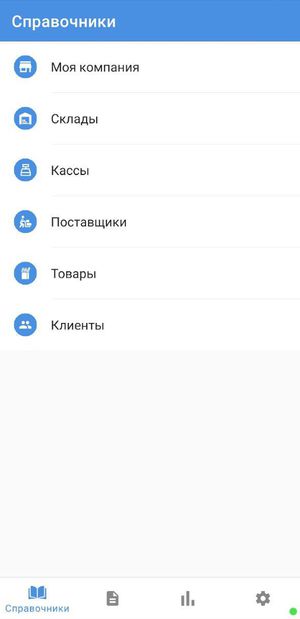

Товарные документы
В данном разделе находятся все документы, которые используются в системе EasyShop. Меню представлено следующими разделами:
- приход;
- продажи;
- журнал поставок;
- возврат;
- инвентаризация;
- списания;
- кассовая книга;
- кассовые смены.
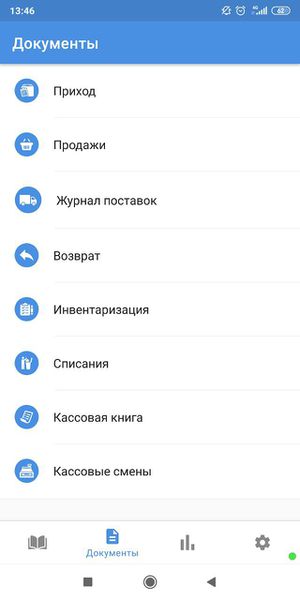

Аналитика
Раздел "Аналитика" содержит отчёты операционного и управленческого характера, которые позволяют быстро оценить товарные потоки в компании и принять решение об изменении стратегии с целью увеличения прибыли Вашего магазина, включает:
- Аналитику по продажам;
- Аналитику по закупкам;
- Аналитику рентабельности;
- Аналитику остатков;
- Аналитику должников;
- Анализ склада.

Система
В данном разделе размещены следующие подразделы:
- оплата за EasyShop;
- синхронизация;
- справка;
- настройки;
- о приложении.
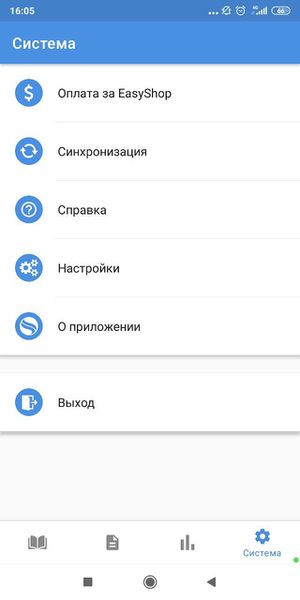
Основные принципы товароучета в системе EasyShop
- Автоматизация торговых процессов:
- прихода товаров;
- регистрация продаж, расчет сдачи, возвраты, внесения, изъятия, закрытие смены;
- инвентаризации;
- списания.
- Централизованное управление товарами, ценами в торговых точках.
- Простота и быстрота в использовании системы.
Подключение банковских услуг
Для подключения Вашей торговой точки к банковским услугам по выпуску корпоративных карт, QR кода и торгового эквайринга Вам необходимо собрать следующие документы:
- удостоверение личности;
- свидетельство о регистрации ИП;
- талон ИП;
- доверенность (при необходимости).
Обратиться в Бизнес Центр ТОО «СмартСату» В Республике Казахстан, г. Алматы, по адресу: БЦ NOMAD, ул. Байзакова 125/185, 6 этаж, 600 офис.
Срок ожидания подключения к сервису составит около 5-7 дней, который включает:
- проверку на наличие налоговой задолженности и судебных исков в отношении Вас;
- принятие документов в обработку Банком:
- - проверка клиента в Банковской системе;
- - заполнение заявлений по образцам Банка для выпуска корпоративной карты, QR кода и подключение торгового эквайринга;
- - проверка и обработка предоставленных документов внутри Банка;
- - выпуск карты и QR;
- - подписание клиентом итоговых документов, получение корпоративной карты и QR;
- - активация торгового эквайринга и сервисов QR на стороне Банке
- - активация новых услуг в EasyShop и обучение клиента возможностям их использования
Для уточнения информации и по любым возникающим вопросам Вы можете связаться с нами по следующим телефонам: +7 (727) 250 8555 +7 (701) 098 4007
Кассовый учет
Оборудование
Система предназначена для использования на устройствах под управлением операционной системой Android v.5.1+. В качестве аппаратного обеспечения рекомендуется использование устройств AzurPOS, поскольку они обладают возможностями:
- управления через сенсорный экран
- быстрого поиска товара через сканер штрих-кодов
- печати товарного чека
- использования карт безналичных платежей
- подключение дополнительного торгового оборудования
Система EasyShop позволяет быстро и просто подключить Ваш магазин и начать учет товаров, контролировать остатки, товарное движение, проводить инвентаризации, отслеживать в режиме online обороты и контролировать точки продаж. Также EasyShop предоставляет возможность использования фискализации LightKassa. Вы можете фискализовать торговые операции без необходимости подключения дополнительного оборудования или программ. Все встроено в саму систему EasyShop. При этом система дает Вам широкий выбор настроек:
- фискализироваться или нет в начале операционного дня - форму оплаты, которая будет автоматически фискализироваться: наличная, безналичная, смешанная;
- выборочная фискализация отдельных чеков только по Вашему желанию - внесения и изъятия наличности из кассы.
Также мы поддерживаем печать:
- товарных и фискальных чеков
- X/Z отчетов
- внутреннего расчета кассира
Для использования данного модуля Вам необходимо обратиться в службу поддержки EasyShop.
Товары
Каталог
EasyShop позволяет учитывать товары, которые Вы храните и продаёте в Вашем магазине. В данном разделе находятся все товары, которые созданы в системе. Главное меню раздела представлено в виде каталога со списком всех товарных позиций с указанием цены продажи и остатков на складе. Возможности:
- создание перечня собственных товаров или использование готового глобального каталога SmartSatu;
- поиск товара;
- просмотр актуальной информации о товаре;
- редактирование карточки товара.
1. Добавление товара
1.1 Создание карточки товара со штрихкодом:
- Зайдите в раздел «Товары».
- Нажмите кнопку «+» в нижней правой части экрана.
- В появившемся окне «Создание товара» введите штрихкод вручную или отсканируйте, в случае наличия штрихкода в системе глобального поиска, поля товарной карточки заполняются автоматически, в случае отсутствия штрихкода продолжаем создание товара с вводом полной информации по нему.
- Нажмите кнопку «Создать».
- Заполните информацию о товаре:
- штрихкод;
- изображение товара (+Фото). Первое в списке будет использоваться как обложка везде, где отображается этот товар;
- общую информацию о товаре: наименование товара, категорию товара, единицу изменения товара, артикул товара;
- ценообразование: значение ставки НДС, цену продажи товара, ту цену по которой продаем данный продукт; минимальную стоимость товара. Товар не может быть продан за сумму менее минимальной; максимальную стоимость товара. Товар не может быть продан за сумму более максимальной;
- характеристики: тип продукта («Обычный, Алкоголь, Табак»).
- контроль: устанавливается мин и макс порог количественного остатка для контроля наличия товара. На данный момент остаток носит информативный характер. В последующих версиях будут использоваться в Автозаказе;
- описание товара.
- Нажмите кнопку «˅» (сохранить) в верхней правой части экрана.
Посмотрите видео по созданию товара со штрихкодом, не найденным в глобальном поиске, в EasyShop

Посмотрите видео по созданию товара со штрихкодом, найденным в глобальном поиске, в EasyShop

1.2 Создание карточки весового товара
При добавлении товарной карточки Вы указываете единицу измерения. Система будет считать весовым товаром только тот товар, у которого единица измерения – кг или г. В таком случае система назначает товару весовой код – уникальный внутри магазина, недоступный для просмотра/редактирования, но необходимый для последующей работы с весовыми товарами.
Посмотрите видео по созданию весового товара в EasyShop

Для печати этикетки весового товара необходим принтер этикеток. При реализации использовался принтер этикеток RP80VI Thermal Label Barcode Printer-USE, который может быть подключен одним из следующих способов:
- к базе терминала АзурПОС;
- напрямую к терминалу АзурПОС;
- к мобильному телефону через переходник.

Печать весового штрихкода состоит из двух этапов:
- взвешивание товара;
- печать этикетки.
Печать этикетки:
- Откройте журнал «Товары».
- Выберите необходимый весовой товар.
- Нажмите кнопку «⁝» в верхней правой части экрана.
- Выберите пункт «Печать» в меню действий.
- В открывшемся окне введите вес товара в граммах.
- Нажмите кнопку «Печать». Нанесите напечатанную этикетку на товар/его упаковку.
На печать будет выведена этикетка в данном формате:

Штрихкод весового товара соответствует стандарту кода EAN13 и состоит из:
- 99 – зарезервированный код для весовых позиций в Easyshop;
- 00005 - весовой код товара в данном магазине;
- 00600 - вес товара в граммах, в данном случае 600 гр;
- 9 - контрольная разряд EAN13.
Стоимость за единицу измерения товара берется та цена, которая указана на товаре. Метод расчета Суммы взвешенного товара:
- если ед. измерения товара = гр, то Цена * Указанный вес;
- если ед. измерения товара = кг, то Цена * (Указанный вес/1000).
Важно:
- если товар не весовой, то вы не увидите кнопку «Печать»;
- если к терминалу/мобильному телефону не подключен принтер этикеток, то кнопка Печати в окне ввода веса будет не доступна.
Печать этикетки также облегчает поиск весовых товаров во всех товарных документах, в частности:
- справочник товаров;
- приходы;
- инвентаризации;
- списания;
- анализ склада.
Например, упакованные, взвешенные мандарины стоят на полке с наклеенным на них штрихкодом. Вам необходимо посадить на них новых Приход от Поставщика – Вы создаете документ «Приход», в нем сканируете весовой штрихкод, система найдет данный товар в списке. Если вы просто хотите узнать, сколько товара осталось на складе, Вы открываете справочник Товаров и сканируете весовой штрихкод, откроется карточка данного товара (то есть Вам не надо будет искать его по наименованию), предварительно подключив сканер.
2. Поиск товара
- Зайдите в раздел «Товары».
- Найдите товар одним из следующих способов:
- по наименованию, введя в строке поиска название товара.
- отсканируйте штрихкод через камеру телефона, нажав кнопку «
 ».
». - отфильтруйте по параметрам, нажимая кнопку «
 »:
»:
- - остаток (любой/отрицательный/нулевой/положительный);
- - категории;
- - единице измерения (грамм/килограмм/литр/метр/штука);
- - убыточные;
- - цена (от-до).


3. Информация о товаре
- Найдите нужную карточку, нажмите на нее.
- В детализации товарной карточки Вы можете просмотреть:
- остатки товарной позиции;
- цены товарной позиции: себестоимость, она же цена закупки по методике «Средневзвешенной цены»; цену продажи, которую Вы устанавливаете сами;
- добавление/удаление из избранного, путем нажатия на кнопку «♥».
4. Редактирование карточки товара
- В меню карточки нажмите кнопку «⁝» в верхней правой части экрана.
- Выберите пункт «Редактирование».
- Заполните нужные блоки.
- Нажмите кнопку «˅» в верхней правой части экрана.
5. Удаление карточки товара
- Найдите нужную карточку, нажмите на нее.
- В меню карточки нажмите кнопку «⁝» в верхней правой части экрана.
- Выберите пункт «Удалить».
Важно: удалить возможно только ту карточку, по которой не было товарного движения.
Синхронизация
В данном разделе Вы можете синхронизировать товары, которые были проданы/добавлены/отредактированы/удалены с другого Вашего устройства, подключенного к интернету.
Для обновления:
- Выберите вкладку "Система".
- Зайдите в раздел «Синхронизация».
- Нажмите кнопку «Синхронизировать товары». Обратите внимание, что количество синхронизаций товаров доступна не более 3 раз в сутки.
Кассы
В данном разделе находятся все кассы, которые располагаются у Вас в магазине и участвуют в продажах. Главное меню раздела представлено в виде списка всех касс.
Возможности:
- создание новых касс;
- редактирование ранее созданных.
1. Создание новой кассы:
- Зайдите в раздел "Кассы".
- Нажмите кнопку "+" в нижней правой части экрана.
- Внесите информацию:
- название кассы;
- регистрационный номер кассы;
- валюта в которой возможен расчет на кассе;
- версия программного обеспечения;
- вариант фискализации (Выборочно, Наличные, Безналичные, Каждая операция), если касса поддерживает;
- статус активности кассы.


2. Редактирование ранее созданной кассы:
- Зайдите в раздел "Кассы".
- Выберите кассу, информацию о которой хотите отредактировать.
- Отредактируйте информацию:
- название кассы;
- регистрационный номер кассы;
- валюта в которой возможен расчет на кассе;
- версия программного обеспечения;
- вариант фискализации (Выборочно, Наличные, Безналичные, Каждая операция), если касса поддерживает;
- статус активности кассы.
Продажа
Открытие кассовой смены
Перед началом процесса продаж, необходимо открыть кассовую смену и сделать внесение денежных средств в кассу.
- Выполните процесс авторизации в EasyShop.
- Выберите кассу, на которой собираетесь проводить продажи.
- Система автоматически выполнит переход в раздел "Продажи".
- Появится окно «Новая смена».

- Укажите количество денег в кассе или нажмите кнопку «Загрузить остаток с прошлой смены». При нажатии на данную кнопку система внесёт сумму, (если) которую Вы указали при закрытии прошлой смены и Вам не придётся заново пересчитывать наличность в кассе.
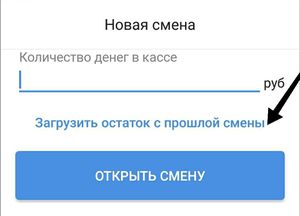 .
. - Нажмите кнопку «Открыть смену».


Продажа товаров
1. Продажа товаров со штрихкодом:
- Добавьте товары в чек одним из следующих способов:
- отсканируйте товар сканером штрихкодов;
- найдите товар по названию или штрихкоду и нажмите на него в общем списке товаров .
- При каждом добавлении товара, его количество увеличивается на «+1».
- Если покупатель приобретает товар, который не оказался в справочнике по каким либо причинам, система предложит его добавить, не выходя из экрана «Продаж».
Важно: Для добавления товара необходимо иметь права доступа Директора магазина.
2. Продажа весового товара:
- Для добавления в чек весового товара выберите кнопку "
 " в верхней правой части экрана.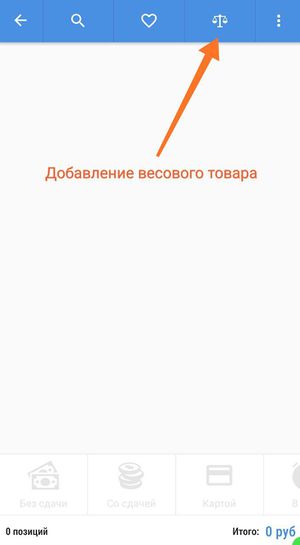
- Введите артикул нужного Вам весового товара.
- Укажите, на какую сумму отпускается товар или в каком количестве.
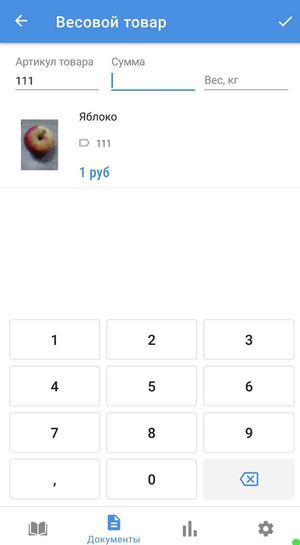


Также для продажи весового товара Вы можете отсканировать штрихкод весовой этикетки на товаре. Система EasyShop самостоятельно рассчитает сумму товара. При повторной продаже того же товара его количество суммируется в чек.
3. Продажа избранных товаров.
Избранные – товары, которые Вы продаёте чаще других и/или которые не имеют штрихкодов. Добавление товаров в избранные:
- Выберите кнопку "♥".

- Найдите товар, который хотите добавить в «Избранные».
- Проведите справа-налево, появится кнопка «♥».
- Нажмите кнопку «♥».

Добавление избранных товаров в чек:
- Выберите кнопку "♥".
- Выберите товар для продажи.
- Товар добавился в «Чек».
4. Свободная продажа
Для осуществления свободной продажи (указывается общая сумма покупки без указания наименования товаров) необходимо:
- Выберите кнопку "⁝" в верхней правой части экрана.
- В меню управлению нажмите кнопку "Свободная продажа".
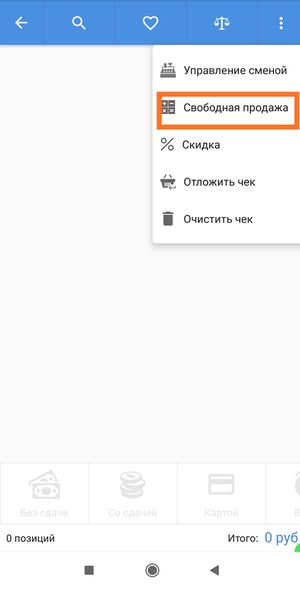

5. Просмотр товаров в чеке:
- В окне «Чек» Вы видите все товары, выбранные покупателем.
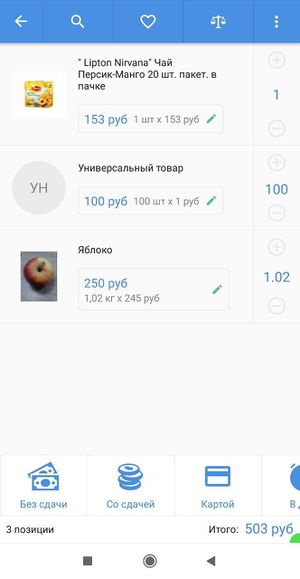
- По каждой позиции система отражает количество и цену.
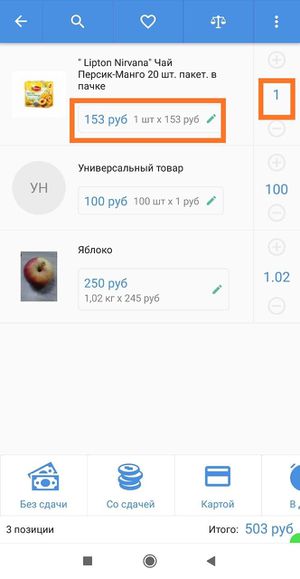
- В нижней части экрана указывается итоговая сумма чека.
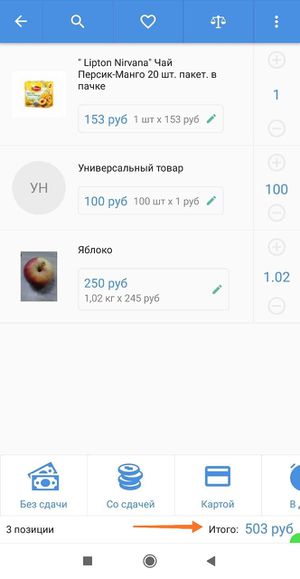


6. Редактирование чека:
- Добавьте или уменьшите количество товара с помощью кнопок «+» и «-».
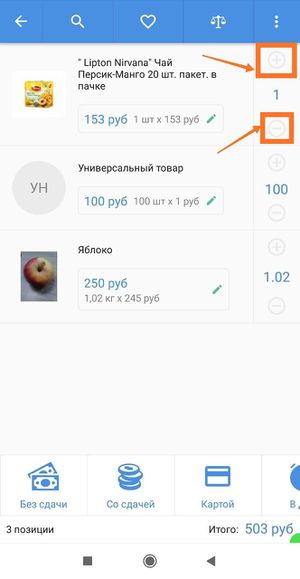
- Удалите ненужные позиций, смахивая строки с товаром справа-налево.
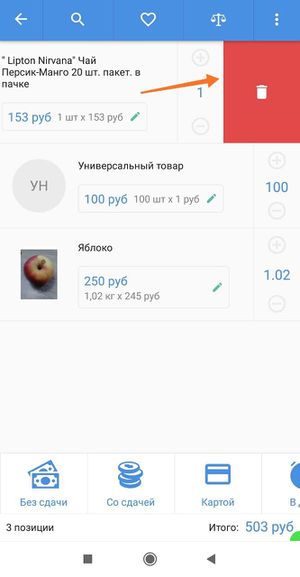
- Для очистки всего чека нажмите кнопку "⁝" в верхней правой части экрана.
- В меню управлению выберите кнопку «Очистить чек».
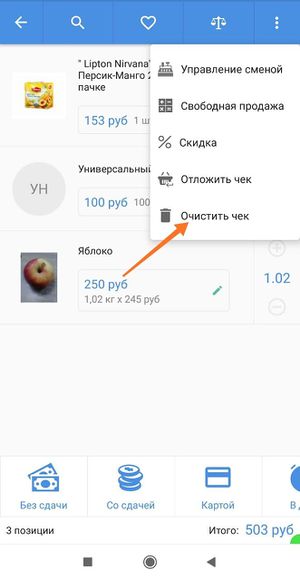 .
.


7. Изменение цены продажи в чеке
Если у Вас возникла необходимость поменять цену товара во время продажи, то:
- Нажмите кнопку с изначальной ценой в товарной позиции.
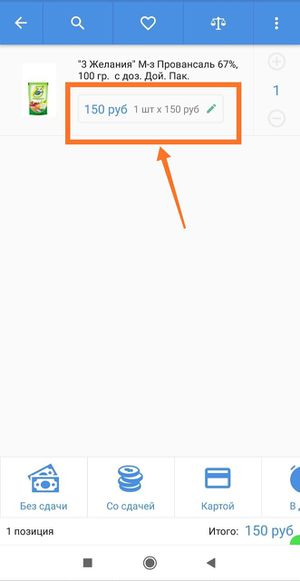
- Появится окно для изменения старой цены на новую.
- Внесите новую цену в строку.
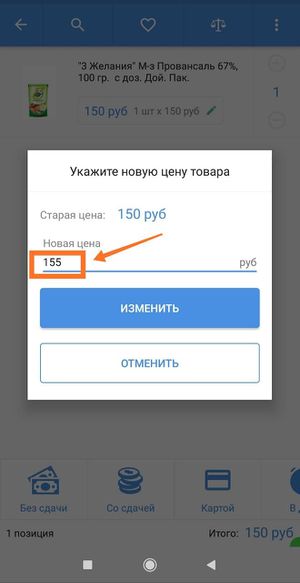
- Нажмите кнопку «Изменить».
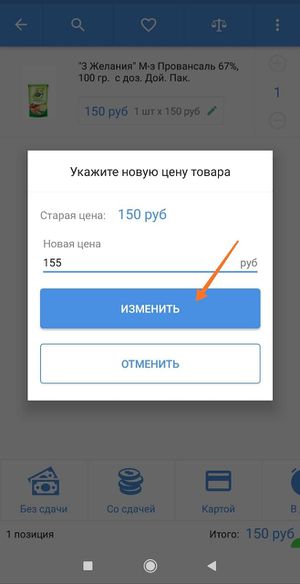
- Появится уведомление о том, что новая цена установлена.
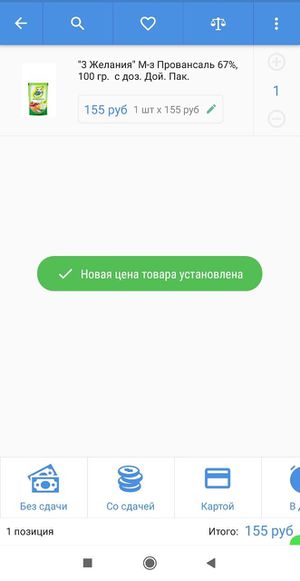
- При этом цена продажи автоматически изменится и в карточке данного товара.


8. Расчет покупателя:
- В нижней части экрана выберите способы оплаты:
- наличным: со сдачей, без сдачи;
- безналичным способом: по карте, QR-код;
- в долг частично, в долг полностью.
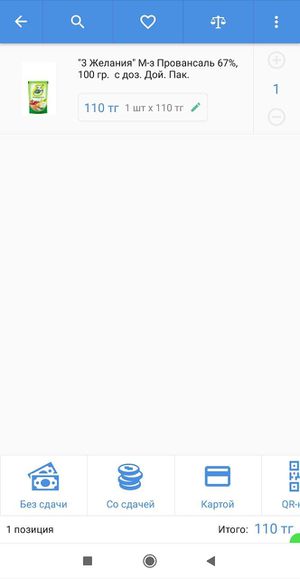 .
. 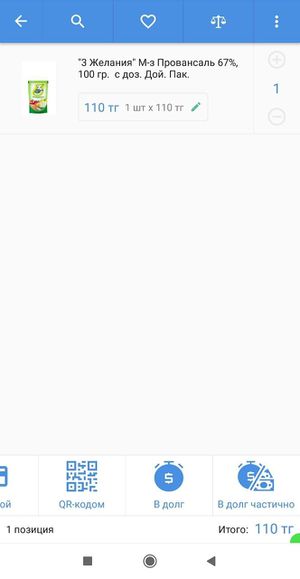 .
. 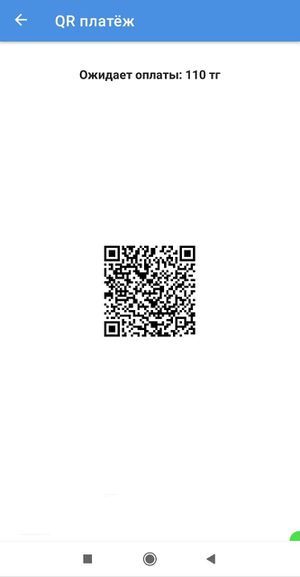
- Если покупатель передаёт Вам сумму, точно равную сумме чека, то выберите «Без сдачи».
- Если покупатель передаёт Вам сумму, большую сумме чека, выберите «Со сдачей». Укажите передаваемую сумму, калькулятор автоматически рассчитывает сумму сдачи и отражает её на экране. Нажмите кнопку «Ок».
- Если покупатель расплачивается картой, выберите кнопку «Картой».
- Если Ваш магазин подключён к системе QR платежей (необходимо обратиться к службе технической поддержки системы EasyShop для проведения настроек приёмки QR платежей), то вы увидите кнопку QR, при нажатии на которую на экране отразится QR код. Предложите покупателю оплатить QR кодом, поднеся его смартфон к данному изображению. После того как оплата придёт на ваш счёт – чек автоматически закроется, и вы увидите статус успешного платежа
- Если покупатель берет товары в долг, но частично расплачивается за них наличными, нажимайте кнопку «В долг частично», выбирая нужного клиента из списка. Если берущий в долг клиент ранее не был занесен в справочник ваших Клиентов , то:
- нажмите кнопку «+» в правой нижней части экрана списка Клиентов;
- заполните данные должника;
- укажите передаваемую от клиента сумму, калькулятор автоматически рассчитает сумму долга и отразит её на экране.
- Если клиент берет товары полностью в долг, то нажмите на кнопку «В долг полностью». Выберите нужного Вам клиента из списка или создайте нового, если его нет в списке. Система автоматически укажет ему задолженность.
- Проведите расчет покупателя, чек закроется и проведется, уменьшая тем самым остаток товара на складе.
- В случае, если Вы используете устройство AzurPOS, то чек выйдет на печать. Для печати чека: зайдите в «Система»- «Настройки», переместите кружок слева-направо для включения функции «Печатать чек». Для повторной печати чека: в экране «Завершения продажи» нажмите кнопку «Печать» в верхней правой части экрана или «Документы»-«Кассовая книга», выберите нужный чек, нажмите на кнопку «Печать» в верхней правой части экрана. Данный чек не является платёжным документом, это простой товарный чек для покупателя, чтобы сверить перечень и количество приобретённых товаров с его покупкой.
- Чек будет передан в кассовую книгу (количество чеков для передачи в кассовую книгу возможно наблюдать в экране «Синхронизация»).


Отложенные чеки
Отложенный чек – это новая возможность продажи, которая заключается в возможности временно приостановить обслуживание покупателя, перейдя к следующему клиенту. Такая ситуация возникает, когда человек временно не готов завершить покупку: забыл что-то купить, вернулся в торговый зал и т.д. В таком случае, чтобы не заставлять других покупателей ждать его – Вы легко можете отложить чек и вернуться к нему как только покупатель вернулся к кассе и готов завершить покупку.
Отложенные чеки позволяют:
- Сократить очереди у Вас в магазине.
- Работать одновременно с несколькими покупателями, не теряя при этом контроля за процессом продаж.
1. Для того, чтобы создать отложенный чек Вам необходимо:
- В окне «Продажи» выберите кнопку «⁝» в верхней правой части экрана.
- Из развернувшегося списка выберите кнопку «Отложить чек».
- В нижней правой части экрана появится кнопка «
 », которая свидетельствует о том, что у вас есть отложенные чеки.


2. Как вернуться к отложенном чеку:
- Зайдите в раздел «Продажи».
- Выберите кнопку « » в нижней правой части окна «Продажи».
- Из всего списка отложенных чеков нажмите на необходимый чек по сумме, количеству товаров и времени покупки.
- Все отсканированные ранее товары автоматически поместятся в окно «Продажи».
- Завершите продажу.

3. Удаление отложенного чека:
- Зайдите в раздел «Продажи».
- Выберите кнопку « » в нижней правой части экрана «Продажи».
- Из всего списка отложенных чеков выберите необходимый чек.
- Проведите с право на лево.
- Нажмите кнопку «
 ».
».


4. Удаление всего списка отложенных чеков:
- Зайдите в раздел «Продажи».
- Выберите кнопку «» в нижней правой части экрана «Продажи».
- Нажмите кнопку «
 » в верхней правой части экрана.


Посмотрите наш видеоролик по отложенным чекам в EasyShop
Скидки
Скидка представляет собой процесс уменьшения цены на товары в процессе их продажи.
Скидки необходимы для:
- повышения лояльности покупателей;
- увеличения скорости оборачиваемости товаров.
В EasyShop скидку возможно установить одним из следующих способов:
- в %;
- на сумму.
1 Для применения скидок на товары при проведении продажи в EasyShop необходимо:
- Перейдите во вкладку «Документы».
- Зайдите в раздел «Продажи».
- Отсканируйте товары, используя сканер штрихкодов, которые желает приобрести покупатель.
- Выберите кнопку «⁝» в верхней правой части экрана.
- В появившемся меню выберите кнопку «% Скидка».
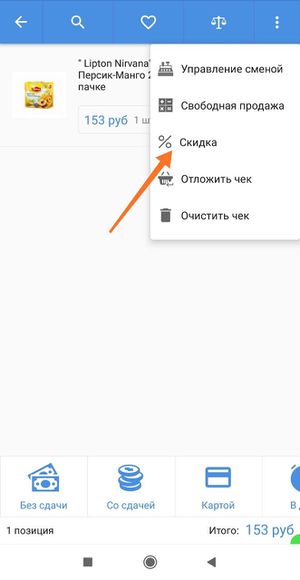
- В окне «Скидка» выберите вариант скидки (скидка в % или скидка на сумму).
- Внесите % скидки или сумму скидки в зависимости от выбранного варианта скидки.
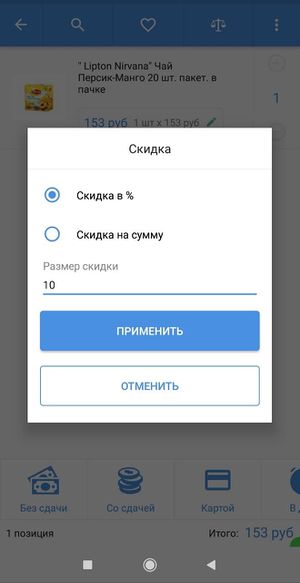
- Нажмите кнопку «Применить».
- На экране «Продажи» % или сумма скидки отразится нижней левой части экрана, а итоговая сумма с учетом скидки и первоначальная сумма, которая перечеркнута, - в нижней правой части экрана.
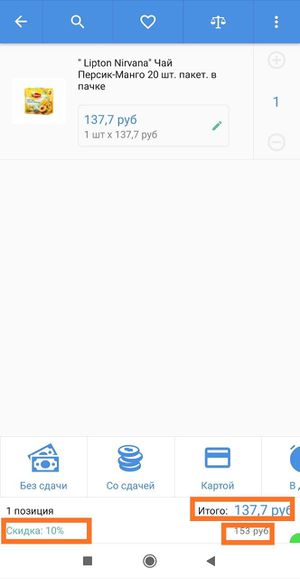
- Если Вы выбрали вариант «Скидка на сумму», то введенная сумма распределяется между всеми товарами (если их несколько) в чеке равноценно.
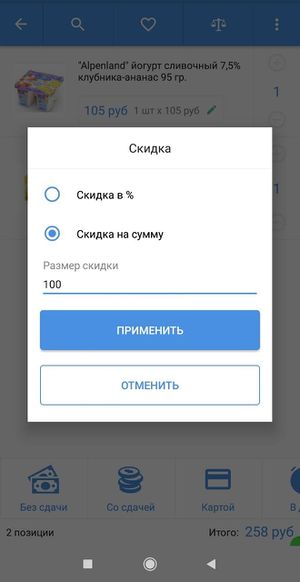
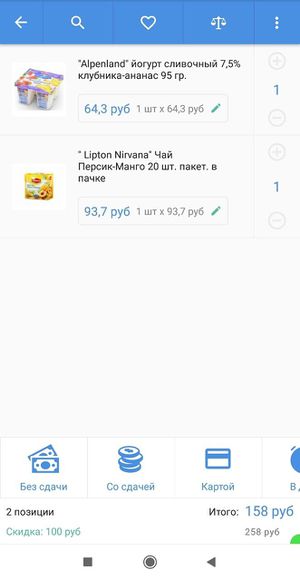
- Если Вы выбрали вариант «Скидка в %», и Вам необходимо ввести скидку в размере 100 %, то в чеке отразится не нулевая сумма, а сумма 0,01.Это связано с тем, что согласно законодательству товар не может быть отпущен по нулевой сумме.
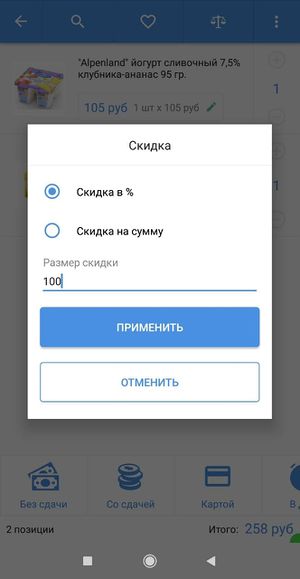
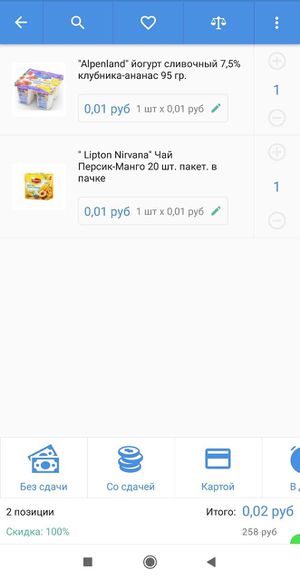


2 Обнуление скидки в чеке
- На экране «Продажи» выберите кнопку «⁝ » в верхней правой части экрана.
- В появившемся меню выберите кнопку «% Скидка».
- В поле «Размер скидки» внесите «0».
- Выберите кнопку «Применить».
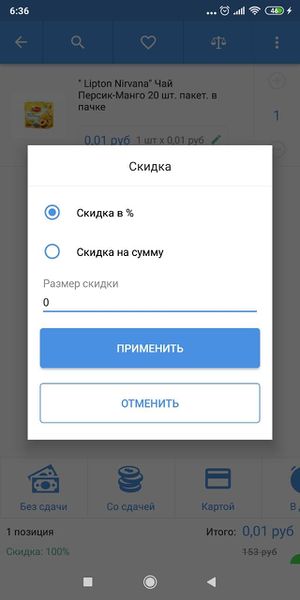

Посмотрите наш видеоролик по "Скидкам" в EasyShop
Offline режим, синхронизация
Вы можете проводить «Продажи» в EasyShop в условиях нестабильной сети и временного отсутствия подключения к интернету.
Важно: Доступна оплата товаров только за наличный расчет (со сдачей или без сдачи). Чеки будут накапливаться, и как только приложение получит устойчивый доступ к сети, они будут переданы в кассовую книгу автоматически.
После завершения продажи доступна печать чека.
Количество накопленных чеков, можно проверить перейдя в экран «Система», раздел «Синхронизация».
Ограничения при работе в Offline:
- При старте операционного дня должно быть подключение к сети, чтобы система понимала, на какой кассе Вы работаете.
- Нельзя добавлять, редактировать, удалять товары. При этом можно выполнять эти действия с устройства, имеющего подключение к сети. После того, как появится соединение в offline устройстве, Вы синхронизируете каталог товаров:
- перейдите в раздел «Синхронизация»;
- нажмите кнопку «Синхронизировать Товары» (нажать кнопку можно 3 раза за сутки).
- Если изменилась цена товара (другой сотрудник изменил ее, имея подключение к интернету), то при попытке продажи товара, система проводит попытку соединения с сервером для получения актуальной цены. Если подключение есть, то обновится цена товара, если нет - продажа будет проведена по последней цене, сохраненной на устройстве.
- Справочники, товарные документы, аналитика, отчёты, товарные документы (Приход, Инвентаризация, Списание) кассовые смены работают только при подключении сети Интернет.
Закрытие кассовой смены
- Нажмите кнопку «⁝» в верхней правой части экрана.
- Выберите кнопку «Управление сменой».
- Нажмите кнопку "Закрыть смену".
- Автоматически появится окно с количеством денег в кассе.
- Примечание: перед закрытием смены рекомендуется произвести пересчет денежных средств. При наличии расхождений, проверьте основные операции за день. Наиболее распространенные причины расхождений:
- не отражены внесения;
- изъятия денег из кассы.
- Исправив возможные недочеты, возможно приступать к закрытию смены. Если выведенная сумма не сходится с действительной суммой в кассе, Вы можете указать нужную. Система автоматически учтет разницу и отразит в документе.
- Нажмите кнопку «Закрыть смену» в появившемся окне.
- Примечание: Перед закрытием магазина система оповещает о необходимости закрытия смены, а после принудительно закрывает её, проводя виртуальное техническое изъятие остатка наличности в кассе из учёта системы.
Сверка итогов
В самой системе EasyShop возможно выполнять сверку по объему проведенных безналичных платежей между EasyShop и эквайрингом.
Для этого:
- Выберите кнопку "⁝" в верхней правой части экрана.
- Нажмите кнопку "Управление сменой".
- Выберите кнопку "Закрыть смену".
- Поставьте галочку в кнопке "Сверить обороты и закрыть смену в эквайринге".
Или:
- Зайдите в документы «Кассовая книга».
- Нажмите кнопку «⁝» в верхней правой части экрана.
- Нажмите в меню действий «Сверка с эквайрингом».
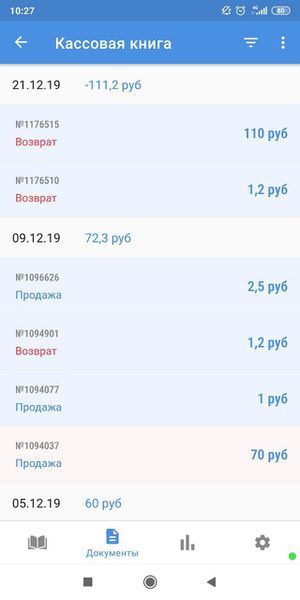
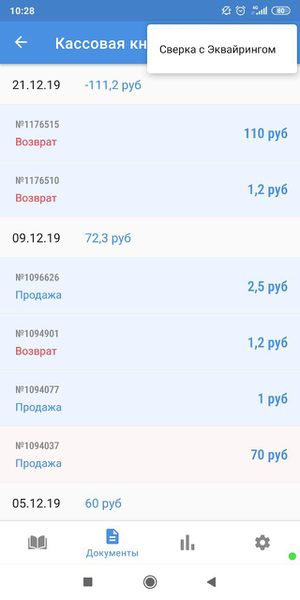


Важно: при сверке происходит закрытие смены в эквайринге AzurPOS (новая смена открывается автоматически при проведении новой продажи).
Посмотрите наш видеоролик по продажам в EasyShop
Возврат
Возврат – это процесс, при котором покупатель возвращает товар Вам обратно в магазин, а Вы возвращаете ему деньги за данный товар.
Возможности проведения возврата:
- при наличии чека продажи;
- без чека продажи.
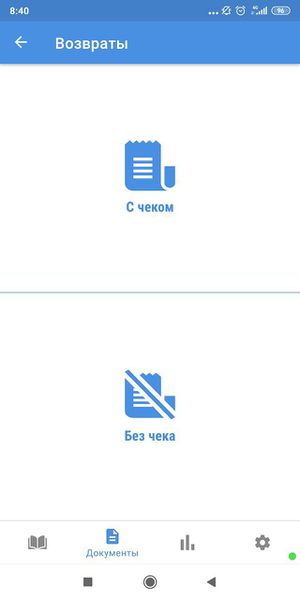

1. Возврат товара при наличии чека продажи - используется в том случае, когда клиент сохранил и предъявил товарный чек продажи товара.
- Перейдите во вкладку «Документы», выберите раздел «Возврат».
- Нажмите кнопку «С чеком».
- Введите номер чека, по которому была осуществлена покупка.
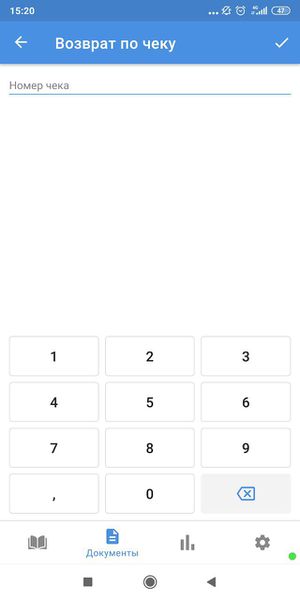

- Нажмите кнопку «˅» в верхней правой части экрана.
- Выберите товар, который покупатель желает вернуть, и внесите количество в отображенном списке товаров.
- Система автоматически определит, как была совершена покупка – наличными или безналичным платежом. Таким образом, в зависимости от типа оплаты Вам будет доступна только одна кнопка с видом расчета возврата – наличными или картой.
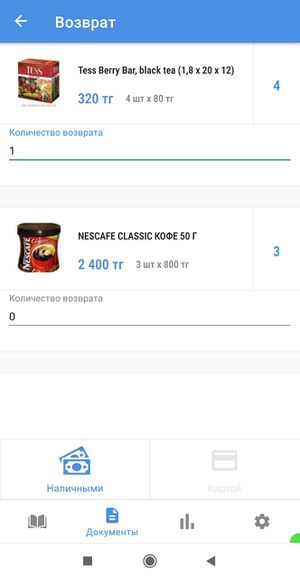
- Выберите предложенный способ возврата денег. В случае, если возврат будет осуществлён по карте – система активирует приложение считывания банковской карты (как в продажах).


2. Возврат товара без чека продажи
Если Вы решили принять возврат товара без чека, то:
- Зайдите во вкладку «Документы», выберите раздел «Возврат».
- Выберите кнопку «Без чека».
- Нажмите кнопку «+» в нижней правой части экрана.
- Выберите нужный товар из каталога.
- Укажите количество возвращаемого товара.
- Выберите способ возврата: наличными и картой.
3. В системе EasyShop возможно осуществление возврата товара из чека продажи в кассовой книге.
Данный процесс изложен в разделе #Кассовая книга.
После проведения возврата система пересчитает наличие товара на складе, а также зарегистрирует операцию в Кассовой книге. Чек возврата выделен красным цветом в кассовой книге.
.jpg)

Посмотрите наш видеоролик по возвратам в EasyShop
Фискализация
Фискализация. Россия
В EasyShop возможно самостоятельно принимать решение, какие операции Вы будете передавать на фискализацию.
Возможно фискализировать:
- продажи и возвраты;
- открытие и закрытие смены;
- операции кассовой смены (внесения, изъятия).
Перед проведением фискализации необходимо, чтобы Вы сверили тип системы налогообложения со значением, указанным в поле «Моя компания-Плательщик НДС». Если они не совпадут, то проведение фискальных операций будет не возможно. Также необходимо сообщить службе поддержки системы ФИО и ИНН кассира, который будет проводить фискальные операции.
1. Осуществление продажи в фискальном режиме:
- Введите логин и пароль в EasyShop.
- Выберите кассу, которая подключена к фискализации. Вам будет предложено 2 варианта:
- использовать фискализацию – будет выполнено подключение к фискальному ядру AzurPOS, фискализация операций зависит от варианта настроек кассы (описано ниже).
- продолжить без фискализации – не выполняет подключение к фискальному ядру AzurPOS. Используя такую опцию, в определённые дни Вы можете вообще не фискализировать свои обороты и это возможно сделать, нажав на кнопку «Продолжить без фискализации».
Важно: нельзя открыть фискальную смену, проделав торговые операции, выйти из системы, а после зайти и выбрать режим «Без фискализации». Это приведёт к ошибкам в учёте, исправить которые Вы не сможете. То есть если смена открыта в фискальном режиме – она должна быть завершена также в фискальном режиме.
В справочнике «Кассы» выберите вариант фискализации по своей кассе (вы можете установить значение один раз и менять по необходимости в любое время):
- выборочная;
- только наличные продажи;
- только безналичные продажи;
- каждая операция.
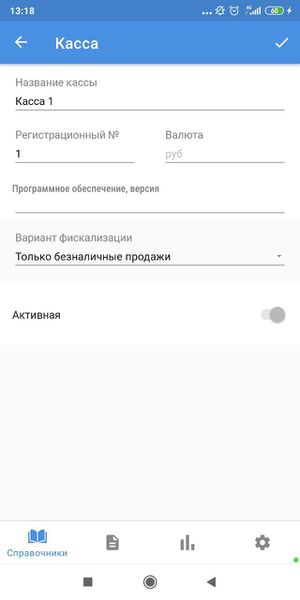
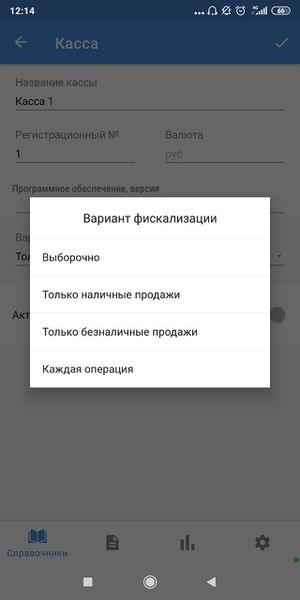


Важно: любая фискальная операция, проведённая через АзурПОС автоматически выводит на печать фискальный документ. Вы должны дождаться завершения печати и хранить фискальные документы так, как это регулируется законодательством в сфере торговли.
Варианты фискализации:
- Выборочная фискализация:
- нажмите кнопку «Фискализировать» на экране завершения продажи/возврата, если Вам необходимо фискализировать продажу/возврат.
- Только наличные продажи:
- автоматически без Ваших дополнительных действий все чеки с типом оплаты «наличные» будут фискализированы. При этом, если чек безналичный – то система покажет кнопку «Фискализировать». Нажимать её или нет – выбираете Вы.
- Только безналичные продажи:
- автоматически без Ваших дополнительных действий все чеки с типом оплаты «карта» будут фискализированы. При этом, если чек наличный – то система покажет кнопку «Фискализировать». Нажимать её или нет – выбираете Вы.
- Каждая операция:
- автоматически без Ваших дополнительных действий все чеки с любым типом оплаты уйдут на фискализацию.
Визуализация фискализации
- все кнопки по фискализации имеют фиолетовый цвет («Использовать фискализацию при логине, фискализировать чек»);
- рамки по левому краю фискального чека в кассовой книге и в кассовых сменах фиолетового цвета.
Удаление чека продажи/возврата.
По правилам фискализации данных в Российской Федерации, отменить/удалить зафискализированный чек можно только проведя фискальную операцию возврата этого чека:
- при удалении чека продажи система автоматически проведёт фискальный чек возврата прихода;
- при удалении чека возврата система автоматически проведёт фискальный чек прихода.
2. Фискализация открытия и закрытия смены.
При открытии и закрытии смены, система без необходимости дополнительных действий проведет фискальную операцию внесения или изъятия денег соответственно на указанную сумму.
Фискализация операций кассовой смены (внесения, изъятия):
- Нажмите кнопку «⁝» в верхней правой части экрана.
- Выберите в меню управления пункт "Управление сменой".
- Затем кнопки «Внести» или «Изъять».
- Укажите количество внесенных или изымаемых денег и причину внесения/изъятия.
- Добавьте галочку «Фискализировать» (можно снять/поставить галочку).
- Нажмите кнопки «Внести» или «Изъять».
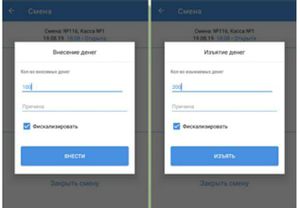

Все фискальные чеки, операции внесения и изъятия, открытия смены и т.д. печатаются автоматически по печатной форме, определенной в АзурПОС. Данные печатные формы не изменяются системой EasyShop и выводятся по принципу «как есть».

Для получения информации о фискализации за смену используются Z- и X- отчёты:
- X-отчёт – показывает данные только по текущей открытой смене;
- Z-отчёт – показывает данные только по закрытой смене.
Важно: АзурПОС может выдать Z-отчёт только по последней закрытой кассовой смене и если после неё не было проведено ни одной другой фискальной операции.
Печать «Z/X отчет»:
- Зайдите в раздел «Кассовые смены».
- Выберите последнюю смену.
- Нажмите кнопку «⁝» в верхней правой части экрана.
- Выберите пункт «Z/X отчет» в меню действий.
Или:
- Выберите кнопку "⁝" в верхней правой части экрана.
- Нажмите кнопку "Управление сменой".
- Выберите кнопку "Закрыть смену".
- Поставьте галочку в кнопке "Z/X отчет".
Посмотрите наш видеоролик по фискализации в EasyShop
Фискализация. Казахстан
В EasyShop возможно самостоятельно принимать решение – какие операции Вы передаёте на фискализацию.
Возможно фискализировать:
- продажи и возвраты;
- операции кассовой смены: внесения, изъятия.
1. Осуществление продаж в фискальном режиме:
- Введите логин и пароль в EasyShop.
- Выберите кассу «LightKassa», которая подключена к фискализации, Вам будет предложено 2 варианта:
- использовать фискализацию – будет выполнено подключение к системе программной фискализации LightKassa, фискализация операций зависит от варианта настроек кассы (описано ниже).
- продолжить без фискализации – не выполняет подключение к системе программной фискализации LightKassa. Используя такую опцию, в определённые дни Вы можете вообще не фискализировать свои обороты и это возможно сделать, нажав на кнопку «Продолжить без фискализации».
- Если Вы нажали кнопку «Использовать фискализацию», то появится окно авторизации в «LightKassa».
- В этом экране введите логин и пароль, полученный от LightKassa. Нажмите кнопку «Войти», система предложит выбрать кассу, которую завели в самой системе «LightKassa».
- Выберите кассу.
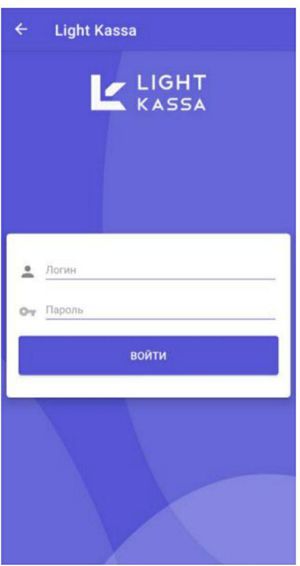

Важно: нельзя открыть фискальную смену, проделав торговые операции, выйти из системы, а после зайти и выбрать режим «Без фискализации». То есть если смена открыта в фискальном режиме – она должна быть завершена также в фискальном режиме. Логин и пароль, который вы ввели для подключения к LightKassa нельзя использовать на другом устройстве и для подключения к WEB системе самой LightKassa. Это приведёт к ошибкам в учёте, исправить которые Вы не сможете.
В справочнике «Кассы» выбираете вариант фискализации по кассе:
- выборочная;
- только наличные;
- только безналичные;
- каждая операция.
Варианты фискализации:
- Выборочная фискализация:
- нажмите кнопку «Фискализировать» на экране завершения продажи/возврата.
- Только наличные:
- автоматически все чеки с типом оплаты «наличные» уйдут на фискализацию. При этом, если чек безналичный – то система покажет кнопку «Фискализировать». Нажимать её или нет – выбираете Вы.
- Только безналичные:
- автоматически все чеки с типом оплаты «карта» и «QR» уйдут на фискализацию. При этом, если чек наличный – то система покажет кнопку «Фискализировать». Нажимать её или нет – выбираете Вы.
- Каждая операция:
- автоматически все чеки с любым типом оплаты уйдут на фискализацию.
LightKassa – система программной фискализации. Связь EasyShop с LightKassa организована таким образом, при котором отправка данных в LightKassa осуществляется при наличии соединения с интернетом. Таким образом вы можете проводить чеки в offline, как только они будут переданы в облачный сервис EasyShop, они будут переданы в LightKassa, которая зафискализирует их и вернёт данные на ваше устройство. То есть данные о фискализации чека отражаются не сразу, а зависят от периода передачи данных по сети. Если же вы отправляете немедленное требование на фискализацию при нажатии на кнопку «Фискализировать» - то в данном случае система будет пытаться осуществить внеплановый запрос на фискализацию и для такого варианта необходимо интернет соединение.
Визуализация фискализации:
- все кнопки по фискализации имеют фиолетовый цвет («Использовать фискализацию при логине, фискализировать чек»).
- рамки по левому краю фискального чека в кассовой книге и в кассовых сменах фиолетового цвета.
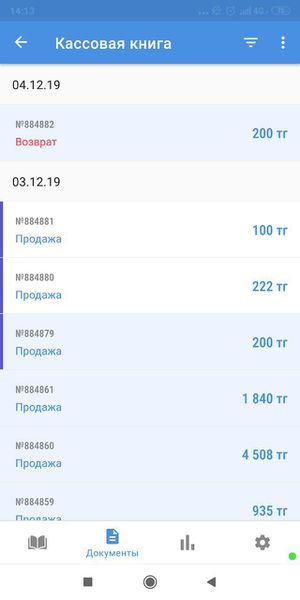

Печатная форма чека :
В случае, если чек фискализирован, то он имеет фискальные признаки, отражающиеся в нижней части чека. 
В случае, если чек не фискализирован, то он печатается по товарной форме. 
Отменить/удалить возможно только последний фискальный чек:
- если вы удаляете фискальный чек и он последний (после него нет других фискальных чеков), то он удалится. Иначе – вы получите сообщение об ошибке и не сможете удалить этот чек;
- если вы удаляете не фискальный чек – то такой проверки не будет и вы можете удалить его.
2. Фискализация операций кассовой смены:
- Нажмите кнопку «⁝» в верхней правой части экрана.
- Выберите в меню управления пункт "Управление сменой".
- Затем кнопки «Внести» или «Изъять».
- Укажите количество внесенных или изымаемых денег и причину внесения/изъятия.
- Добавьте галочку «Фискализировать» (можно снять/поставить галочку).
- Нажмите кнопки «Внести» или «Изъять».
Для получения информации о фискализации за смену используются Z- и X- отчёт:
- X-отчёт – показывает данные только по текущей открытой смене;
- Z-отчёт – показывает данные только по закрытой смене.
Вы можете распечатать данные отчёты из экрана просмотра кассовой смены в меню отчётности.
Печать «Z/X отчет»:
- Зайдите в раздел «Кассовые смены».
- Выберите смену.
- Нажмите на кнопку «⁝» в верхней правой части экрана.
- Выберите пункт «Z/X отчет» в меню действий.
Или:
- Выберите кнопку "⁝" в верхней правой части экрана.
- Нажмите кнопку "Управление сменой".
- Выберите кнопку "Закрыть смену".
- Поставьте галочку в кнопке "Z/X отчет".
Посмотрите наш видеоролик по фискализации в EasyShop
Кассовые смены
Кассовая смена открывается после того, как начата работа с продажами.
В разделе «Кассовые смены» представлена вся история кассовых смен. Список смен сгруппирован и упорядочен по убыванию даты их работы, то есть более ранние смены находятся в начале списка, более поздние – в конце. Фискализированные смены обозначены фиолетовой рамкой по левому краю.
Возможности:
- просмотр информации о кассовой смене;
- печать расчета кассира;
- печать «Z/X-отчета».
Информация о кассовой смене:
- Зайдите в раздел «Кассовые смены».
- Нажмите на смену, информацию о которой хотите узнать.
- При просмотре выбранной смены отражается следующая информация:
- время работы смены;
- история по внесению и изъятию средств из кассы;
- комментарии кассира.
Управление кассовой сменой
- Зайдите во вкладку «Документы».
- Выберите раздел «Продажи».
- Нажмите кнопку «⁝» в верхней правой части экрана.
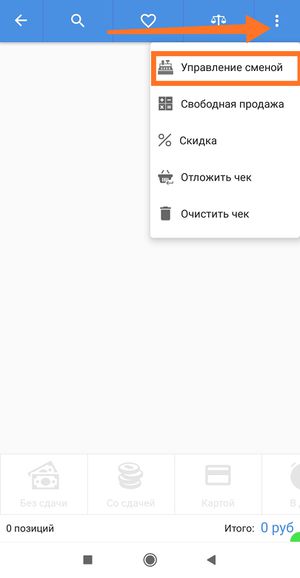
- Выберите в меню управления пункт "Управление сменой".
- В рамках текущей смены будет отражаться следующая информация:
- порядковый № смены;
- наименование кассы;
- дата и время открытия смены.
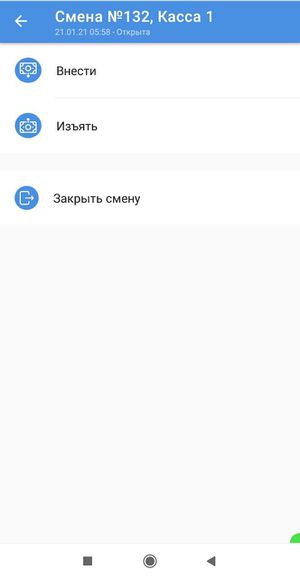


1. Внесение денежных средств в кассу:
- Нажмите кнопку «⁝» в верхней правой части экрана.
- Выберите в меню управления пункт "Управление сменой".
- Затем кнопку «Внести».
- Укажите количество вносимых денег и причину внесения.
- Сохраните документ, он увеличит остаток денежных средств в кассе. Все внесения отражаются в кассовом отчете за смену.
2. Изъятие денежных средств из кассы:
- Нажмите кнопку «⁝» в верхней правой части экрана.
- Выберите в меню управления пункт "Управление сменой".
- Затем кнопку «Изъять» (нельзя ввести нулевое значение).
- Укажите количество изымаемых денег и причину изъятия.
- Сохраните документ, он уменьшит остаток денежных средств в кассе. Все изъятия отражаются в кассовом отчете за смену.
3. Закрытие смены:
- Нажмите кнопку «⁝» в верхней правой части экрана.
- Выберите в меню управления пункт "Управление сменой".
- Выберите кнопку «Закрыть смену».
- Автоматически появится окно с количеством денег в кассе.
- Примечание: перед закрытием смены рекомендуется произвести пересчет денежных средств. При наличии расхождений, проверьте основные операции за день. Наиболее распространенные причины расхождений:
- не отражены внесения;
- изъятия денег из кассы.
- Исправив возможные недочеты, возможно приступать к закрытию смены. Если выведенная сумма не сходится с действительной суммой в кассе, Вы можете указать нужную. Система автоматически учтет разницу и отразит в документе.
- Нажмите кнопку «Закрыть смену» в появившемся окне.
- Примечание: Перед закрытием магазина система оповещает о необходимости закрытия смены, а после принудительно закрывает её, проводя виртуальное техническое изъятие остатка наличности в кассе из учёта системы.
Посмотрите наш видеоролик по управлению кассовыми сменами в режиме без фискализации
Посмотрите наш видеоролик по управлению кассовыми сменами в режиме фискализации
Печать расчета кассира
- Зайдите в раздел «Кассовые смены».
- Выберите смену, по которой хотите распечатать «Расчет кассира» (отражает все операции движения денег в кассе).
- Нажмите на кнопку «⁝» в верхней правой части экрана.
- Выберите пункт «Расчет кассира» в меню действий.
Или:
- Выберите кнопку "⁝" в верхней правой части экрана.
- Нажмите кнопку "Управление сменой".
- Выберите кнопку "Закрыть смену".
- Поставьте галочку в кнопке "Расчет кассира".
Расчет кассира содержит следующую информацию:
- Количество денежных средств на начало смены у Вас в кассе;
- В блоке "Наличными" отражается информация по всем наличным операциям, производимым Вами за смену:
- продажи;
- возвраты;
- выдачи в долг;
- возвращения долгов;
- внесения;
- изъятия.
- В блоке "Безналичными":
- продажи безналичными способами оплаты;
- возвраты.
- Итоговые суммы по всем продажам;
- Итоговые суммы по возвратам.
- В блоке "На конец смены" показана общая сумма денежных средств у Вас в кассе на конец смены, содержит:
- сумму по наличным;
- сумму по безналичным операциям за смену.

Печать «Z/X отчета»
- Зайдите в раздел «Кассовые смены».
- Выберите последнюю смену:
- X-отчёт – показывает данные только по текущей открытой смене;
- Z-отчёт – показывает данные только по закрытой смене. Касса может выдать Z-отчёт только по последней закрытой кассовой смене и если после неё не было проведено ни одной другой фискальной операции.
- Нажмите на кнопку «⁝» в верхней правой части экрана.
- Выберите пункт «Z/X отчет» в меню действий.
Клиент и Долговая книга
В разделе «Клиенты» Вы можете вести учёт клиентов, осуществивших покупку частично либо полностью в долг. При этом отпускать товары в долг возможно напрямую во время продаж. Для удобства навигации раздел «Клиенты» состоит из двух подразделов:
- должники (имеют непогашенную задолженность);
- остальные (не имеют задолженности).
Возможности:
- добавление нового клиента;
- поиск клиента;
- редактирование информации о клиенте;
- ведение задолженности;
- удаление клиента.
1. Добавление нового клиента:
- Зайдите во вкладку «Клиенты».
- Нажмите кнопку «+» в нижней правой части экрана.
- Укажите: ФИО, контактный номер телефона, адрес.
2. Поиск клиента:
- Зайдите во вкладку «Клиенты».
- Введите в поле для поиска ФИО или номер телефона клиента.
- Система Вам покажет всех клиентов с введенными ФИО или номером телефона.
3. Просмотр информации о клиенте: В детализации профиля клиента на экран выводится следующая информация:
- ФИО (заполненные при создании клиента);
- контактный номер телефона (заполненный при создании клиента);
- адрес (заполненный при создании клиента);
- в графе «Долг» – текущая задолженность клиента;
- история займов и возвратов клиента по датам и суммам.
4. Редактирование информации о клиентах:
- Перейдите в раздел «Клиенты».
- Выберите клиента, информацию которого Вы хотите отредактировать.
- Отредактируйте:
- ФИО;
- номер телефона;
- местоположение.
- Нажмите кнопку «˅» (сохранить) в верхней правой части экрана.
5. Внесение информации о задолженности:
5.1. Добавление задолженности:
- Перейдите в раздел «Клиенты».
- Найдите профиль клиента.
- Нажмите кнопку «Внести долг».
- На экране внесения долга укажите новую сумму долга клиента и нажмите кнопку «Ок».
5.2. Возврат задолженности:
- Перейдите в раздел «Клиенты».
- Найдите профиль клиента.
- Нажмите кнопку «Вернуть долг».
- На экране возврата долга укажите сумму, которую вернул клиент, и нажмите кнопку «Ок». При этом для Вашего удобства система автоматически рассчитает текущую задолженность клиента.

Погашение задолженности при оформлении возврата по чеку продажи:
- Перейдите в раздел "Кассовая книга".
- Выберите необходимый чек продажи со способом оплаты в долг (подсвечен светло-красным цветом в списке всех чеков).
- В верхней правой части экрана выберите кнопку "
 ".
". - В поле возвращаемой позиции внесите количество.
- Выберите способ возврата денежных средств "Наличными".
- Появится уведомление "Погашение долга по чеку продажи".
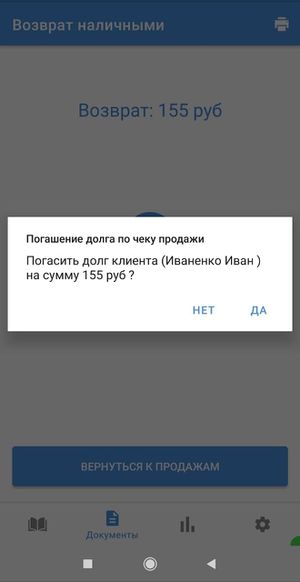
- При выборе "Да", долг у клиента погасится на сумму возврата.
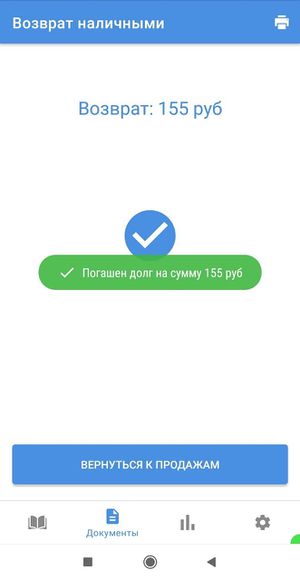
- При выборе "Нет" долг останется прежним.


6. Удаление клиента из списка:
- Перейдите в раздел «Клиенты».
- Выберите клиента, которого хотите удалить.
- Проведите справа-налево - появится кнопка удаления «
 ».
».

Перед удалением система проверяет отсутствие истории долгов и возвратов. Возможно удалить только того клиента, у которого не было кредитной истории.
Посмотрите наш видеоролик по "Клиентам" в EasyShop
Аналитика должников
Аналитика должников» позволяет оперативно оценить существующие задолженности Ваших клиентов.
Раздел «Аналитика должников» представлена в виде:
- графика;
- таблицы.
Под графиком отражается общее количество Ваших должников и их общая сумма задолженности.
.jpg)
В таблице содержится следующая информация:
- ФИО клиента;
- его номер телефона;
- текущая сумма задолженности;
- сколько всего взято в долг данным клиентом;
- сумма возвращенных долгов;
- количество долгов;
- крайняя дата выдачи в долг;
- крайняя дата возврата долга.


В таблице бледно-красным цветом выделены строки тех должников, которые не отдают долг более 7 дней, а также отсортированы по убыванию задолженности: вверху таблицы расположены клиенты с большей задолженностью, внизу- с меньшей.
Для осуществления поиска по параметрам:
- Выберите вкладку «Аналитика».
- Выберите раздел «Аналитика должников».
- Нажмите кнопку «» в верхней правой части экрана.
- Отфильтруйте по следующим параметрам:
- клиентам;
- текущей задолженности (от..до);
- не возвращал долг, дней.

Посмотрите наш видеоролик по "Аналитике должников" в EasyShop
Кассовая книга
Для просмотра всех чеков магазина, Вы можете воспользоваться журналом «Кассовая книга». В «Кассовой книге» отражаются чеки продажи и чеки возврата (в случае, если покупатель решил вернуть товар в магазин).
Новые чеки находятся вначале списка, более поздние в конце. В самом начале списка указана дата текущей смены и сумма продаж в этот день.
В кассовой книге чеки могут быть выделены разным цветом, что позволит вам визуально «читать» информацию о них без необходимости просмотра деталей каждого чека:
- светло-синий – закрытые и проведённые чеки;
- белый – не проведённые (автоматически все чеки проводятся системой, исключение составляют QR чеки, которые проводятся только тогда, когда банк присылает уведомление о проведении платежа от покупателя на ваш счёт);
- розовый - оплаченные частично/полностью в долг;
- фиолетовой рамкой по левому краю – фискализированные (в случае, если данный чек был направлен вами на фискализацию).
Возможности:
- поиск чека;
- просмотр информации о чеке;
- создание чека возврата;
- удаление чека;
- повторная печать чека.
1. Поиск чека:
- Перейдите в раздел «Кассовая книга».
- Нажмите кнопку фильтра «».
- Осуществите поиск по любым из следующих параметров:
- статусу (введен, проведен);
- товарам;
- номеру чека;
- сумме;
- дате;
- форме оплаты;
- типу чека;
- признаку долга;
- фискальному статусу.
2. Информация о чеке:
- Перейдите в раздел «Кассовая книга».
- Выберите чек, информацию по которому необходимо узнать.
- В детализации чека выводится следующая информация:
- дата и время проведения;
- номер кассы;
- итоговая сумма;
- проданные/возвращенные товары;
- тип оплаты.
3.Создание возврата из кассовой книги возможно при условии предъявления покупателем чека продажи товара.
Осуществление возврата товара из кассовой книги:
- Выберите вкладку «Документы», раздел «Кассовая книга».
- Из всего списка чеков найдите необходимый. Вы можете воспользоваться фильтром по номеру чека:
- Нажмите кнопку «
 » в верхней части экрана.
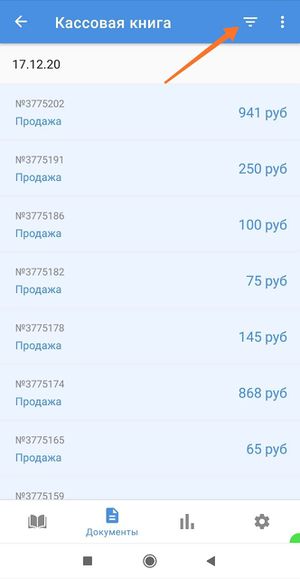
- Выберите фильтр «Номер».
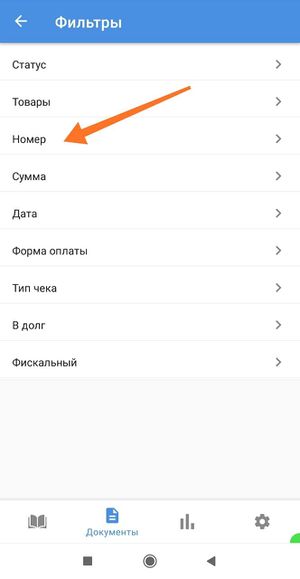
- Внесите номер чека в строку.
- Нажмите кнопку «Применить».
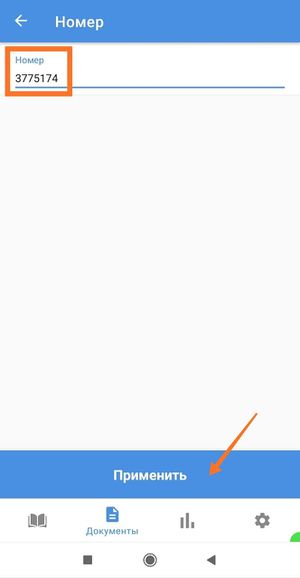
- Система найдет необходимый чек.

- Нажмите кнопку «
- Выберите данный чек.
- Нажмите кнопку «
 » в верхней части экрана.
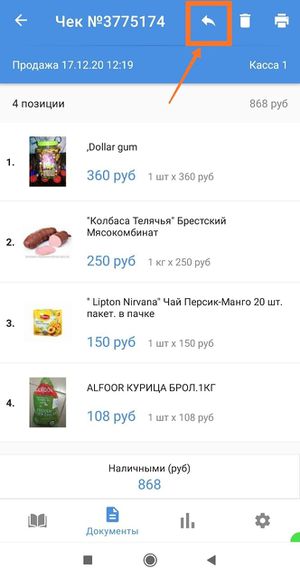
- Система автоматически отобразит экран «Возврата» по данному чеку со всеми товарами в этом чеке.
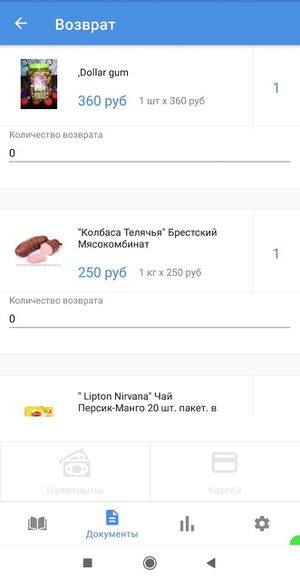
- Выберите товарную позицию, которую желает вернуть покупатель, и внесите количество в отображенном списке товаров.
- Система автоматически определит, как была совершена покупка – наличными или безналичным платежом. Таким образом, в зависимости от типа оплаты Вам будет доступна только одна кнопка с видом расчета возврата – наличными или картой.
- Выберите предложенный способ возврата денег. В случае, если возврат будет осуществлён по карте – система активирует приложение считывания банковской карты (как в продажах).
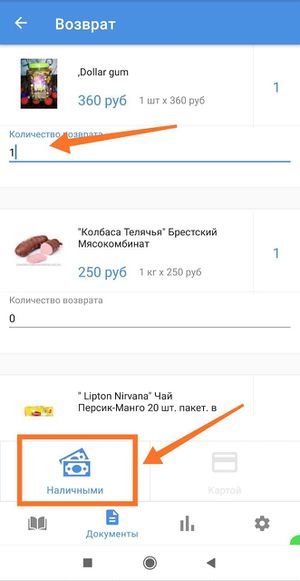


4. Удаление чека:
- Перейдите в раздел «Кассовая книга».
- Выберите чек, который необходимо удалить.
- Нажмите кнопку «» (удалить).
5. Повторная печать чека:
- Перейдите в раздел «Кассовая книга».
- Выберите чек, который необходимо распечатать.
- Нажмите кнопку «Принтер» в верхней правой части экрана.
Посмотрите наш видеоролик по кассовой книге в EasyShop
Аналитика
Аналитика по продажам
"Аналитика по продажам" позволяет оперативно оценить прибыль от реализации товаров за заданный период времени и рентабельность продажи продукции.
Для удобства анализа Вы можете выбрать один из следующих видов:
- график;
- таблица.


Под графиком выводится вся необходимая информация о продажах с учётом выбранных фильтров:
- сумма продаж;
- себестоимость;
- прибыль;
- маржа (отношение прибыли к сумме продаж).
Таблица состоит из следующих столбцов:
- товар;
- количество;
- цена;
- сумма продажа;
- себестоимость;
- прибыль/убыток.
Товары,которые приносят убыток Вашему магазину выделены розовым цветом.
По умолчанию аналитика продаж выводится за последнюю неделю продаж.
Для изменения периода и уточнения поиска:
- Выберите кнопку "" в верхней правой части экрана.
- Отфильтруйте, используя следующие параметры:
- товары (подключите сканер штрихкода для быстрого пиоска товара)
- дата;
- категория;
- кассы;
- формы оплаты;
- группы маржинальности (высокая/средняя/низкая/убытки).

Посмотрите наш видеоролик по "Аналитике по продажам" в EasyShop
Аналитика рентабельности
«Аналитика рентабельности» позволяет оперативно определить – какие товары приносят Вам большую прибыль, выгодна ли текущая наценка и на каких позициях можно зарабатывать больше.
Раздел «Аналитика рентабельности» представлена в виде графика и таблицы, которые отражают прибыль/убытки Вашего торгового объекта в разбивке по товарам.
Под графиком отражаются количество товара, а также сумма прибыли или убытка.
В таблице содержится следующая информация:
- наименование товара;
- количество;
- сумма продажи;
- себестоимость;
- рентабельность;
- доля в прибыли, %;
- сумма прибыли или убытка.


Для осуществления поиска по параметрам:
- Выберите вкладку «Аналитика».
- Выберите раздел «Аналитика рентабельности».
- Нажмите кнопку «» в верхней правой части экрана.
- Отфильтруйте по следующим параметрам:
- товарам (с возможностью использования сканера штрих-кодов);
- дате;
- убыточным товарам.
Посмотрите наш видеоролик по "Аналитике рентабельности" в EasyShop
Товароучетная система
Справочники
Моя компания
В разделе находится вся информация о Вашей компании. Если компания ранее была зарегистрирована в системе заказов SmartSatu, то аналогичная информация будет импортирована в текущую систему.
Детальная информация о компании включает в себя:
- название компании;
- бизнес-идентификационный номер или индивидуальный номер налогоплательщика;
- юридическое наименование компании;
- категория;
- город размещения;
- номер телефона для связи;
- адрес магазина;
- значение подоходного налога;
- ФИО руководителя компании;
- ФИО главного бухгалтера.
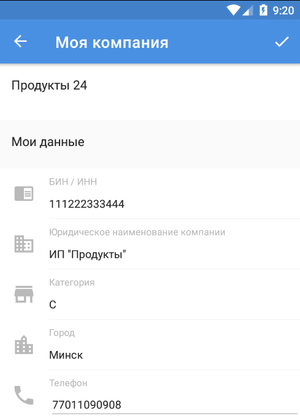

В отдельной настройке "Плательщик НДС" можно выбрать размер процентной ставки НДС.

Товары
В данном разделе находятся все товары, которые созданы в системе. Главное меню раздела представлено в виде каталога со списком всех товарных позиций с указанием цены продажи и остатков на складе. 
Поставщики
В разделе «Поставщики» находится справочник всех поставщиков, которые работают с компанией. Главное меню раздела представлено в виде списка всех поставщиков. Для пользователей системы SmartSatu Заказы, при первом входе в систему будут импортированы поставщики, с которыми уже велась работа по заказу товаров. Все данные о таких поставщиках будут импортированы автоматически.
Возможности:
- создание новых поставщиков;
- поиск поставщиков;
- редактирование;
- удаление.
1. Создание нового поставщика:
- Перейдите в раздел «Поставщики».
- Нажмите кнопку «+» в нижней правой части экрана.
- Укажите:
- название поставщика;
- бизнес-идентификационный номер или индивидуальный номер налогоплательщика;
- номер телефона для связи;
- размер НДС/форму налогового учёта;
- ФИО руководителя компании;
- ФИО главного бухгалтера.
- Нажмите кнопку «˅» (сохранить) в верхней правой части экрана.
2. Поиск поставщика:
- Перейдите в раздел «Поставщики».
- Введите в поле для поиска БИН/ИНН или название поставщика.
- Система Вам покажет всех поставщиков с такими введенными данными.
3. Редактирование информации поставщика:
- Перейдите в раздел «Поставщики».
- Выберите поставщика, информацию которого необходимо отредактировать.
- После заполнения поля БИН система обратится к справочнику поставщиков SmartSatu и заполняет ключевые поля, закрывая их от редактирования. При этом остаются возможными для корректировки:
- поля НДС,
- руководитель,
- бухгалтер.
4. Удаление поставщика:
- Перейдите в раздел «Поставщики».
- Выберите поставщика, которого хотите удалить.
- Проведите справа-налево - появится соответствующая кнопка.
- Нажмите кнопку « ».
Примечание: удалится только тот поставщик, по которому не было «Приходов» и/или который не входит в глобальный каталог поставщиков SmartSatu.
Посмотрите наш видеоролик по разделу "Поставщики" в EasyShop
Товарные документы
Приход
Когда Поставщик привозит товар к Вам в магазин, Вам необходимо зафиксировать эту операцию при помощи документа «Приход». Ведение документов «Приход» необходимо для изменения остатка товара на складе, пересчета себестоимости, а следовательно, необходимо для расчета Вашей прибыли.
Проведение документа «Приход» увеличит остаток товара на складе. Откат уменьшит количество товара. Только проведенные документы будут учитываться в аналитике «Анализ склада», «Остатки».
Как и все товарные документы "Журнал Приходов" располагается в разделе «Документы».
Список приходов сгруппирован и упорядочен по убыванию даты приходов, то есть более новые приходы находятся в начале списка, более поздние в конце.
В "Журнале Приходов" также находятся и Приходы по Инвентаризации, работа с которыми описана в #Инвентаризация.
Каждый приход выделен отдельной строкой, в которой указан:
- номер прихода;
- наименование поставщика;
- сумма документа;
- статус документа.
Приходы в статусе «Проведено», будут оформлены светло-синим цветом, а приходы в статусе «Введён» - белым.
Возможности: - добавление нового прихода;
- создание прихода как дубля ранее созданного прихода;
- создание прихода из журнала заказов;
- поиск информации о приходе;
- редактирование прихода;
- удаление прихода.
1. Добавление нового прихода:
- Зайдите в журнал «Приходы»
- Нажмите кнопку «+» в нижней правой части экрана.
- Появится окно «Создание прихода».
- Заполните информацию о приходе:
- дату прихода;
- склад, на какой приходуете товар;
- поставщика, от которого Вам пришел товар;
- входящую дату, входящий номер (не обязательное поле).
- Добавьте товары, которые Вам привез данный поставщик, нажмите кнопку «Добавить позицию», выбирая товары из каталога или сканируя шрихкода товаров, используя сканер штрихкодов.
Вы можете сразу заполнять количество и цену товара или сделать это после добавления всех товарных позиций.
Добавление товаров в список возможны следующими способами:- сохранить и добавить следующую позицию из каталога;
- сохранить и сканировать штрихкод следующего товара.
При добавлении товаров, по которым в магазин были уже приходы, поле «Цена» заполняется автоматически без каких-либо дополнительных действий. «Цена» подставляется из последнего прихода этого же товар от этого же поставщика.
Если поставщик привез товар со штрихкодом, которого нет в системе, то Вам будет предложено создать товар.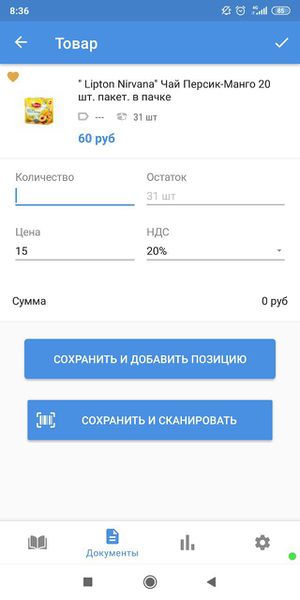
- После заполнения всей информации нажмите кнопку «˅» в верхней правой части экрана, приход сохранен, он имеет статус «Введен».
- Нажмите кнопку «⁝» в верхней правой части экрана.
- Выберите пункт «Провести» в меню управления. После этого система пополнит остаток товаров на складе и пересчитает себестоимость остатка.

Важно: провести возможно только приход, в котором внесена информация о количестве и цене товаров.
Посмотрите наш видеоролик по созданию приходов в EasyShop
2. Создание прихода на основе ранее созданного прихода:
Если поставщик привез Вам такой же ассортимент товаров как и в предыдущих поставках, то для ускорения оприходования товара Вы можете повторить приход.
- В журнале «Приходы» выберите нужный Вам приход.
- Нажмите кнопку «⁝» в верхней правой части экрана.
- Выберите в меню управления «Повторить».
- Появится окно «Создание прихода».
- Внесите цены и количество поставляемых товаров, при этом дата, склад, наименование поставщика, входящая дата заполняются автоматически без необходимости дополнительных действий.
- Если необходимо, добавьте позиции, которых не было в прошлом приходе, нажмите кнопку «Добавить позицию», выбирая товары из каталога или сканируя шрихкода товаров, используя сканер штрихкодов.
Вы можете сразу заполнять поля количества и цены или сделать это после добавления всех товарных позиций.
Добавление товаров в список возможны следующими способами:- сохранить и добавить следующую позицию из каталога;
- сохранить и сканировать штрих-код следующего товара.
- После заполнения всей информации нажмите кнопку «˅» в верхней правой части экрана, приход сохранен, он имеет статус «Введен».
- Нажмите кнопку «⁝» в верхней правой части экрана.
- Выберите пункт «Провести» в меню управления. После этого система пополнит остаток товаров на складе и пересчитает себестоимость остатка.
Посмотрите наш видеоролик по созданию приходов на основе ранее созданных приходов в EasyShop
3. Создание прихода из журнала заказов:
- В Журнале Поставок выберите поставку из системы SmartSatu (Система Заказов), на основании которой Вы хотите создать приход. Такие поставки выделены оранжевым цветом.
- Нажмите кнопку «⁝» в верхней правой части экрана.
- Выберите пункт «Создать приход» в меню управления.
- Откорректируйте информацию в приходе, приведя её в соответствие фактически поставленному товару.
- Далее действия аналогичны пунктам 2.7-2.9.
Посмотрите наш видеоролик по созданию приходов на основе Журнала поставок в EasyShop
4. Поиск приходов:
- В журнале «Приход» нажмите кнопку «Фильтры» «» в верхней правой части экрана.
- Отфильтруйте по следующим параметрам:
- статусу (любой/введен/проведен);
- товарам (выберите товары в строке поиска или отсканируйте, используя сканер штрихкода);
- номеру;
- сумме (ввод суммы от и до);
- поставщикам (выбор поставщиков);
- дате (выбор периода дат).
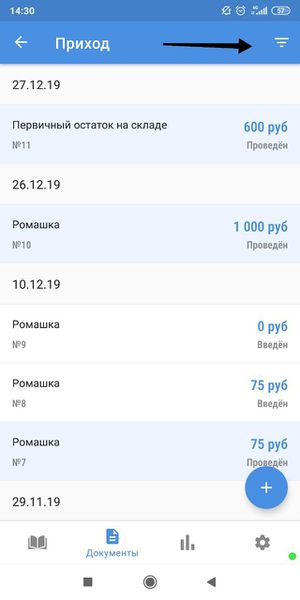
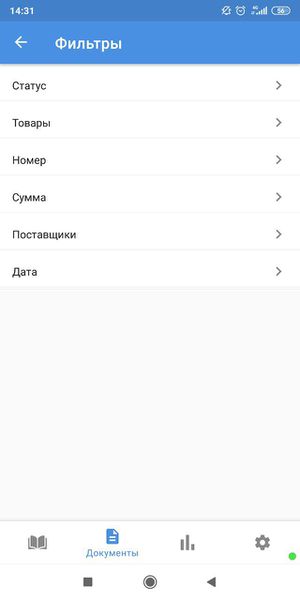


Посмотрите наш видеоролик по поиску приходов в EasyShop

5. Редактирование прихода:
Важно: редактирование прихода возможно только в статусе «Введён».
- Зайдите в журнал «Приходы».
- Выберите Приход, информацию по которому вы хотите отредактировать
- Нажмите кнопку «⁝» в верхней правой части экрана.
- Выберите в меню управления документом пункт «Откатить», если приход имеет статус «Проведен».
- Нажмите кнопку «⁝» в верхней правой части экрана.
- Выберите пункт «Редактировать».
- Отредактируйте всю необходимую информацию.
- После заполнения всей информации нажмите кнопку «˅» в верхней правой части экрана, приход сохранен.
- Если необходимо провести Приход, выполните операцию Проведения Прихода.
Посмотрите наш видеоролик по редактированию приходов в EasyShop

6. Удаление прихода:
- Зайдите в журнал «Приходы»
- Выберите Приход, который необходимо удалить.
- Нажмите кнопку «⁝» в верхней правой части экрана.
- Выберите в меню управления документом пункт «Откатить», если приход имеет статус «Проведен».
- Нажмите кнопку «⁝» в верхней правой части экрана
- Выберите в меню управления пункт «Удалить».
- Появится окно-подтверждение «Удалить документ?».
- Нажмите «Ок».
- Система вернёт вас в журнал "Приход", обновив его список.
Посмотрите наш видеоролик по удалению приходов в EasyShop

Переоценка
Переоценка - это процесс, в результате которого происходят изменение цены продажи товаров. Переоценка производится по товарам в Приходе от Поставщика. Проведение «Переоценки» необходимо для пересчета цены продажи, а следовательно, необходимо для расчета Вашей прибыли.
Переоценка товаров выполняется на основании установленной Наценки к Цене Закупки и Правилу округления.
Существуют следующие способы установления Наценок на товар:
- наценка указывается в карточке конкретного товара и относится только к данному товару;
- наценку возможно установить в настройках системы и она будет относиться ко всем товарам, в карточках которых значение наценок не внесено.
Важно: наценка, установленная в карточке товара, имеет приоритет по сравнению с наценкой, установленной в самой системе;
Округление – это процесс, в результате которого рассчитанная цена продажи округляется по такому правилу, которое позволит вам минимизировать объём мелких и разменных монет в кассе.
1. Установление наценки в карточке товара:
- Зайдите в раздел «Товары».
- Найдите карточку товара, на который хотите установить наценку.
- Нажмите кнопку «⁝» в верхней правой части экрана.
- В меню действий выберите пункт «Редактирование товара».
- Внесите значение наценки.
- Нажмите кнопку «˅» (сохранить) в верхней правой части экрана.

2. Установление глобальной наценки по компании и правил округления системы:
- Выберите раздел «Система».
- Зайдите в модуль «Настройки».
- Внесите значение в поле наценки.
- Выберите в поле «Округлить» вариант округления:
- без округления-цены остаются как есть;
- до целого - убираются все знаки после запятой по правилам математического округления;
- до 5 - округление идет в большую сторону до 5 (рассчитали 133, округляем до 135):
- до 10 - округление происходит в большую сторону до 10 (рассчитали 136, округляем до 140).
- Нажмите кнопку «˅» (сохранить) в верхней правой части экрана.
Важно: наценка - это настройка, указываемая при редактировании карточки, а не разница между ценой продажи и ценой закупки.

3. Проведение переоценки товаров по приходу:
- Откройте ранее созданный Приход, согласно пункту 4 раздела #Приход
- Нажмите кнопку «⁝» в верхней правой части экрана.
- В меню действий выберите пункт «Переоценить товары».
- Появится окно-предупреждение о переоценке товаров по приходу.
- Нажмите кнопку «Переоценить».

Новая продажная цена будет рассчитываться, следующим образом:
цена, по которой Вам привез товар поставщик + % наценки.
При этом система автоматически рассчитает цену исходя из % наценки, установленного в самой карточке товара, а если в карточке не установлено значение, то будет приниматься в расчет наценка, которая установлена в настройках системы.
Пример:
- Приход чая по 200 тг, наценка на товаре 20 %. Итого цена продажи станет 240 тг.
- Приход молока по 100 тг, наценка на товаре не указана, но в настройках системы указано 10 %. Итого цена продажи станет 110 тг.
В случае, если Вы ошиблись в процессе осуществления переоценки, то можно произвести возврат прежних цен.
4. Осуществление возврата цен:
- Зайдите в раздел «Документы» - «Приход».
- Выберите необходимый приход.
- Нажмите кнопку «⁝» в верхней правой части экрана.
- В меню действий выберите пункт «Вернуть цены».
- Появится окно-предупреждение о возврате цен товаров по приходу.
- Нажмите кнопку «Вернуть цены».

Журнал поставок
Журнал поставок позволяет Вам вести в системе учёт ожидаемых поставок от поставщика, указывая, когда приедет поставщик и на какую сумму поставка. Это позволяет Вам планировать денежные средства на расходные операции.
В «Журнале поставок» выводятся Ваши заказы, оформленные через систему SmartSatu Food, а также Ваши собственные заметки об ожидаемых поставках.

Оранжевым цветом подсвечиваются заказы из системы SmartSatu Food, другим цветом – собственные.
В «Журнале поставок» отражаются только те поставки, по которым не прошла дата доставки, прошедшие автоматически скрываются из списка.
Возможности:
- создание новой поставки;
- редактирование ранее созданной поставки;
- информация о поставке;
- создание прихода из журнала заказов.
1. Создание новой поставки
Вы можете создать поставку самостоятельно, если заказ не был оформлен через систему SmartSatu Food.
- Зайдите в «Документы» раздел «Журнал поставок».
- Нажмите кнопку «+» в нижней правой части экрана.
- Появится окно «Создание поставки».
- Заполните следующую информацию:
- дату ожидаемой поставки;
- поставщика;
- сумму поставки;
- комментарий (при необходимости).
- Нажмите кнопку «˅» в верхней правой части экрана.


2. Редактирование информации о ранее созданной поставке:
- Зайдите в «Документы» раздел «Журнал поставок».
- Выберите поставку, информации о которой Вы хотите отредактировать.
Важно: возможно корректировать информацию только о поставке, созданной Вами. - Внесите необходимые изменения.
- Нажмите кнопку «˅» в верхней правой части экрана.
3. Создание прихода из журнала поставок:
- Зайдите в «Документы» раздел «Журнал поставок».
- Выберите поставку из системы SmartSatu Food (Система Заказов), на основании которой Вы хотите создать приход. Такие поставки выделены оранжевым цветом.
- Нажмите кнопку «⁝» в верхней правой части экрана.
- Выберите пункт «Создать приход» в меню управления.
- Откорректируйте информацию в приходе, приведя её в соответствие фактически поставленному товару.
- Далее действия аналогичны пунктам 2.7-2.9 в разделе #Приход.


4. Получение информации о поставке:
- Зайдите в «Документы» раздел «Журнал поставок».
- Выберите поставку информацию, о которой хотите получить.
- Если поставка из системы SmartSatu Food, то в подробностях поставки выводятся:
- наименование поставщика;
- товары (количество, цена и сумма);
- итоговая сумма заказа.
- Если поставка собственная, то в подробностях поставки выводятся:
- наименование поставщика;
- дата ожидаемой поставки;
- итоговая сумма поставки;
- комментарий.
Посмотрите наш видеоролик по "Журналу поставок" в EasyShop
Инвентаризация
Инвентаризация – это процесс проверки наличия товаров у Вас в магазине на определённую дату путём сопоставления фактических остатков с данными системы. Проведение Инвентаризации необходимо фактического контроля за сохранностью товаров у Вас в магазине.
Возможности:
- создание новой инвентаризации;
- редактирование ранее созданной инвентаризации;
- получение информации о инвентаризации;
- удаление документа «Инвентаризация».
В системе EasyShop реализованы 3 вида инвентаризации:
- ввод первичных остатков;
- полная инвентаризация;
- частичная инвентаризация.
Важно:ввод первичных остатков должен предшествовать любому приходу от поставщика по данному товару. В противном случае система не позволит вам провести инвентаризацию.
Список инвентаризаций сгруппирован и упорядочен по убыванию даты инвентаризации, т.е. более новые инвентаризации находятся в начале списка, более поздние в конце. Проведённые инвентаризации оформлены светло-синим цветом, введённые – белым.
Каждая инвентаризация выделена отдельной строкой, в которой указан:
- номер инвентаризации;
- вид;
- сумма;
- статус документа.

1. Создание новой инвентаризации:
- Зайдите в «Документы» в раздел «Инвентаризация».
- Нажмите кнопку «+» в нижней правой части экрана.
- Заполните следующую информацию:
- дату документа;
- склад, на котором производится инвентаризация товаров (если склад один, то система заполнит его автоматически)
- вид инвентаризации (Ввод первичных остатков, Частичная или Полная инвентаризация).
- дату фиксации остатков – дата, с которой начинается учёт остатков товара в Вашем магазине в системе EasyShop.
- заполните товарные позиции:
- - укажите товары;
- - их количество;
- - себестоимость;
- - расчетный % разницы к цене продажи.
- Важно: Для автоматического расчета себестоимости при проведении инвентаризации Вы можете указать только расчетный % разницы к цене продажи.
- скидку от цены продажи.
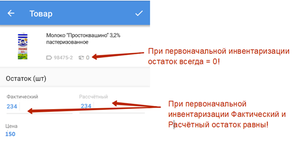
Расчётный остаток – это остаток товара в учётной системе.
Когда Вы будете проводить «Частичную» или «Полную» инвентаризацию, система будет подставлять количество товара из склада в данное поле. Далее сравнивать его с тем количеством, которое вы ввели в поле «Фактический остаток».
На разницу сформируются следующие документы:
- «Излишки», которые отразятся в документах «Приход» с названием «Приход: Излишки».
- «Недостача» будет отражаться в документах «Списание» и документ будет называться «Инвентаризация: Недостача».
После ввода первичного остатка по всем необходимым товарам из вашего каталога товаров, вы проверяете введённые данные и проводите документ.
- Нажмите кнопку «˅» (сохранить) в верхней правой части экрана, инвентаризация сохранена, она имеет статус «Введен».
- Нажмите кнопку «⁝» в верхней правой части экрана.
- В меню управления выберите пункт «Провести». После этого система внесет первичный остаток товаров на складе и определит его себестоимость.

Возможно приступать к продажам товаров.
Если в первом документе Вы забыли добавить какой-то товар, возможно добавить его ещё одним таким же документом и провести его согласно пунктам 1-6.
Важно: на момент начала работы в EasyShop необходимо, чтобы все товары, которые у Вас есть на складе, были внесены в систему. В противном случае продажи будут формировать отрицательные остатки, что является нарушением учёта.
2. Редактирование ранее созданной инвентаризации:
Редактирование инвентаризации возможно только в статусе «Введён».
- Зайдите в «Документы» в раздел «Инвентаризация».
- Выберите инвентаризацию, информацию по которой Вы хотите отредактировать.
- Нажмите кнопку «⁝» в верхней правой части экрана.
- Если документ в статусе «Проведен», то выберите в меню управления пункт «Откатить».
Если документ в статусе «Введен», то переходите к пункту 5. - Нажмите кнопку «⁝» в верхней правой части экрана.
- В меню управления выберите пункт «Редактировать».
- Отредактируйте необходимые данные.
- Далее выполняйте действия согласно пунктам 4-6 «1. Создание новой инвентаризации».
3. Поиск информации о инвентаризации:
- Зайдите в «Документы» в раздел «Инвентаризация».
- Нажмите кнопку «Фильтры» « » в верхней правой части экрана.
- Отфильтруйте по следующим параметрам:
- статусу (любой/введен/проведен);
- товарам (выберите товары в строке поиска или отсканируйте, используя сканер штрихкода);
- номеру;
- сумме (ввод суммы от и до);
- виду инвентаризации (ввод первичных остатков, полная, частичная инвентаризации);
- дате (выбор периода дат).

4. Удаление документа «Инвентаризация»:
Удаление инвентаризации возможно только в статусе «Введён».
- Зайдите в «Документы» в раздел «Инвентаризация».
- Выберите «Инвентаризацию», которую хотите удалить.
- Нажмите кнопку «⁝» в верхней правой части экрана.
- Если документ в статусе «Проведен», то выберите в меню управления пункт «Откатить».
- Если документ в статусе «Введен», то переходите к пункту 3.
- Нажмите кнопку «⁝» в верхней правой части экрана.
- В меню управления выберите пункт «Удалить».
- Нажмите кнопку «Ок».
Посмотрите наш видеоролик по инвентаризации в EasyShop
Списание
Списания – это процессы уменьшения товара на складе, не связанные с его продажей.
Возможности:
- создание нового списания;
- редактирование ранее созданного списания;
- поиск информации о списании;
- удаление списания.
В EasyShop списание товара можно оформить по одной из следующих причин:
- бонусные товары;
- брак, порча;
- завершение срока реализации;
- потеря/недостача.
Список списаний сгруппирован и упорядочен по убыванию даты списания, то есть более новые списания находятся в начале списка, более поздние - в конце.
Списания в статусе «Проведен» оформлены светло-синим цветом, в статусе «Введен» – белым.

Каждое списание выделено отдельной строкой, в которой указана следующая информация:
- номер списания;
- причина списания;
- сумма;
- статус документа (Введен/Проведен).
1. Создание нового списания:
- Зайдите в «Документы» раздел «Списания»
- Нажмите кнопку «+» в нижней правой части экрана.
- В появившемся окне «Создание списания» заполните следующую информацию:
- дату списания;
- склад, с которого списывается товар;
- причину списания (бонусные товары, брак, порча, завершение срока реализации, потеря/недостача.
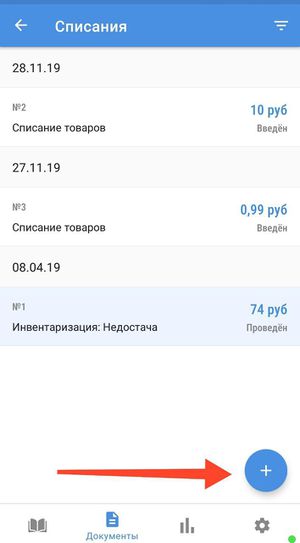
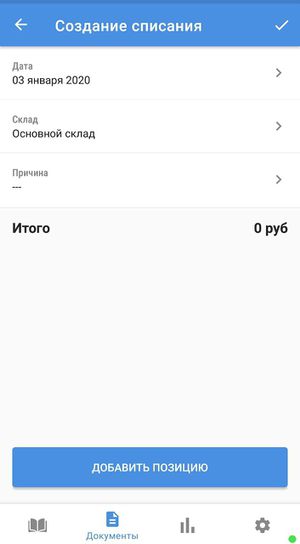
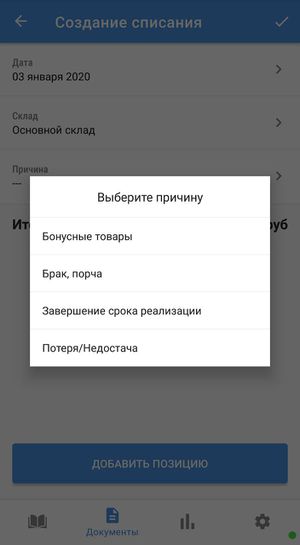
- Добавьте товары, нажмите кнопку «Добавить позицию».
- Выберите из списка нужный товар или подключите сканер штрихкода для быстрого поиска товара в списке.
- Внесите количество списываемого товара. Для Вашего удобства система автоматически подставляет себестоимость товара и рассчитывает сумму.
- Нажмите на кнопку «Сохранить и добавить позицию» для добавления еще одного товара.
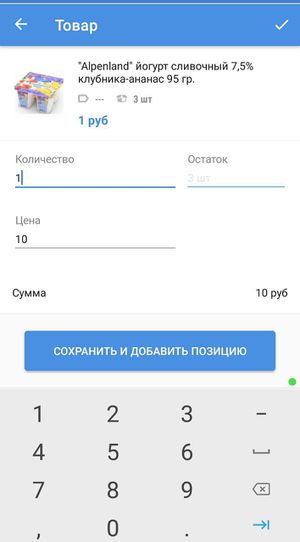
- Нажмите кнопку «√» в верхне правой части экрана, если завершено заполнение товарного списка.
- Для того, чтобы провести списание и тем самым уменьшить количество товара на складе, нажмите кнопку «⁝» в верхней правой части экрана.
- В меню действий выберите пункт «Провети».
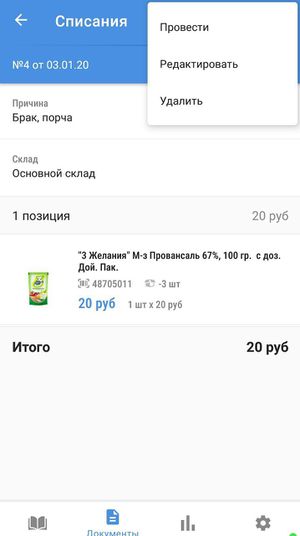


2. Редактирование ранее созданного списания:
Редактирование списания возможно только в статусе «Введён».
- Зайдите в «Документы» в раздел «Списания».
- Выберите списание, информацию по которому Вы хотите отредактировать.
- Нажмите кнопку «⁝» в верхней правой части экрана.
- Если документ в статусе «Проведен», то выберите в меню управления пункт «Откатить».
Если документ в статусе «Введен», то переходите к пункту 5. - Нажмите кнопку «⁝» в верхней правой части экрана.
- В меню управления выберите пункт «Редактировать».
- Отредактируйте необходимые данные.
- Далее выполняйте действия согласно пунктам 4-6 «1. Создание нового списания».
3. Поиск информации о списании:
- Зайдите в «Документы» в раздел «Списания».
- Нажмите кнопку «Фильтры» «» в верхней правой части экрана.
- Отфильтруйте по следующим параметрам:
- статусу (любой/введен/проведен);
- товарам (выберите товары в строке поиска или отсканируйте, используя сканер штрихкода);
- номеру;
- сумме (ввод суммы от и до);
- причине списание (бонусные товары, брак, порча, завершение срока реализации,потеря/нелостача);
- дате (выбор периода дат).

4. Удаление документа «Списания»:
Удаление списания возможно только в статусе «Введён».
- Зайдите в «Документы» в раздел «Списания».
- Выберите «Списание», которое хотите удалить.
- Нажмите кнопку «⁝» в верхней правой части экрана.
- Если документ в статусе «Проведен», то выберите в меню управления пункт «Откатить».
Если документ в статусе «Введен», то переходите к пункту 5. - Нажмите кнопку «⁝» в верхней правой части экрана.
- В меню управления выберите пункт «Удалить».
- Нажмите кнопку «Ок».
Посмотрите наш видеоролик по списаниям в EasyShop
Аналитика
Аналитика по продажам
"Аналитика по продажам" позволяет оперативно оценить прибыль от реализации товаров за заданный период времени и рентабельность продажи продукции.
Для удобства анализа Вы можете выбрать один из следующих видов:
- график;
- таблица.
Под графиком выводится вся необходимая информация о продажах с учётом выбранных фильтров:
- сумма продаж;
- себестоимость;
- прибыль;
- маржа (отношение прибыли к сумме продаж).
Таблица состоит из следующих столбцов:
- товар;
- количество;
- цена;
- сумма продажа;
- себестоимость;
- прибыль/убыток.
Товары,которые приносят убыток Вашему магазину выделены розовым цветом.
По умолчанию аналитика продаж выводится за последнюю неделю продаж.
Для изменения периода и уточнения поиска Вы можете воспользоваться следующими параметрами:
- товары (подключите сканер штрихкодов для быстрого поиска товаров в списке);
- дата;
- категория;
- кассы;
- формы оплаты;
- группы маржинальности (высокая/средняя/низкая/убытки).
Посмотрите наш видеоролик по "Аналитике по продажам" в EasyShop
Аналитика по закупкам
«Аналитика по закупкам» представлена в виде графика,который отражает объём закупок в разбивке по Поставщикам, и в виде таблицы.


Для осуществления поиска закупок по параметрам необходимо:
- Выбрать вкладку «Аналитика».
- Зайти в раздел «Аналитика по закупкам».
- Выберите кнопку «Фильтр» «» в верхней правой части экрана.
- Отфильтруйте, используя параметры:
- товары (подключите сканер штрихкодов для быстрого поиска товаров в списке);
- дата;
- поставщики;
- склады.
Посмотрите наш видеоролик по "Аналитике по закупкам" в EasyShop
Аналитика рентабельности
«Аналитика рентабельности» позволяет оперативно определить – какие товары приносят Вам большую прибыль, выгодна ли текущая наценка и на каких позициях можно зарабатывать больше.
Раздел «Аналитика рентабельности» представлена в виде графика и таблицы, которые отражают прибыль/убытки Вашего торгового объекта в разбивке по товарам.
Под графиком отражаются количество товара, а также сумма прибыли или убытка.
В таблице содержится следующая информация:
- наименование товара;
- количество;
- сумма продажи;
- себестоимость;
- рентабельность;
- доля в прибыли, %;
- сумма прибыли или убытка.
Для осуществления поиска по параметрам:
- Выберите вкладку «Аналитика».
- Выберите раздел «Аналитика рентабельности».
- Нажмите кнопку «» в верхней правой части экрана.
- Отфильтруйте по следующим параметрам:
- товарам (с возможностью использования сканера штрих-кодов);
- дате;
- убыточным товарам.
Посмотрите наш видеоролик по "Аналитике рентабельности" в EasyShop
Аналитика остатков
"Аналитика остатков" товаров на складе позволяет оперативно отслеживать количество и объём, оборачиваемость товаров на складе, принимать решение по изменению ценообразования «залежавшихся» товаров, подбирать позиции для распродаж,управлять неликвидными остатками.
Аналитические данные по остаткам товаров представлены в следующих видах:
- графика, который отражает объём товаров в общей сумме остатков на складе;
- таблицы.


Для Вашего удобства под графиком выводится следующая информация:
- количество товаров на складе;
- сумма остатка по себестоимости;
- сумма остатка в продажных ценах.
В таблице содержатся следующие столбцы:
- товар;
- количество;
- цена закупки;
- сумма остатка по себестоимости;
- сумма остатка по продажным ценам;
- есть продажи (нет/да).
В таблице розовым цветом выделены позиции, которые не имеют продаж в Вашем магазине за последнюю неделю. Данные позиции отображаются в самом конце таблицы.
Для осуществления поиска по параметрам:
- Зайдите в раздел «Аналитика».
- Выберите кнопку «Аналитика остатков».
- Нажмите кнопку «» в верхней правой части экрана.
- Отфильтруйте по следующим параметрам:
- товарам (подключите сканер штрихкода для быстрого поиска товара);
- наличию продаж - очень важный фильтр, позволяет выбирать не продающиеся товары и анализировать причины отсутствия их продаж (не выставлен на полке,не конкурентная цена и т.д.)

Отфильтровав товары, которые не продаются в указанный период, возможно принять ряд мер по изменению ситуации:
- размещение на полке;
- снижение цены;
- проверка сроков годности на предмет возможного списания – это позволит значительно снизить долю «замороженных денег», и повысить оборотные средства.
Посмотрите наш видеоролик по "Аналитике остатков" в EasyShop
Аналитика должников
Аналитика должников» позволяет оперативно оценить существующие задолженности Ваших клиентов.
Раздел «Аналитика должников» представлена в виде:
- графика;
- таблицы.
Под графиком отражается общее количество Ваших должников и их общая сумма задолженности.
В таблице содержится следующая информация:
- ФИО клиента;
- его номер телефона;
- текущая сумма задолженности;
- сколько всего взято в долг данным клиентом;
- сумма возвращенных долгов;
- количество долгов;
- крайняя дата выдачи в долг;
- крайняя дата возврата долга.
В таблице бледно-красным цветом выделены строки тех должников, которые не отдают долг более 7 дней, а также отсортированы по убыванию задолженности: вверху таблицы расположены клиенты с большей задолженностью, внизу- с меньшей.
Для осуществления поиска по параметрам:
- Выберите вкладку «Аналитика».
- Выберите раздел «Аналитика должников».
- Нажмите кнопку «» в верхней правой части экрана.
- Отфильтруйте по следующим параметрам:
- клиентам;
- текущей задолженности (от..до);
- не возвращал долг, дней.
Посмотрите наш видеоролик по "Аналитике должников" в EasyShop
Анализ склада
Отчёт «Анализ склада» необходим для получения информации о движении товара в магазине.
Отчет представлен списком товаров, при нажатии на интересующий товар (подключите сканер шрихкодов для быстрого поиска товара в списке) содержится следующая информация:
- анализируемый период;
- наименование товара;
- штрихкод;
- единица измерения;
- остаток на начало периода (количество и сумма);
- приход (количество и сумма);
- расход (количество и сумма);
- остаток на конец периода (количество и сумма).


В верхней части экрана каждого товара по-умолчанию выводится текущий отчётный период, но Вы можете указать тот период анализа, который Вам необходим.
Для изменения периода нажмите и выберите в календаре нужные Вам даты.
Данные сгруппированы по блокам «Приход» и «Расход». Документы «Расход» («Продажи» и «Списание» товара) выделены красным цветом, уменьшают количество товара у Вас в магазине, и следовательно отражаются с минусом. Документы «Приход» («Приход», «Возврат», «Поступление по Инвентаризации») отражаются зеленым цветом без знака минус, т.к. данные операции увеличивают количество товара у Вас на складе.
Для получения детальной информации о движении конкретного товара необходимо:
- Перейдите во вкладку «Аналитика».
- Выберите раздел «Анализ склада».
- Из всего списка товаров выберите необходимый ( используйте для быстрого поиска сканер штрихкодов).
- Нажмите на кнопку «Движение товара» в нижней части экрана.
Система загрузит более детальный отчёт по всем документам выбранного товара за определённый Вами период. Информация о документах включает:
- дату документа;
- вид документа;
- No;
- контрагента;
- количество;
- цену;
- сумму.

Документы в детальном отчете отсортированы по возрастанию даты, что позволит Вам отследить:
- как товар поступил на склад;
- как он продавался (по какой себестоимости списался).
Важно: цена товара в документе «Продажи» – это себестоимость списания, не продажная цена.
Посмотрите наш видеоролик по "Анализу склада" в EasyShop
ЕГАИС
Настройка обмена с ЕГАИС
Регистрация в ЕГАИС
Для того, чтобы Вам стать участником алкогольного рынка и иметь право на розничную торговлю алкогольной продукцией, необходимо:
- Получить алкогольную лицензию.
- Зарегистрироваться в системе ЕГАИС: собрать перечень необходимой документации (Перечень документов для получения квалифицированного сертификата для ЕГАИС) и подать данные в ЦЕНТРИНФОРМ (АО «ЦентрИнформ») для получения квалифицированного сертификата ключа проверки электронной подписи.
- После того, как заявление на получение ключа электронной цифровой подписи будет рассмотрено, Вам выдается ключ электронной цифровой подписи (УТМ) Рутокен ЭЦП 2.0 и присваивается уникальный номер FSRAR ID – 000000000001.
Настройка ключа электронной цифровой подписи
- Установите ключ в USB-порт ПК/ноутбука с ОС Windows версии 7 и выше.
- Выполните установку драйвера Рутокен ЭЦП 2.0, перейдя на сайт компании производителя (Драйверы для ЕГАИС).
- В браузере Internet Explorer (версия 8 и выше) откройте портал ЕГАИС (Единая государственная автоматизированная информационная система - информационный портал) и нажмите «Войти в личный кабинет».
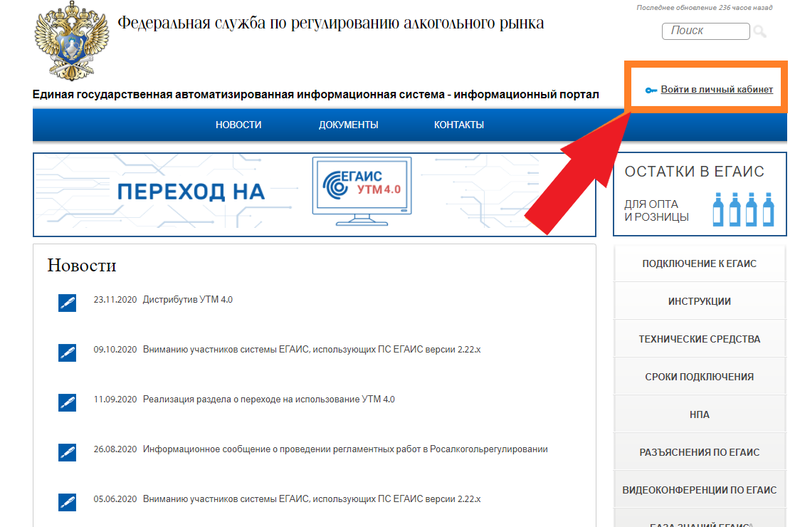
- Выберите «Ознакомиться с условиями и проверить их выполнение».
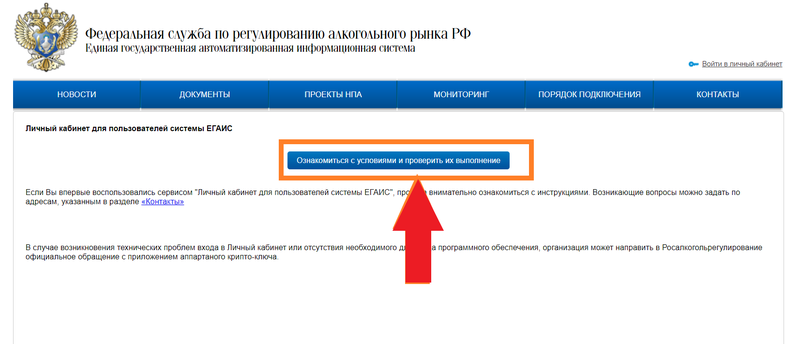
- В открывшемся окне будут перечислены системные требования для работы с ЕГАИС.
- Выберите «Начать проверку». В случае отсутствия необходимых для работы компонентов, система предложит выполнить их установку.
- После успешной проверки перейдите в личный кабинет ЕГАИС.
7.1 Введите ПИН-код пользователя крипто-ключа (по умолчанию для Рутокен ЭЦП 2.0 — 12345678) и нажмите "Показать сертификаты".
7.2 Нажмите на изображение сертификата для входа в личный кабинет ЕГАИС.
- Для генерации RSA-ключа подразделения выберите раздел «Получить ключ доступа».
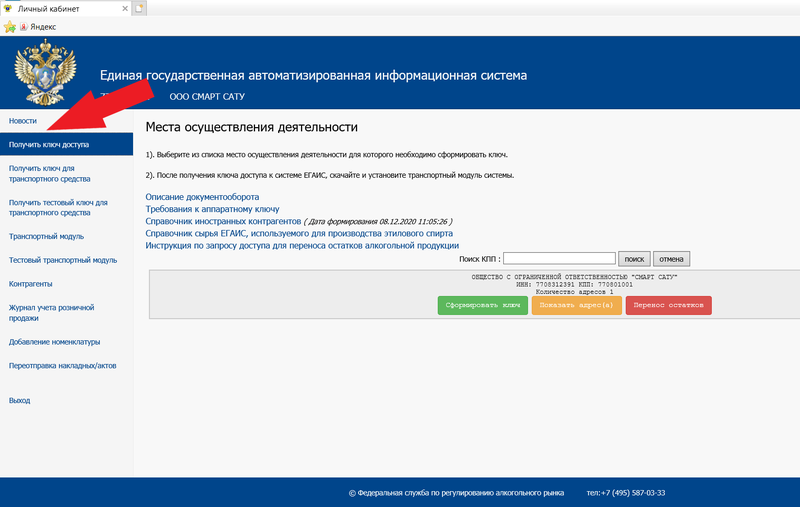
- Выберите из списка место осуществления деятельности и нажмите «Сформировать ключ».
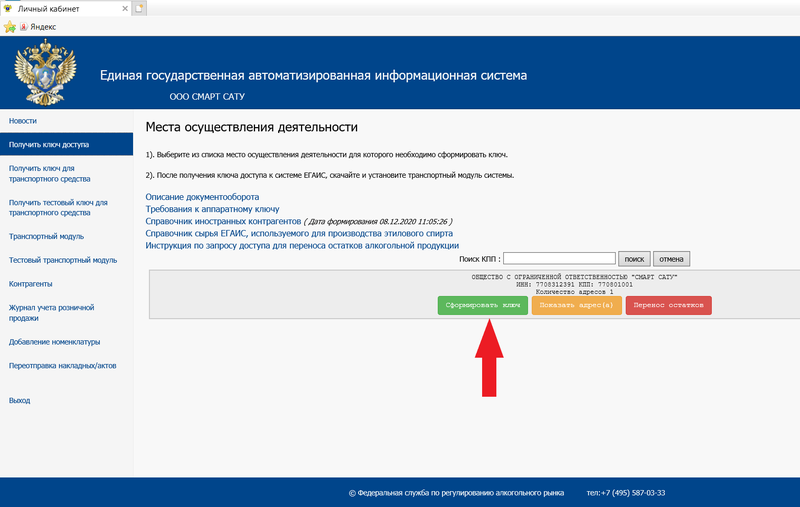
- Повторно введите ПИН-код пользователя аппаратного крипто-ключ. RSA-ключ подразделения успешно сформирован.
- Для дальнейшей настройки выполните установку универсального транспортного модуля (УТМ).


Порядок установки универсального транспортного модуля (УТМ)
- В личном кабинете ЕГАИС выберите раздел «Транспортный модуль».
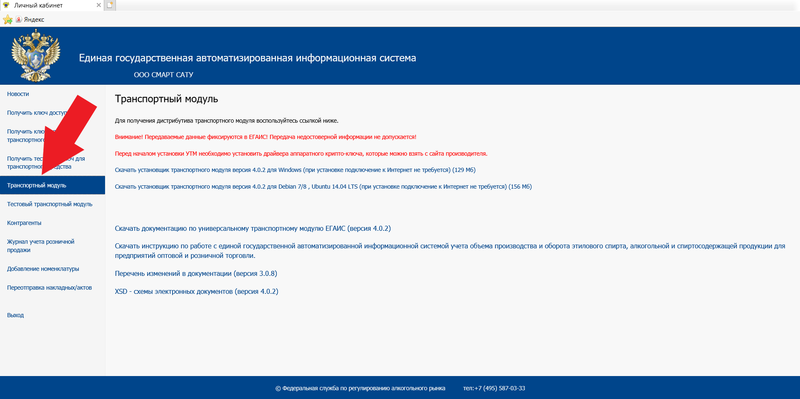
- Скачайте установщик УТМ (актуальная версия) для Windows.
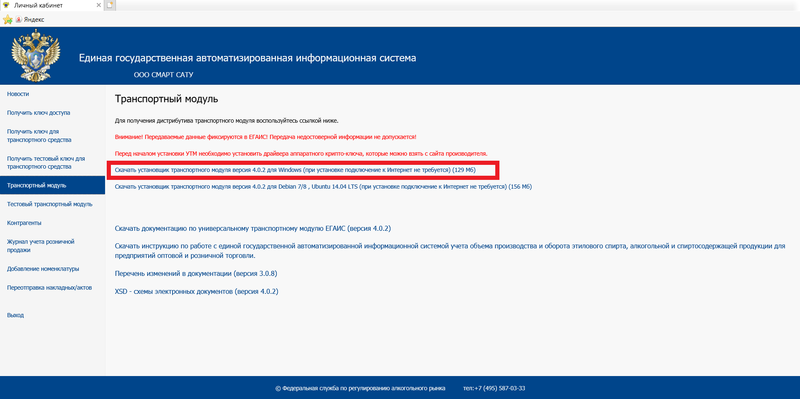
- После установки программных компонентов, на рабочем столе устройства появится ярлык УТМ. Выполните запуск программы.
- Откройте область уведомлений на панели задач. При корректной работе программы — значок УТМ будет иметь соответствующий статус.
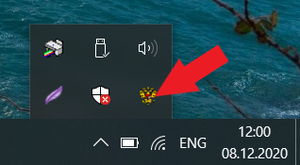
- Универсальный транспортный модуль (УТМ) установлен.


Настройка EasyShop для работы с ЕГАИС
Для осуществления работы с ЕГАИС в EasyShop:
- Запустите универсальный транспортный модуль (УТМ) на своем компьютере или ноутбуке? нажатием на значок «
 ».
». - В приложении EasyShop выберите вкладку «Система».
- Зайдите в раздел «Настройки».
- Перетяните бегунок в кнопке «Использовать ЕГАИС» слева на право. Он будет подсвечиваться голубым цветом.
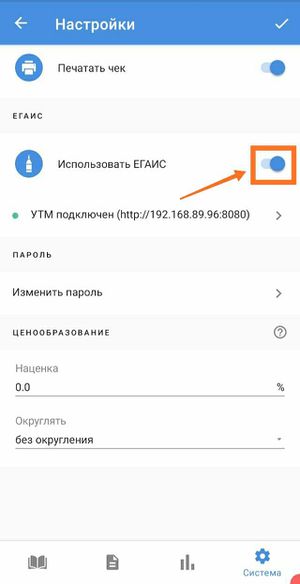
- Появится кнопка, отражающая статусы подключения к УТМ.
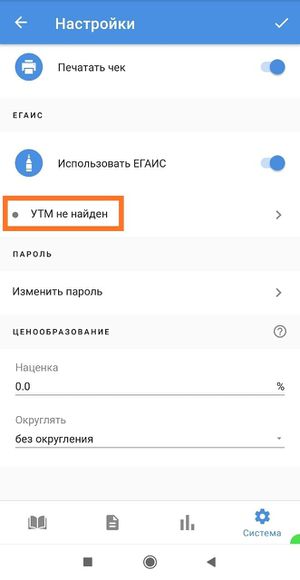
- При отсутствии подключения к УТМ кнопка будет иметь название «УТМ не найден».
- Для подключения выберите кнопку «УТМ не найден».
Важно отметить!!! Для успешного подключения УТМ к терминалу, терминал и ноубук или компьютер должны быть подключены к одной wifi-точке доступа. - Нажмите на кнопку «Автопоиск».
- При успешном подключении появится уведомление о том, что терминал подключен к УТМ.
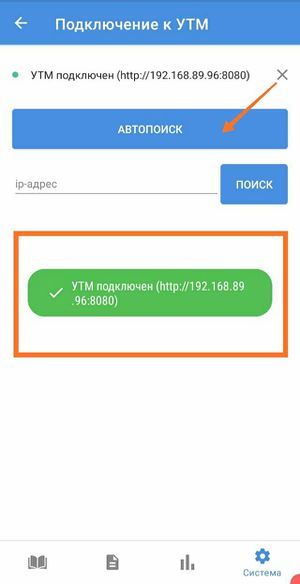
Если не произошло подключение к УТМ с помощью «Автопоиска», то в строке «ip-адрес» введите значение ip-адреса компьютера или ноутбука, на котором установлен УТМ, и нажмите кнопку «Поиск».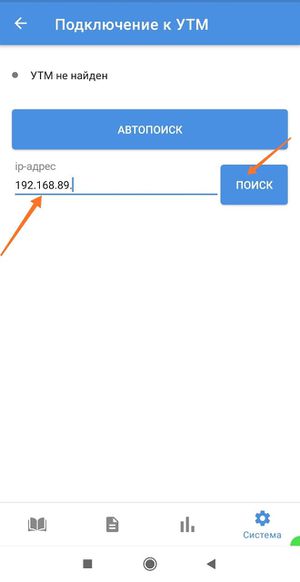
- Уведомление при успешном подключении к УТМ будет аналогично уведомлению описанному в пункте 8.
- Нажмите на стрелку в верхней левой части.
- Статус подключения к УТМ сменился с «УТМ не найден» на «УТМ подключен».
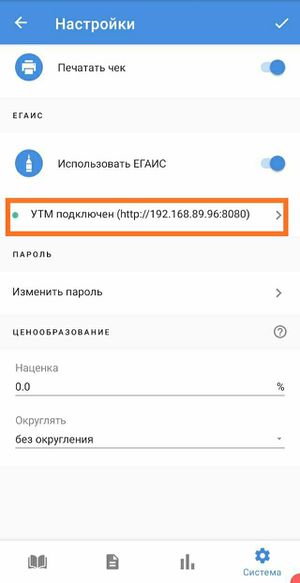
- Нажмите «√» для сохранения внесенных изменений.


Справочники
Раздел «Моя компания»
В данном разделе находится вся информация о Вашей компании.
Детальная информация о компании, которая является участником алкогольного рынка, включает в себя:
- название компании;
- бизнес-идентификационный номер или индивидуальный номер налогоплательщика;
- ФСРАР ИД (FSRAR_ID) — идентификатор подразделения в Федеральной службе по регулированию алкогольного рынка. После того, как Ваша компания получила алкогольную лицензию и прошла регистрацию в ЕГАИС, ей присваивается уникальный номер ФСРАР ИД (FSRAR ID).
- КПП — код причины постановки на учет. Это набор цифр, дополняющий ИНН. По нему определяют, на основании чего юридическое лицо поставлено на учет;
- юридическое наименование компании;
- категория;
- город размещения;
- номер телефона для связи;
- адрес магазина;
- значение подоходного налога;
- ФИО руководителя компании;
- ФИО главного бухгалтера.

Создание карточек алкогольных товаров в EasyShop
Алкогольную продукцию следует разделить на:
- Подакцизную (маркированную) – спирт питьевой, водка, ликероводочные изделия, коньяки, вино и иные напитки.
- Безакцизную (немаркированную) – пиво, напитки на основе пива, сидр, медовуха, пуаре.
Создание карточки алкогольного товара:
- Выберите вкладку «Справочники», раздел «Товары».
- Нажмите кнопку «+» в нижней правой части экрана.
- В появившемся окне «Создание товара» введите штрихкод вручную или отсканируйте, в случае наличия штрихкода в системе глобального поиска, поля товарной карточки заполняются автоматически, в случае отсутствия штрихкода продолжаем создание товара с вводом полной информации по нему.
- Нажмите кнопку «Создать».
- Заполните информацию о товаре:
- штрихкод;
- изображение товара (+Фото). Первое в списке будет использоваться как обложка везде, где отображается этот товар;
- общую информацию о товаре: наименование товара, категорию товара (Алкогольные товары), единицу изменения товара, артикул товара.
- ценообразование: значение ставки НДС, цену продажи товара, ту цену по которой продаем данный продукт; минимальную стоимость товара. Товар не может быть продан за сумму менее минимальной; максимальную стоимость товара. Товар не может быть продан за сумму более максимальной;
- характеристики: при выборе категории «Алкогольные товары», тип продукта автоматически изменяется на «Алкогольная продукция». Появляются поля «Маркированный товар», «Алкогольный код», «Алкогольный вид продукции», «Объем» и «Крепость». Все эти поля необходимо заполнить, кроме поля «Алкогольный код», которое автоматически отразится из каталога.
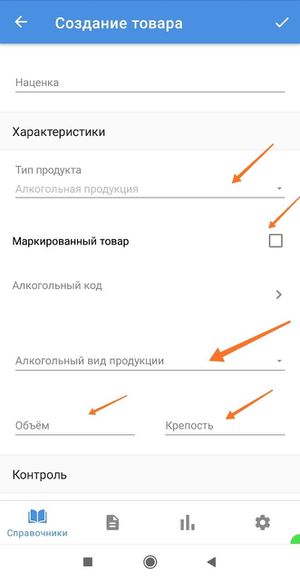
- контроль: устанавливается мин и макс порог количественного остатка для контроля наличия товара. На данный момент остаток носит информативный характер. В последующих версиях будут использоваться в Автозаказе;
- описание товара.
- Нажмите кнопку «˅» (сохранить) в верхней правой части экрана.

Документы ЕГАИС
После успешного проведения настроек товароучетной системы EasyShop для работы с ЕГАИС, во вкладке «Документы», должен появится раздел «Документы ЕГАИС».

Приемка
Маркированная или немаркированная алкогольная продукция, которую Вам привозит поставщик, сопровождается электронной накладной от ЕГАИС. Для приемки на склад Вашего магазина и для реализации данной продукции в Вашем магазине, Вам необходимо обработать электронную накладную.
Для этого:
- Зайдите в раздел «Документы ЕГАИС».
- Нажмите кнопку «Приходы».
- По умолчанию появится список документов (накладных) с начала текущего месяца.
- Для изменения временного периода:
- Выберите кнопку «» в верхней правой части экрана.
- Нажмите кнопку «Дата поступления ТТН».
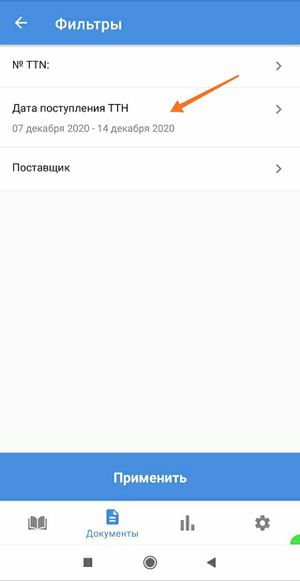
- Выберите необходимые даты с… по.
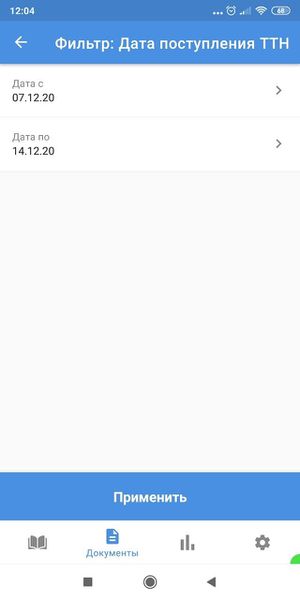
- Выберите кнопку «


Накладные в «Приходах» разделены по вкладкам:
- во вкладке «Активные» отражаются новые накладные, которые Вам необходимо обработать; накладные, обрабатываемые в ЕГАИС и накладные, которым отказано в ЕГАИС.
- во вкладке «Готовые» - проверенные и обработанные в ЕГАИС.
- во вкладке «Архивные» – накладные, которые отменены магазином или поставщиком.
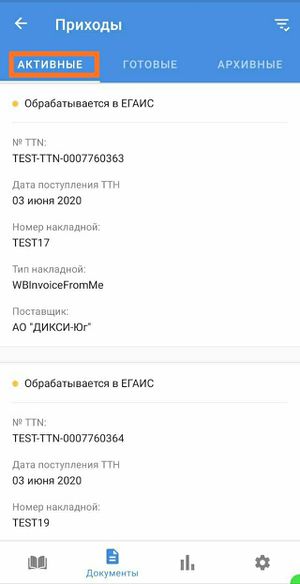
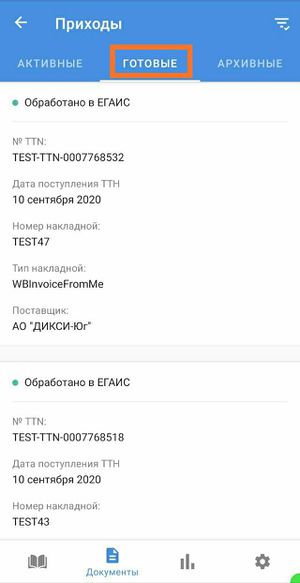
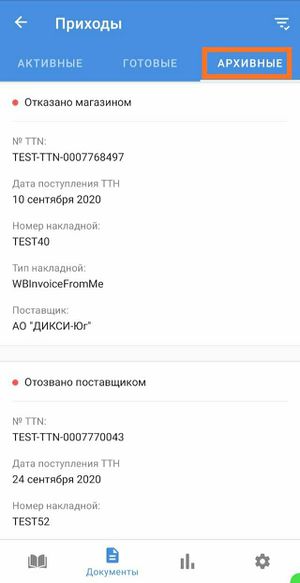


Документы в «Приходах» могут иметь следующие статусы с цветными отметками:
- Зеленый цвет маркера («точки») - документ успешно принят и обработан в ЕГАИС.
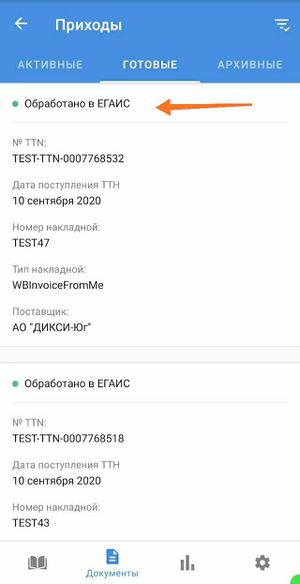
- Красный цвет маркера («точки») - отказано в ЕГАИС, отказано магазином или поставщиком.
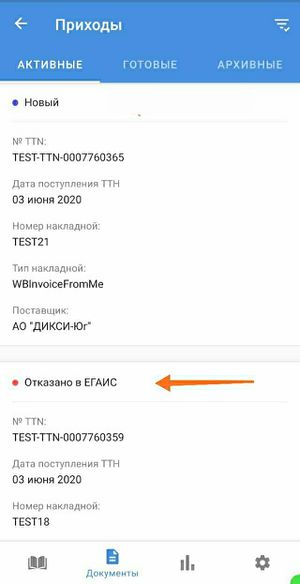
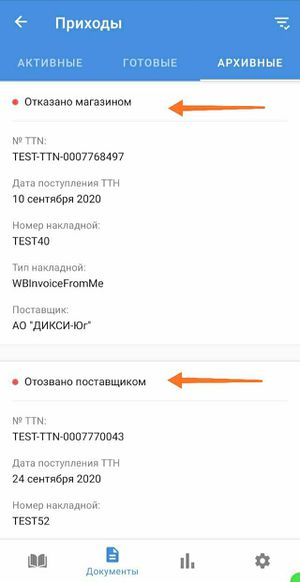
- Оранжевый цвет маркера - документ, находится на рассмотрении в ЕГАИС.
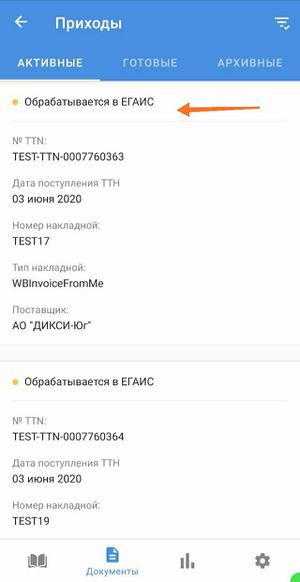
- Синий цвет - новый документ, который необходимо обработать Вам.
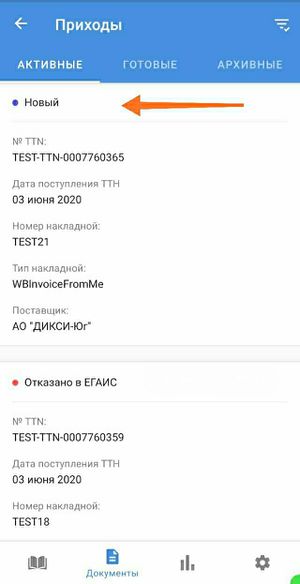


Каждая накладная выделена отдельной строкой, в которой указан:
- статус накладной с цветовой отметкой;
- номер ТТН;
- дата поступления ТТН;
- номер накладной;
- тип накладной;
- поставщик.

Приемка маркированной продукции
1. Приемка без сканирования акцизных марок
Если количество и наименование привезенной поставщиком маркированной алкогольной продукции совпадает с электронной накладной, то в этом случае возможно произвести приемку без сканирования акцизных марок.
Для этого:
- Во вкладке «Активные» выберите необходимую накладную в статусе «Новый».
- Отразится список алкогольных товаров данного документа.
- Нажмите кнопку «Верно».
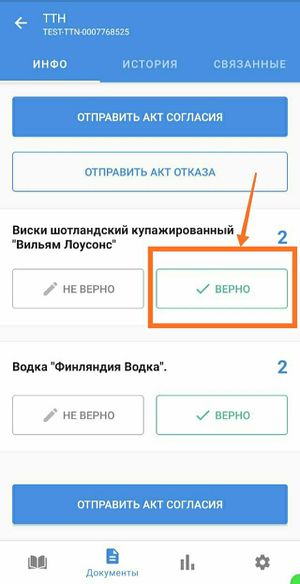
- Появится уведомление со способами приемки товаров.
- Выберите «Принять без сканирования».
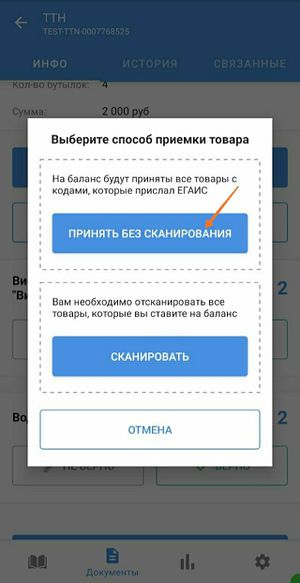
- Строки товаров подсветятся зеленым цветом .
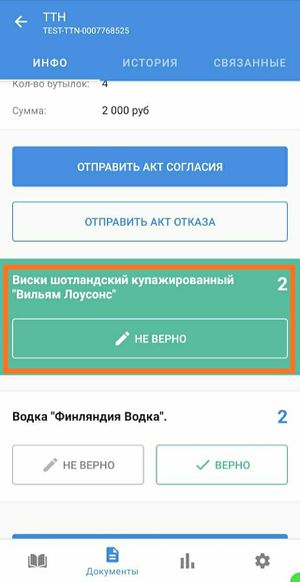
- После того как все строки позиций алкогольной продукции в накладной будут «зелеными» , нажмите кнопку «Отправить Акт Согласия» сверху или снизу документа.
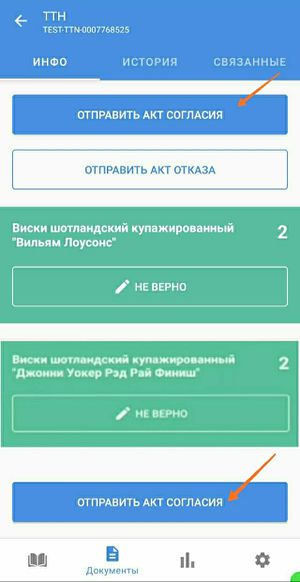
- В появившемся окне внесите комментарий к «Акту Согласия», если необходимо.
- Нажмите кнопку «Отправить».
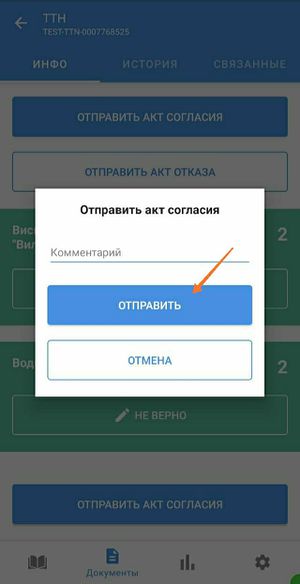
- Статус документа «Новый» автоматически изменится на «Обрабатывается в ЕГАИС». При этом, до ответа от ЕГАИС, все кнопки в данном документе будут заблокированы.
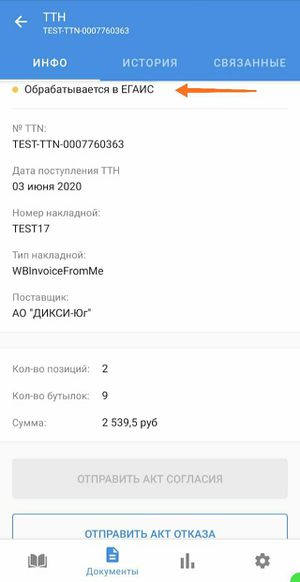


2. Приемка сканированием акцизных марок.
- Во вкладке «Активные» выберите необходимую накладную в статусе «Новый».
- Появится список алкогольных товаров данного документа.
- Нажмите кнопку «Не верно» или «Верно».
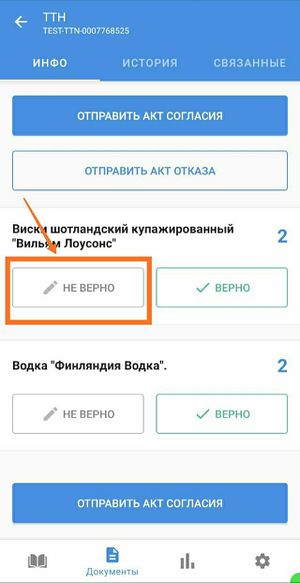
- При выборе кнопки «Не верно» внесите в появившемся окне фактическое количество принимаемого товара и нажмите кнопку «Применить и сканировать».
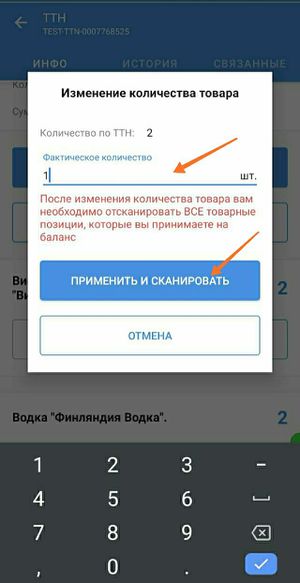
При выборе кнопки «Верно» нажмите кнопку «Сканировать» в появившемся окне со способами приемки товаров.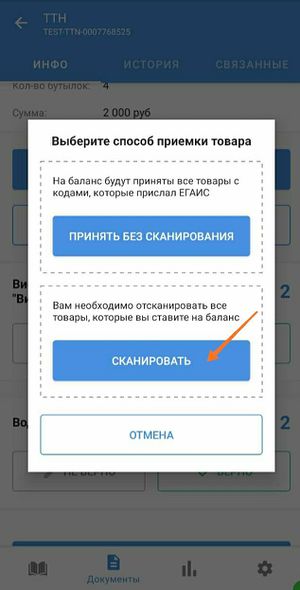
- На экране отразится уведомление «Сканирование штрихкодов».
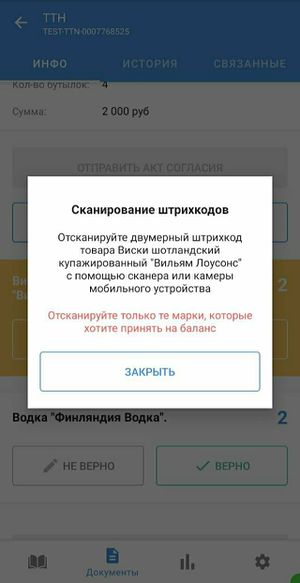
- Подключите к устройству сканер или используйте камеру для сканирования штрихкодов.
- Отсканируйте штрихкод.
- При сканировании счетчик количества позиций будет уменьшаться, и появится уведомление об успешном сканировании.
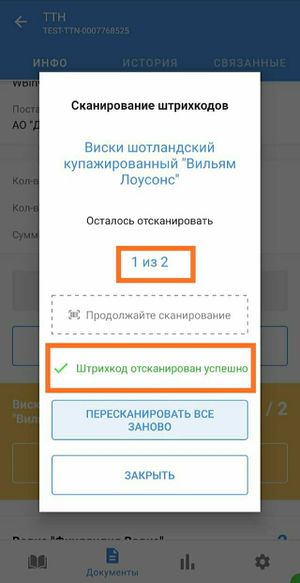
- В процесс сканировать возможно допустить ошибки:
- отсканировать дважды одну и ту же марку или
- марку, которая не относится к данному алкогольному товару;
- сканировать марку товара, который отсутствует в данной накладной.
При этом счетчик количество позиций не будет изменяться, и появятся уведомления о ошибке сканирования соответственно.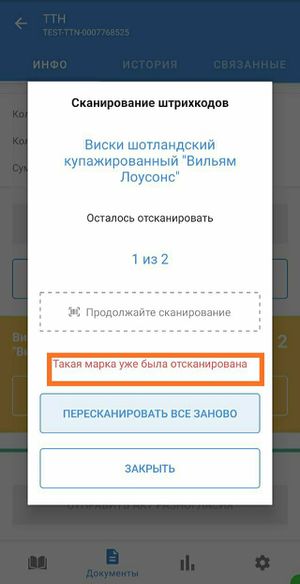
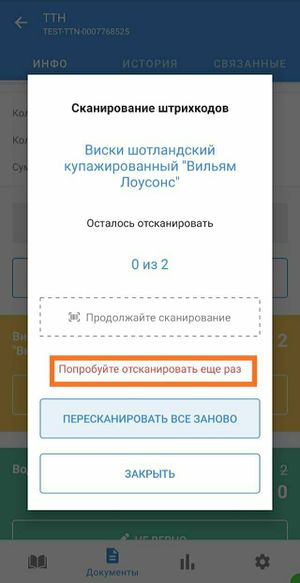
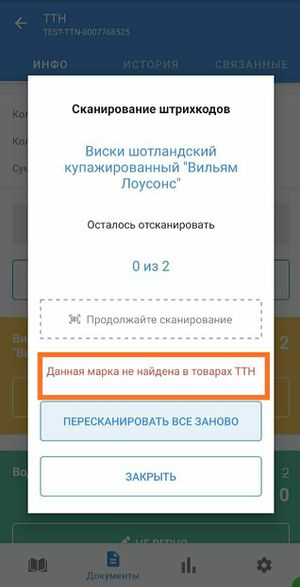
- Для дальнейшего сканирования нажните кнопку «Пересканировать все заново».
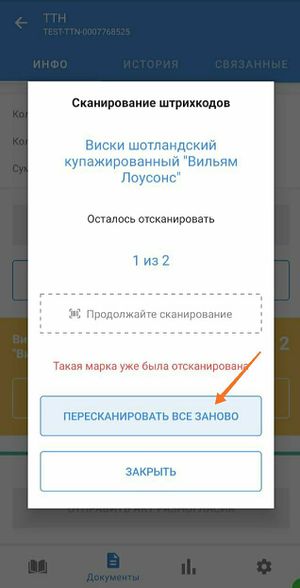
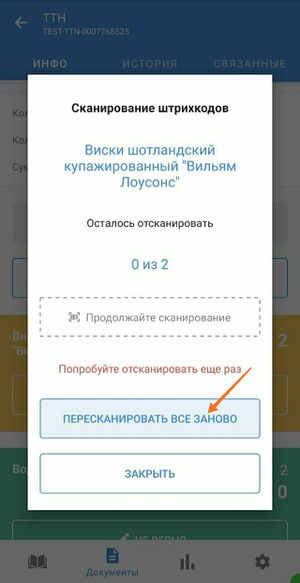
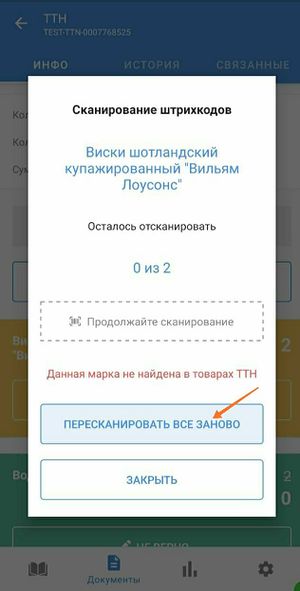
- После того как все строки в накладной будут «зелеными» , фактическое количество и наименование привезенной поставщиком алкогольной продукции будет совпадать с накладной, нажмите кнопку «Отправить акт согласия» сверху или снизу документа.
При несовпадении фактического количества алкогольной продукции с количеством, указанным в накладной, в строке данного алкогольного товара количество по накладной будет перечеркнуто. Внизу указано фактическое количество.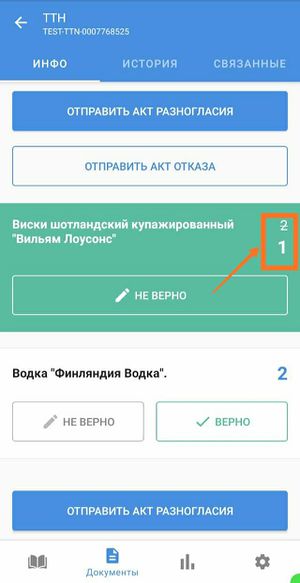
При этом кнопка «Отправить Акт согласия» автоматически переименуется в «Отправить Акт Разногласия»
Нажмите кнопку «Отправить Акт Разногласия».
- В появившемся окне в первом случае внесите комментарий к «Акту согласия»
или к «Акту Разногласия» во втором случае, если необходимо.
- Нажмите кнопку «Отправить».
- Статус документа «Новый» автоматически изменится на «Обрабатывается в ЕГАИС». При этом, до ответа от ЕГАИС, все кнопки в данном документе будут заблокированы .


Приемка немаркированных товаров
- Во вкладке «Активные» выберите необходимую накладную в статусе «Новый».
- Появится список алкогольных немаркированных товаров данного документа.
- Выберите в соответствующей алкогольной позиции кнопку «Верно», если фактическое количество соответствует количеству по электронной накладной.
Строки товаров подсветятся зеленым цветом .
Или кнопку «Не верно», если фактическое количество не совпадает с количеством по накладной.
Внесите фактическое количество в появившемся окне «Изменение количества товара», нажмите кнопку «Применить».
В строке данного немаркированного алкогольного товара, количество по накладной будет перечеркнуто. Внизу указано фактическое количество.
- После того как все строки в накладной будут "зелеными" , фактическое количество и наименование привезенной поставщиком алкогольной продукции будет совпадать с накладной, нажмите кнопку «Отправить Акт Согласия» сверху или снизу документа.
Если фактическое количество привезенной поставщиком алкогольной продукции не будет совпадать с накладной, нажмите кнопку «Отправить Акт Разногласия».
- В появившемся окне в первом случае внесите комментарий к «Акту согласия»
или к «Акту Разногласия» во втором случае, если необходимо. - Нажмите кнопку «Отправить».
- Статус документа «Новый» автоматически изменится на «Обрабатывается в ЕГАИС». При этом, до ответа от ЕГАИС, все кнопки в данном документе будут заблокированы .


Отказ от приемки
- Во вкладке «Активные» выберите необходимую накладную в статусе «Новый».
- Появится список алкогольных товаров данного документа.
- Если случилось так, что поставщик привез Вам алкогольные товары, которые полностью не соответствуют электронной накладной, то выберите кнопку «Отправить Акт Отказа».
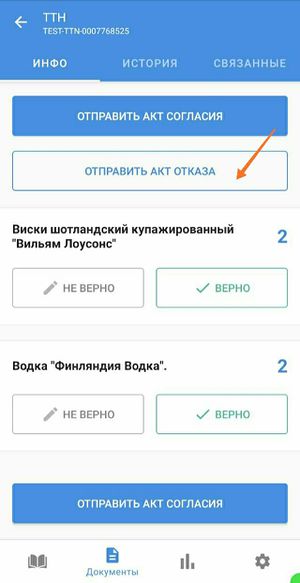
- Внесите комментарий, если необходимо, и нажните кнопку «Отправить».
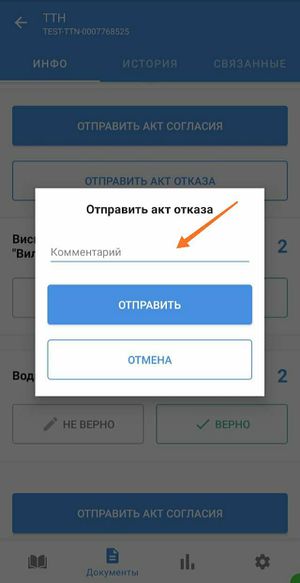
- Статус документа «Новый» автоматически изменится на «Обрабатывается в ЕГАИС». При этом, до ответа от ЕГАИС, все кнопки в данном документе будут заблокированы .


Продажи алкогольной продукции
Для осуществления процесса реализации алкогольной маркированной и немаркированной продукции:
- Во вкладке «Документы» выберите раздел «Продажи».
- Добавьте в чек маркированный или немаркированный алкогольный товар одним из следующих способов:
- отсканируйте товар сканером штрихкодов;
- найдите товар по названию или штрихкоду и нажмите на него в общем списке товаров.
- Немаркированный алкогольный товар отразится на экране чека в «Продажах».
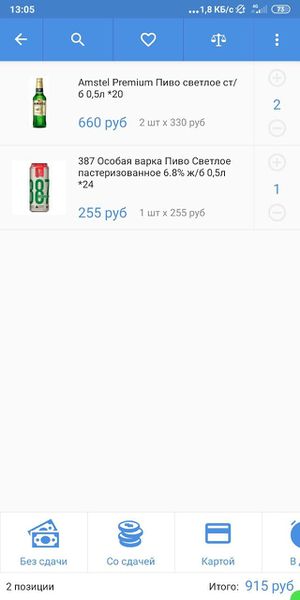
Если Вы добавляете в чек маркированный алкогольный товар, то появляется уведомление «Сканирование штрихкодов».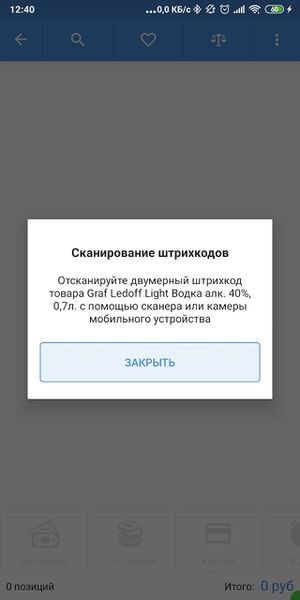
- Для сканирования акцизной марки подключите к устройству сканер штрихкодов или используйте для сканирования камеру Вашего мобильного устройства.
- Отсканируйте акцизную марку алкогольного товара.
- При успешном сканировании маркированный алкогольный товар появится на экране «Продажи» и добавиться в чек.
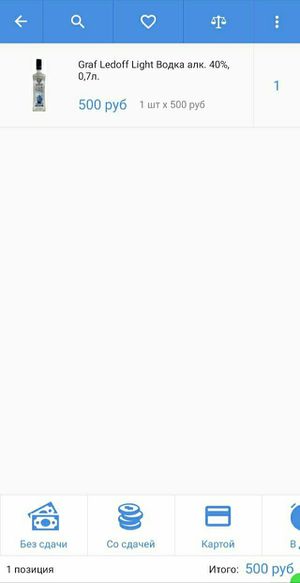
- Следует отметить, что кнопки «+» для добавления и «-» уменьшения количества маркированного алкогольного товара отсутствуют.
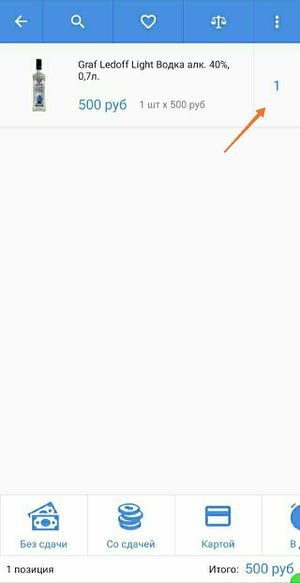
Если покупатель желает приобрести 2 одинаковые бутылки маркированной алкогольной продукции, то Вам необходимо сканировать акцизную марку каждой бутылки.
Важно . При попытке отсканировать одну и ту же акцизную марку система не добавит товар в чек, а на экране появится уведомление «Данная марка была уже отсканирована».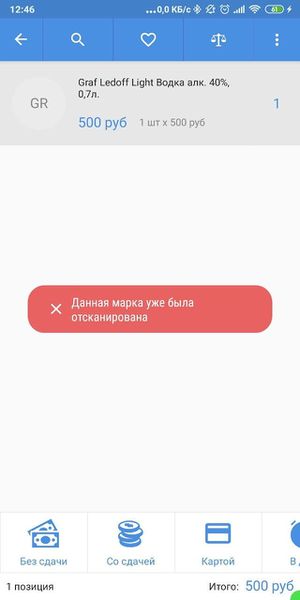
- Для завершения продажи в нижней части экрана выберите способы оплаты:
- наличным: со сдачей, без сдачи;
- безналичным способом: по карте, QR-код;
- в долг частично, в долг полностью.
Важно . Продажи маркированной или немаркированной алкогольной продукции возможны только при подключении к УТМ. При отсутствии подключения к УТМ, система не завершит продажу, если в чеке присутствует алкогольная продукция. Появится уведомление « ЕГАИС: Продажа алкоголя не удалась». Для завершения процесса продажи нажмите кнопку «Удалить алкоголь».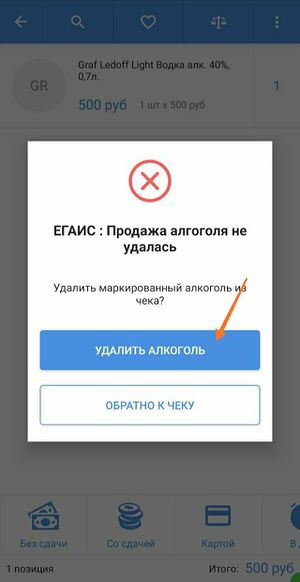


Настройки системы
Для перехода во вкладку "Система" нажмите на значок в нижней части панели навигации. 
Оплата за EasyShop
Для осуществления оплаты за пользование системой EasyShop используется средство приема платежей PayBox money.
Бизнес Центр выставляет счет Вашему магазину за EasyShop, который возможно просмотреть следующим образом:
- Выберите вкладку «Система».
- Зайдите в раздел «Оплата за EasyShop».
- На экране отобразится текущая задолженность Вашего магазина и будет активна кнопка «Оплатить».

В случае если Вами произведена оплата или оплата не выставлена Бизнес Центром, на экране задолженность будет равна 0, кнопка «Оплатить» будет не активна.

Платежи сгруппированы по убыванию дат с указанием следующей информации:
- суммы выставленного платежа;
- даты создания платежа (дата выставления);
- даты изменения (дата совершения оплаты);
- статуса платежа.
Важно: если начат процесс оплаты, то кнопка «Оплатить» будет недоступна, а счет на оплату будет в статусе «Ожидает оплаты».
Для осуществления оплаты за EasyShop:
- Выберите вкладку «Система».
- Зайдите в раздел «Оплата за EasyShop».
- Нажмите кнопку «Оплатить».
- Автоматически появится страница PayBox money.
- Выберите платеж «Банковкая карта» .
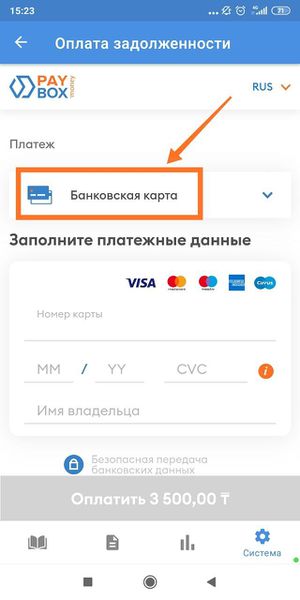 .
. - Внесите следующую информацию:
- номер карты;
- срок действия карты;
- номер CVV, расположенный на оборотной стороне карты;
- Фамилию Имя Отчество владельца карты;
- номер Вашего телефона;
- адрес электронной почты, если Вы выбираете отправку чека на Вашу электронную почту.
- В случае, если у Вас карта с дополнительной защитой, то после внесения выше изложенной информации, появится окно с внесением кода, который будет отправлен Вам в SMS сообщении.


После осуществления успешной оплаты, появится чек оплаты на экране страницы PayBox money. А в системе EasyShop счет будет в статусе «Оплачен успешно».

Синхронизация
В данном разделе Вы можете синхронизировать товары, которые были проданы/добавлены/отредактированы/удалены с другого Вашего устройства, подключенного к интернету. Для обновления нажмите на кнопку Синхронизировать товары. Обратите внимание, что количество синхронизаций товаров доступна не более 3 раз в сутки.


Настройки
Для того чтобы Ваше устройство AzurPOS всегда печатало чек после проведения продажи, перейдите в раздел Настройки и активируйте «Печатать чек».

Для установления глобальной наценки по компании и правил округления системы:
- Зайдите в модуль «Настройки».
- Внесите значение в поле наценки.
- Выберите в поле «Округлить» вариант округления:
- без округления-цены остаются как есть;
- до целого - убираются все знаки после запятой по правилам математического округления;
- до 5 - округление идет в большую сторону до 5 (рассчитали 133, округляем до 135):
- до 10 - округление происходит в большую сторону до 10 (рассчитали 136, округляем до 140).
- Нажмите кнопку «˅» (сохранить) в верхней правой части экрана.
О приложении
В данном разделе показана текущая версия приложения, а также история версий с описанием изменений. 
Выход
Подраздел "Выход" позволяет выйти из системы EasyShop.
Для выхода нажмите кнопку "Выход".
