EasyShop: различия между версиями
User (обсуждение | вклад) |
User (обсуждение | вклад) |
||
| Строка 392: | Строка 392: | ||
# Зайдите в раздел «Документы» модуль «Возврат». | # Зайдите в раздел «Документы» модуль «Возврат». | ||
# Нажмите кнопку «С чеком». | # Нажмите кнопку «С чеком». | ||
| − | # Введите номер чека, по которому была осуществлена покупка. | + | # Введите номер чека, по которому была осуществлена покупка. <br />[[File:Поиск чека для возврата.jpg|150 px]] [[File:Чек без фискализации.jpg|150 px]] |
| + | # Нажмите кнопку «˅» в верхней правой части экрана. | ||
| + | # Выберите товар, который покупатель желает вернуть, и внесите количество в отображенном списке товаров. | ||
| + | # Нажмите кнопку «˅» в верхней правой части экрана. | ||
| + | # Система автоматически определит, как была совершена покупка – наличными или безналичным платежом. Таким образом, в зависимости от типа оплаты Вам будет доступна только одна кнопка с видом расчета возврата – наличными или картой.<br /> [[File:Возврат с чеком.jpg|150 px]] | ||
| + | # Выберите предложенный способ возврата денег. В случае, если возврат будет осуществлён по карте – система активирует приложение считывания банковской карты (как в продажах). | ||
| − | [[File: | + | '''2. Возврат товара без чека продажи''' |
| + | Если Вы решили принять возврат товара без чека, то: | ||
| + | # Зайдите в раздел «Документы» модуль «Возврат». | ||
| + | # Выберите кнопку «Без чека». | ||
| + | # Нажмите кнопку «+» в нижней правой части экрана. | ||
| + | # Выберите нужный товар из каталога. | ||
| + | # Укажите количество возвращаемого товара. | ||
| + | # Нажмите кнопку «˅» в верхней правой части экрана. | ||
| + | # Выберите способ возврата: наличными и картой. | ||
| + | |||
| + | После проведения возврата система пересчитает наличие товара на складе, а также зарегистрирует операцию в Кассовой книге. Чек возврата выделен красным цветом в кассовой книге. | ||
| + | |||
| + | [[File:Кассовая книга (возврат).jpg|150 px]] [[File:Возврат(кассовая книга чек).jpg|150 px]] | ||
===Фискализация=== | ===Фискализация=== | ||
Версия 05:24, 27 декабря 2019
Содержание
Описание проекта
EasyShop – товароучётная система, предназначенная для автоматизации учёта движения товаров в магазине. Система является частью продуктовой линейки компании SmartSatu и интегрирована с системой Заказов и продуктом Business Intelligence (аналитическая отчётность).
Система позволяет автоматизировать следующие процессы в компании (EasyShop v.1.9.2.):
- Ведение учёта номенклатуры товаров:
- характеристики товаров, интеграция с глобальным каталогом SmartSatu;
- учёт по различным ставкам НДС;
- контроль остатков;
- управление ценообразованием;
- расчёт себестоимости;
- Справочники:
- моя компания;
- склады;
- кассы;
- поставщики;
- товары;
- клиенты;
- Товарные документы:
- приход от поставщика;
- продажи;
- журнал поставок;
- возврат;
- инвентаризации;
- списания;
- кассовая книга;
- кассовые смены.
- Анализ склада.
- Аналитика:
- продажи;
- закупки;
- рентабельность;
- остатки товаров.
Разделы
Справочники
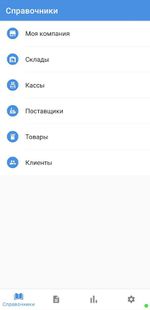
В данном разделе находятся все справочники, которые используются в системе EasyShop. Главное меню представлено разделами:
- моя компания;
- склады;
- кассы;
- поставщики;
- товары;
- клиенты.

Товарные документы
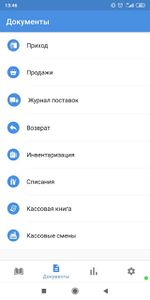
В данном разделе находятся все документы, которые используются в системе EasyShop. Меню представлено следующими разделами:
- приход;
- продажи;
- журнал поставок;
- возврат;
- инвентаризация;
- списания;
- кассовая книга;
- кассовые смены;
- анализ склада.

Аналитика
Раздел "Аналитика" содержит отчёты операционного и управленческого характера, которые позволяют быстро оценить товарные потоки в компании и принять решение об изменении стратегии с целью увеличения прибыли Вашего магазина, включает:
- продажи;
- закупки;
- рентабельность;
- остатки товаров.
150 px
Система
В данном разделе размещены следующие подразделы:
- синхронизация;
- настройки;
- о приложении.
150 px
Основные принципы товароучета в системе EasyShop
- Автоматизация торговых процессов:
- прихода товаров;
- регистрация продаж, расчет сдачи, возвраты, внесения, изъятия, закрытие смены;
- инвентаризации;
- списания.
- Централизованное управление товарами, ценами в торговых точках.
- Простота и быстрота в использовании системы.
Подключение банковских услуг
Для подключения Вашей торговой точки к банковским услугам по выпуску корпоративных карт, QR кода и торгового эквайринга Вам необходимо собрать следующие документы:
- удостоверение личности;
- свидетельство о регистрации ИП;
- талон ИП;
- доверенность (при необходимости).
и обратиться в Бизнес Центр ТОО «СмартСату» В Республике Казахстан, г. Алматы, по адресу: БЦ NOMAD, ул. Байзакова 125/185, 6 этаж, 600 офис.
Срок ожидания подключения к сервису составит около 5-7 дней, который включает:
- проверку на наличие налоговой задолженности и судебных исков в отношении Вас;
- принятие документов в обработку Банком:
- - проверка клиента в Банковской системе;
- - заполнение заявлений по образцам Банка для выпуска корпоративной карты, QR кода и подключение торгового эквайринга;
- - проверка и обработка предоставленных документов внутри Банка;
- - выпуск карты и QR;
- - подписание клиентом итоговых документов, получение корпоративной карты и QR;
- - активация торгового эквайринга и сервисов QR на стороне Банке
- - активация новых услуг в EasyShop и обучение клиента возможностям их использования
Для уточнения информации и по любым возникающим вопросам Вы можете связаться с нами по следующим телефонам: +7 (727) 250 8555 +7 (701) 098 4007
Кассовый учет
Оборудование
Система предназначена для использования на устройствах под управлением операционной системой Android v.5.1+. В качестве аппаратного обеспечения рекомендуется использование устройств AzurPOS, поскольку они обладают возможностями:
- управления через сенсорный экран
- быстрого поиска товара через сканер штрих-кодов
- печати товарного чека
- использования карт безналичных платежей
- подключение дополнительного торгового оборудования
Система EasyShop позволяет быстро и просто подключить Ваш магазин и начать учет товаров, контролировать остатки, товарное движение, проводить инвентаризации, отслеживать в режиме online обороты и контролировать точки продаж. Также EasyShop предоставляет возможность использования фискализации LightKassa. Вы можете фискализовать торговые операции без необходимости подключения дополнительного оборудования или программ. Все встроено в саму систему EasyShop. При этом система дает Вам широкий выбор настроек:
- фискализироваться или нет в начале операционного дня - форму оплаты, которая будет автоматически фискализироваться: наличная, безналичная, смешанная;
- выборочная фискализация отдельных чеков только по Вашему желанию - внесения и изъятия наличности из кассы.
Также мы поддерживаем печать:
- товарных и фискальных чеков
- X/Z отчетов
- внутреннего расчета кассира
Для использования данного модуля Вам необходимо обратиться в службу поддержки EasyShop.
Товары
Каталог
EasyShop позволяет учитывать товары, которые Вы храните и продаёте в Вашем магазине. В данном разделе находятся все товары, которые созданы в системе. Главное меню раздела представлено в виде каталога со списком всех товарных позиций с указанием цены продажи и остатков на складе. Возможности:
- создание перечня собственных товаров или использование готового глобального каталога SmartSatu;
- поиск товара;
- просмотр актуальной информации о товаре;
- редактирование карточки товара.
1. Добавление товара
1.1 Создание карточки товара со штрихкодом:
- Зайдите в раздел «Товары».
- Нажмите кнопку «+» в нижней правой части экрана.
- В появившемся окне «Создание товара» введите штрихкод вручную или отсканируйте, в случае наличия штрихкода в системе глобального поиска, поля товарной карточки заполняются автоматически, в случае отсутствия штрихкода продолжаем создание товара с вводом полной информации по нему.
- Нажмите кнопку «Создать».
- Заполните информацию о товаре:
- штрихкод;
- изображение товара (+Фото). Первое в списке будет использоваться как обложка везде, где отображается этот товар;
- общую информацию о товаре: наименование товара, категорию товара, единицу изменения товара, артикул товара;
- ценообразование: значение ставки НДС, цену продажи товара, ту цену по которой продаем данный продукт; минимальную стоимость товара. Товар не может быть продан за сумму менее минимальной; максимальную стоимость товара. Товар не может быть продан за сумму более максимальной;
- характеристики: тип продукта («Обычный, Алкоголь, Табак»).
- контроль: устанавливается мин и макс порог количественного остатка для контроля наличия товара. На данный момент остаток носит информативный характер. В последующих версиях будут использоваться в Автозаказе;
- описание товара.
- Нажмите кнопку «˅» (сохранить) в верхней правой части экрана.
Видео показывает создание товара со штрихкодом, не найденным в глобальном поиске

Видео показывает создание товара со штрихкодом, найденным в глобальном поиске

1.2 Создание карточки весового товара
При добавлении товарной карточки Вы указываете единицу измерения. Система будет считать весовым товаром только тот товар, у которого единица измерения – кг или г. В таком случае система назначает товару весовой код – уникальный внутри магазина, недоступный для просмотра/редактирования, но необходимый для последующей работы с весовыми товарами.

Для печати этикетки весового товара необходим принтер этикеток. При реализации использовался принтер этикеток RP80VI Thermal Label Barcode Printer-USE, который может быть подключен одним из следующих способов:
- к базе терминала АзурПОС;
- напрямую к терминалу АзурПОС;
- к мобильному телефону через переходник.

Печать весового штрихкода состоит из двух этапов:
- взвешивание товара;
- печать этикетки.
Печать этикетки:
- Откройте журнал «Товары».
- Выберите необходимый весовой товар.
- Нажмите кнопку «⁝» в верхней правой части экрана.
- Выберите пункт «Печать» в меню действий.
- В открывшемся окне введите вес товара в граммах.
- Нажмите кнопку «Печать». Нанесите напечатанную этикетку на товар/его упаковку.
На печать будет выведена этикетка в данном формате:

Штрихкод весового товара соответствует стандарту кода EAN13 и состоит из:
- 99 – зарезервированный код для весовых позиций в Easyshop;
- 00005 - весовой код товара в данном магазине;
- 00600 - вес товара в граммах, в данном случае 600 гр;
- 9 - контрольная разряд EAN13.
Стоимость за единицу измерения товара берется та цена, которая указана на товаре. Метод расчета Суммы взвешенного товара:
- если ед. измерения товара = гр, то Цена * Указанный вес;
- если ед. измерения товара = кг, то Цена * (Указанный вес/1000).
Важно:
- если товар не весовой, то вы не увидите кнопку «Печать»;
- если к терминалу/мобильному телефону не подключен принтер этикеток, то кнопка Печати в окне ввода веса будет не доступна.
Печать этикетки также облегчает поиск весовых товаров во всех товарных документах, в частности:
- справочник товаров;
- приходы;
- инвентаризации;
- списания;
- анализ склада.
Например, упакованные, взвешенные мандарины стоят на полке с наклеенным на них штрихкодом. Вам необходимо посадить на них новых Приход от Поставщика – Вы создаете документ «Приход», в нем сканируете весовой штрихкод, система найдет данный товар в списке. Если вы просто хотите узнать, сколько товара осталось на складе, Вы открываете справочник Товаров и сканируете весовой штрихкод, откроется карточка данного товара (то есть Вам не надо будет искать его по наименованию), предварительно подключив сканер.
2. Поиск товара
- Зайдите в раздел «Товары».
- Найдите товар одним из следующих способов:
- по наименованию, введя в строке поиска название товара.
- отсканируйте штрихкод через камеру телефона, нажав кнопку «
 ».
». - отфильтруйте по параметрам, нажимая кнопку «
 »:
»:
- - остаток (любой/отрицательный/нулевой/положительный);
- - категории;
- - единице измерения (грамм/килограмм/литр/метр/штука);
- - убыточные;
- - цена (от-до).


3. Информация о товаре
- Найдите нужную карточку, нажмите на нее.
- В детализации товарной карточки Вы можете просмотреть:
- остатки товарной позиции;
- цены товарной позиции: себестоимость, она же цена закупки по методике «Средневзвешенной цены»; цену продажи, которую Вы устанавливаете сами;
- добавление/удаление из избранного, путем нажатия на кнопку «♥».
4. Редактирование карточки товара
- В меню карточки нажмите кнопку «⁝» в верхней правой части экрана.
- Выберите пункт «Редактирование».
- Заполните нужные блоки.
- Нажмите кнопку «˅» в верхней правой части экрана.
5. Удаление карточки товара
- Найдите нужную карточку, нажмите на нее.
- В меню карточки нажмите кнопку «⁝» в верхней правой части экрана.
- Выберите пункт «Удалить».
Важно: удалить возможно только ту карточку, по которой не было товарного движения.
Синхронизация
В данном разделе Вы можете синхронизировать товары, которые были проданы/добавлены/отредактированы/удалены с другого Вашего устройства, подключенного к интернету. Для обновления:
- Зайдите в раздел «Синхронизация».
- Нажмите кнопку «Синхронизировать товары». Обратите внимание, что количество синхронизаций товаров доступна не более 3 раз в сутки.
Кассы
В данном разделе находятся все кассы, которые располагаются у Вас в магазине и участвуют в продажах. Главное меню раздела представлено в виде списка всех касс.
Возможности:
- создание новых касс;
- редактирование ранее созданных.
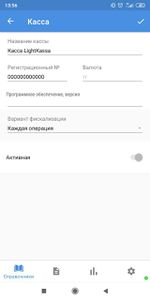
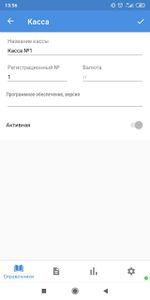
1. Создание новой кассы:
- Зайдите в раздел "Кассы".
- Нажмите кнопку "+" в нижней правой части экрана.
- Внесите информацию:
- название кассы;
- регистрационный номер кассы;
- валюта в которой возможен расчет на кассе;
- версия программного обеспечения;
- вариант фискализации (Выборочно, Наличные, Безналичные, Каждая операция), если касса поддерживает;
- статус активности кассы.


2. Редактирование ранее созданной кассы:
- Зайдите в раздел "Кассы".
- Выберите кассу, информацию о которой хотите отредактировать.
- Отредактируйте информацию:
- название кассы;
- регистрационный номер кассы;
- валюта в которой возможен расчет на кассе;
- версия программного обеспечения;
- вариант фискализации (Выборочно, Наличные, Безналичные, Каждая операция), если касса поддерживает;
- статус активности кассы.
Продажа
Открытие кассовой смены
Перед началом процесса продаж, необходимо открыть кассовую смену и сделать внесение денежных средств в кассу.
- Зайдите в раздел «Продажи».
- Автоматически появится окно «Новая смена».
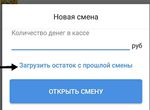
- Укажите количество денег в кассе или нажмите кнопку «Загрузить остаток с прошлой смены». При нажатии на данную кнопку система внесёт сумму, (если) которую Вы указали при закрытии прошлой смены и Вам не придётся заново пересчитывать наличность в кассе.
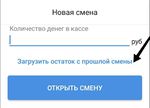 .
. - Нажмите кнопку «Открыть смену».


Продажа товаров
1. Продажа товаров со штрихкодом:
- Перейдите в закладку «Товары».
- Добавьте товары в чек одним из следующих способов:
- отсканируйте товар сканером штрихкодов;
- найдите и нажмите на необходимый товар в списке товаров.
- При каждом добавлении товара, его количество увеличивается на «+1».
- Если покупатель приобретает товар, который не оказался в справочнике по каким либо причинам, система предложит его добавить, не выходя из экрана «Продаж».
Важно: Для добавления товара необходимо иметь права доступа Директора магазина.
2. Продажа весового товара:
- Для добавления в чек весового товара нажмите кнопку «Весы».
150 px - Введите артикул нужного Вам весового товара.
- Укажите, на какую сумму отпускается товар или в каком количестве.
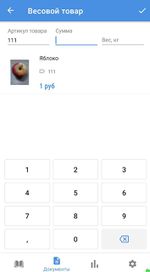

Также для продажи весового товара Вы можете отсканировать штрихкод весовой этикетки на товаре. Система EasyShop самостоятельно рассчитает сумму товара. При повторной продаже того же товара его количество суммируется в чек.
3. Продажа избранных товаров.
Избранные – товары, которые Вы продаёте чаще других и/или которые не имеют штрихкодов. Добавление товаров в избранные:
- Зайдите во вкладку «Товары».
- Выберите товар, который хотите добавить в «Избранные».
- Проведите справа-налево, появится кнопка «♥».
- Нажмите кнопку «♥».
4. Продажа избранных товаров:
- Зайдите во вкладку «Избранные».
- Выберите товар для продажи.
- Товар добавился в «Чек».
5. Просмотр товаров в чеке:
- Нажмите кнопку «Чек».
150 px - В открывшемся окне «Чек» Вы увидите все товары, выбранные покупателем. По каждой позиции система отражает количество и цену. В нижней части экрана указывается итоговая сумма чека.
150 px
6. Редактирование чека:
- Зайдите во вкладку «Чек».
- Добавьте или уменьшите количество товара с помощью кнопок «+» и «-».
- Удалите ненужные позиций, смахивая строки с товаром справа-налево.
- Для очистки всего чека нажмите кнопку «Очистить чек».
7. Расчет покупателя:
- В нижней части экрана выберите способы оплаты:
- Если покупатель передаёт Вам сумму, точно равную сумме чека, то выберите «Без сдачи».
- Если покупатель передаёт Вам сумму, большую сумме чека, выберите «Со сдачей». Укажите передаваемую сумму, калькулятор автоматически рассчитывает сумму сдачи и отражает её на экране. Нажмите кнопку «Ок».
- Если покупатель расплачивается картой, выберите кнопку «Картой».
- Если Ваш магазин подключён к системе QR платежей (необходимо обратиться к службе технической поддержки системы EasyShop для проведения настроек приёмки QR платежей), то вы увидите кнопку QR, при нажатии на которую на экране отразится QR код. Предложите покупателю оплатить QR кодом, поднеся его смартфон к данному изображению. После того как оплата придёт на ваш счёт – чек автоматически закроется, и вы увидите статус успешного платежа
- Если покупатель берет товары в долг, но частично расплачивается за них наличными, нажимайте кнопку «В долг частично», выбирая нужного клиента из списка. Если берущий в долг клиент ранее не был занесен в справочник ваших Клиентов , то:
- нажмите кнопку «+» в правой нижней части экрана списка Клиентов;
- заполните данные должника;
- укажите передаваемую от клиента сумму, калькулятор автоматически рассчитает сумму долга и отразит её на экране.
- Если клиент берет товары полностью в долг, то нажмите на кнопку «В долг полностью». Выберите нужного Вам клиента из списка или создайте нового, если его нет в списке. Система автоматически укажет ему задолженность.
- Проведите расчет покупателя, чек закроется и проведется, уменьшая тем самым остаток товара на складе.
- В случае, если Вы используете устройство AzurPOS, то чек выйдет на печать. Для печати чека: зайдите в «Система»- «Настройки», переместите кружок слева-направо для включения функции «Печатать чек». Для повторной печати чека: в экране «Завершения продажи» нажмите кнопку «Печать» в верхней правой части экрана или «Документы»-«Кассовая книга», выберите нужный чек, нажмите н кнопку «Печать» в верхней правой части экрана. Данный чек не является платёжным документом, это простой товарный чек для покупателя, чтобы сверить перечень и количество приобретённых товаров с его покупкой.
- Чек будет передан в кассовую книгу (количество чеков для передачи в кассовую книгу возможно наблюдать в экране «Синхронизация»).

Offline режим, синхронизация
Вы можете проводить «Продажи» в EasyShop в условиях нестабильной сети и временного отсутствия подключения к интернету.
Важно: Доступна оплата товаров только за наличный расчет (со сдачей или без сдачи). Чеки будут накапливаться, и как только приложение получит устойчивый доступ к сети, они будут переданы в кассовую книгу автоматически.
После завершения продажи доступна печать чека.
Количество накопленных чеков, можно проверить перейдя в экран «Система», раздел «Синхронизация».
Ограничения при работе в Offline:
- При старте операционного дня должно быть подключение к сети, чтобы система понимала, на какой кассе Вы работаете.
- Нельзя добавлять, редактировать, удалять товары. При этом можно выполнять эти действия с устройства, имеющего подключение к сети. После того, как появится соединение в offline устройстве, Вы синхронизируете каталог товаров:
- перейдите в раздел «Синхронизация»;
- нажмите кнопку «Синхронизировать Товары» (нажать кнопку можно 3 раза за сутки).
- Если изменилась цена товара (другой сотрудник изменил ее, имея подключение к интернету), то при попытке продажи товара, система проводит попытку соединения с сервером для получения актуальной цены. Если подключение есть, то обновится цена товара, если нет - продажа будет проведена по последней цене, сохраненной на устройстве.
- Справочники, товарные документы, аналитика, отчёты, товарные документы (Приход, Инвентаризация, Списание) кассовые смены работают только при подключении сети Интернет.
Закрытие кассовой смены
- Нажмите кнопку «Касса» в верхней правой части экрана.
- Выберите кнопку «Закрыть смену».
- Автоматически появится окно с количеством денег в кассе.
- Примечание: перед закрытием смены рекомендуется произвести пересчет денежных средств. При наличии расхождений, проверьте основные операции за день. Наиболее распространенные причины расхождений:
- не отражены внесения;
- изъятия денег из кассы.
- Исправив возможные недочеты, возможно приступать к закрытию смены. Если выведенная сумма не сходится с действительной суммой в кассе, Вы можете указать нужную. Система автоматически учтет разницу и отразит в документе.
- Нажмите кнопку «Закрыть смену» в появившемся окне.
- Примечание: Перед закрытием магазина система оповещает о необходимости закрытия смены, а после принудительно закрывает её, проводя виртуальное техническое изъятие остатка наличности в кассе из учёта системы.
Сверка итогов
В самой системе EasyShop возможно выполнять сверку по объему проведенных безналичных платежей между EasyShop и эквайрингом.
Для этого:
- Зайдите в документы «Кассовая книга».
- Нажмите кнопку «⁝» в верхней правой части экрана.
- Нажмите в меню действий «Сверка с эквайрингом».
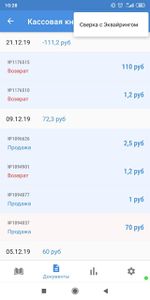


Важно: при сверке происходит закрытие смены в эквайринге AzurPOS (новая смена открывается автоматически при проведении новой продажи).
Возврат
Возврат – это процесс, при котором покупатель возвращает товар Вам обратно в магазин, а Вы возвращаете ему деньги за данный товар. Возможности проведения возврата:
- при наличии чека продажи;
- без чека продажи.

1. Возврат товара при наличии чека продажи - используется в том случае, когда клиент сохранил и предъявил товарный чек продажи товара.
- Зайдите в раздел «Документы» модуль «Возврат».
- Нажмите кнопку «С чеком».
- Введите номер чека, по которому была осуществлена покупка.
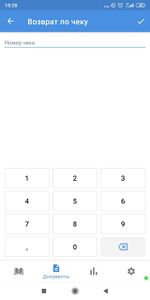 150 px
 - Нажмите кнопку «˅» в верхней правой части экрана.
- Выберите товар, который покупатель желает вернуть, и внесите количество в отображенном списке товаров.
- Нажмите кнопку «˅» в верхней правой части экрана.
- Система автоматически определит, как была совершена покупка – наличными или безналичным платежом. Таким образом, в зависимости от типа оплаты Вам будет доступна только одна кнопка с видом расчета возврата – наличными или картой.
150 px - Выберите предложенный способ возврата денег. В случае, если возврат будет осуществлён по карте – система активирует приложение считывания банковской карты (как в продажах).

2. Возврат товара без чека продажи Если Вы решили принять возврат товара без чека, то:
- Зайдите в раздел «Документы» модуль «Возврат».
- Выберите кнопку «Без чека».
- Нажмите кнопку «+» в нижней правой части экрана.
- Выберите нужный товар из каталога.
- Укажите количество возвращаемого товара.
- Нажмите кнопку «˅» в верхней правой части экрана.
- Выберите способ возврата: наличными и картой.
После проведения возврата система пересчитает наличие товара на складе, а также зарегистрирует операцию в Кассовой книге. Чек возврата выделен красным цветом в кассовой книге.
.jpg)
Фискализация
Фискализация. Россия
В EasyShop возможно самостоятельно принимать решение, какие операции Вы будете передавать на фискализацию. Возможно фискализировать:
- продажи и возвраты;
- открытие и закрытие смены;
- операции кассовой смены (внесения, изъятия).
Перед проведением фискализации необходимо, чтобы Вы сверили nип системы налогообложения со значением, указанным в поле «Моя компания-Плательщик НДС». Если они не совпадут, то проведение фискальных операций будет не возможно. Также необходимо сообщить службе поддержки системы ФИО и ИНН кассира, который будет проводить фискальные операции.
1. Осуществление продажи в фискальном режиме:
- Введите логин и пароль в EasyShop.
- Выберите кассу, которая подключена к фискализации. Вам будет предложено 2 варианта:
- использовать фискализацию – будет выполнено подключение к фискальному ядру AzurPOS, фискализация операций зависит от варианта настроек кассы (описано ниже).
- продолжить без фискализации – не выполняет подключение к фискальному ядру AzurPOS. Используя такую опцию, в определённые дни Вы можете вообще не фискализировать свои обороты и это возможно сделать, нажав на кнопку «Продолжить без фискализации».
Важно: нельзя открыть фискальную смену, проделав торговые операции, выйти из системы, а после зайти и выбрать режим «Без фискализации». Это приведёт к ошибкам в учёте, исправить которые Вы не сможете. То есть если смена открыта в фискальном режиме – она должна быть завершена также в фискальном режиме.
В справочнике «Кассы» выберите вариант фискализации по своей кассе (вы можете установить значение один раз и менять по необходимости в любое время):
- выборочная;
- только наличные продажи;
- только безналичные продажи;
- каждая операция.
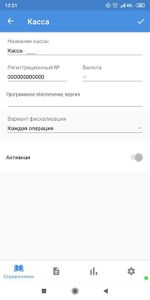
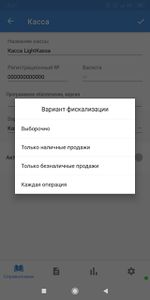


Важно: любая фискальная операция, проведённая через АзурПОС автоматически выводит на печать фискальный документ. Вы должны дождаться завершения печати и хранить фискальные документы так, как это регулируется законодательством в сфере торговли. Варианты фискализации:
- Выборочная фискализация:
- нажмите кнопку «Фискализировать» на экране завершения продажи/возврата, если Вам необходимо фискализировать продажу/возврат.
- Только наличные продажи:
- автоматически без Ваших дополнительных действий все чеки с типом оплаты «наличные» будут фискализированы. При этом, если чек безналичный – то система покажет кнопку «Фискализировать». Нажимать её или нет – выбираете Вы.
- Только безналичные продажи:
- автоматически без Ваших дополнительных действий все чеки с типом оплаты «карта» и «QR» будут фискализированы. При этом, если чек наличный – то система покажет кнопку «Фискализировать». Нажимать её или нет – выбираете Вы.
- Каждая операция:
- автоматически без Ваших дополнительных действий все чеки с любым типом оплаты уйдут на фискализацию.
Визуализация фискализации
- все кнопки по фискализации имеют фиолетовый цвет («Использовать фискализацию при логине, фискализировать чек»);
- рамки по левому краю фискального чека в кассовой книге и в кассовых сменах фиолетового цвета.
Удаление чека продажи/возврата.
По правилам фискализации данных в Российской Федерации, отменить/удалить зафискализированный чек можно только проведя фискальную операцию возврата этого чека:
- при удалении чека продажи система автоматически проведёт фискальный чек возврата прихода;
- при удалении чека возврата система автоматически проведёт фискальный чек прихода.
2. Фискализация открытия и закрытия смены.
При открытии и закрытии смены, система без необходимости дополнительных действий проведет фискальную операцию внесения или изъятия денег соответственно на указанную сумму.
Фискализация операций кассовой смены (внесения, изъятия):
- Нажмите кнопку «Касса» в верхней правой части экрана.
- Затем кнопки «Внести» или «Изъять».
- Укажите количество внесенных или изымаемых денег и причину внесения/изъятия.
- Добавьте галочку «Фискализировать» (можно снять/поставить галочку).
- Нажмите кнопки «Внести» или «Изъять».
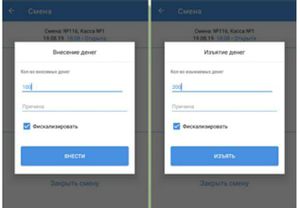

Все фискальные чеки, операции внесения и изъятия, открытия смены и т.д. печатаются автоматически по печатной форме, определенной в АзурПОС. Данные печатные формы не изменяются системой EasyShop и выводятся по принципу «как есть».

Для получения информации о фискализации за смену используются Z- и X- отчёты:
- X-отчёт – показывает данные только по текущей открытой смене;
- Z-отчёт – показывает данные только по закрытой смене.
Важно: АзурПОС может выдать Z-отчёт только по последней закрытой кассовой смене и если после неё не было проведено ни одной другой фискальной операции.
Печать «Z/X отчет»:
- Зайдите в раздел «Кассовые смены».
- Выберите последнюю смену.
- Нажмите кнопку «⁝» в верхней правой части экрана.
- Выберите пункт «Z/X отчет» в меню действий.
Посмотрите наш видеоролик по фискализации в EasyShop
Фискализация. Казахстан
В EasyShop возможно самостоятельно принимать решение – какие операции Вы передаёте на фискализацию.
Возможно фискализировать:
- продажи и возвраты;
- операции кассовой смены: внесения, изъятия.
1. Осуществление продаж в фискальном режиме:
- Введите логин и пароль в EasyShop.
- Выберите кассу «LightKassa», которая подключена к фискализации, Вам будет предложено 2 варианта:
- использовать фискализацию – будет выполнено подключение к системе программной фискализации LightKassa, фискализация операций зависит от варианта настроек кассы (описано ниже).
- продолжить без фискализации – не выполняет подключение к системе программной фискализации LightKassa. Используя такую опцию, в определённые дни Вы можете вообще не фискализировать свои обороты и это возможно сделать, нажав на кнопку «Продолжить без фискализации».
- Если Вы нажали кнопку «Использовать фискализацию», то появится окно авторизации в «LightKassa».
- В этом экране введите логин и пароль, полученный от LightKassa. Нажмите кнопку «Войти», система предложит выбрать кассу, которую завели в самой системе «LightKassa».
- Выберите кассу.


Важно: нельзя открыть фискальную смену, проделав торговые операции, выйти из системы, а после зайти и выбрать режим «Без фискализации». То есть если смена открыта в фисклаьном режиме – она должна быть завершена также в фискальном режиме. Логин и пароль, который вы ввели для подключения к LightKassa нельзя использовать на другом устройстве и для подключения к WEB системе самой LightKassa. Это приведёт к ошибкам в учёте, исправить которые Вы не сможете.
В справочнике «Кассы» выбираете вариант фискализации по кассе:
- выборочная;
- только наличные;
- только безналичные;
- каждая операция.
Варианты фискализации:
- Выборочная фискализация:
- нажмите кнопку «Фискализировать» на экране завершения продажи/возврата.
- Только наличные:
- автоматически все чеки с типом оплаты «наличные» уйдут на фискализацию. При этом, если чек безналичный – то система покажет кнопку «Фискализировать». Нажимать её или нет – выбираете Вы.
- Только безналичные:
- автоматически все чеки с типом оплаты «карта» и «QR» уйдут на фискализацию. При этом, если чек наличный – то система покажет кнопку «Фискализировать». Нажимать её или нет – выбираете Вы.
- Каждая операция:
- автоматически все чеки с любым типом оплаты уйдут на фискализацию.
LightKassa – система программной фискализации. Связь EasyShop с LightKassa организована таким образом, при котором отправка данных в LightKassa осуществляется при наличии соединения с интернетом. Таким образом вы можете проводить чеки в offline, как только они будут переданы в облачный сервис EasyShop, они будут переданы в LightKassa, которая зафискализирует их и вернёт данные на ваше устройство. То есть данные о фискализации чека отражаются не сразу, а зависят от периода передачи данных по сети. Если же вы отправляете немедленное требование на фискализацию при нажатии на кнопку «Фискализировать» - то в данном случае система будет пытаться осуществить внеплановый запрос на фискализацию и для такого варианта необходимо интернет соединение.
Визуализация фискализации:
- все кнопки по фискализации имеют фиолетовый цвет («Использовать фискализацию при логине, фискализировать чек»).
- рамки по левому краю фискального чека в кассовой книге и в кассовых сменах фиолетового цвета.


Печатная форма чека :
В случае, если чек фискализирован, то он имеет фискальные признаки, отражающиеся в нижней части чека.
150 px
В случае, если чек не фискализирован, то он печатается по товарной форме.
150 px
Отменить/удалить возможно только последний фискальный чек:
- если вы удаляете фискальный чек и он последний (после него нет других фискальных чеков), то он удалится. Иначе – вы получите сообщение об ошибке и не сможете удалить этот чек;
- если вы удаляете не фискальный чек – то такой проверки не будет и вы можете удалить его.
2. Фискализация операций кассовой смены:
- Нажмите кнопку «Касса» в верхней правой части экрана.
- В зависимости от необходимой операции – выберите «Внести» или «Изъять» деньги в/из смены.
- Укажите количество внесенных или изымаемых денег соответственно и причину внесения/изъятия.
- Добавьте галочку «Фискализировать» (можно снять/поставить галочку).
- Нажмите кнопки «Внести» или «Изъять».
Для получения информации о фискализации за смену используются Z- и X- отчёт:
- X-отчёт – показывает данные только по текущей открытой смене;
- Z-отчёт – показывает данные только по закрытой смене.
Вы можете распечатать данные отчёты из экрана просмотра кассовой смены в меню отчётности.
Печать «Z/X отчет»:
- Зайдите в раздел «Кассовые смены».
- Выберите смену.
- Нажмите на кнопку «⁝» в верхней правой части экрана.
- Выберите пункт «Z/X отчет» в меню действий.
Посмотрите наши видеоролики по фискализации в EasyShop
Кассовые смены
Кассовая смена открывается после того, как начата работа с продажами.
В разделе «Кассовые смены» представлена вся история кассовых смен. Список смен сгруппирован и упорядочен по убыванию даты их работы, то есть более ранние смены находятся в начале списка, более поздние – в конце. Фискализированные смены обозначены фиолетовой рамкой по левому краю.
Возможности:
- просмотр информации о кассовой смене;
- печать расчета кассира;
- печать «Z/X-отчета».
Информация о кассовой смене:
- Зайдите в раздел «Кассовые смены».
- Нажмите на смену, информацию о которой хотите узнать.
- При просмотре выбранной смены отражается следующая информация:
- время работы смены;
- история по внесению и изъятию средств из кассы;
- комментарии кассира.
Управление кассовой сменой
- Зайдите в документы «Продажи».
- Нажмите кнопку «Касса» в верхней правой части экрана.
150 px - В рамках текущей смены будет отражаться следующая информация:
- порядковый № смены;
- наименование кассы;
- дата и время открытия смены.
150 px
1. Внесение денежных средств в кассу:
- Нажмите кнопку «Касса» в верхней правой части экрана.
- Затем кнопку «Внести».
- Укажите количество вносимых денег и причину внесения.
- Сохраните документ, он увеличит остаток денежных средств в кассе. Все внесения отражаются в кассовом отчете за смену.
2. Изъятие денежных средств из кассы:
- Нажмите кнопку «Касса» в верхней правой части экрана.
- Затем кнопку «Изъять» (нельзя ввести нулевое значение).
- Укажите количество изымаемых денег и причину изъятия.
- Сохраните документ, он уменьшит остаток денежных средств в кассе. Все изъятия отражаются в кассовом отчете за смену.
3. Закрытие смены:
- Нажмите кнопку «Касса» в верхней правой части экрана.
- Выберите кнопку «Закрыть смену».
- Автоматически появится окно с количеством денег в кассе.
- Примечание: перед закрытием смены рекомендуется произвести пересчет денежных средств. При наличии расхождений, проверьте основные операции за день. Наиболее распространенные причины расхождений:
- не отражены внесения;
- изъятия денег из кассы.
- Исправив возможные недочеты, возможно приступать к закрытию смены. Если выведенная сумма не сходится с действительной суммой в кассе, Вы можете указать нужную. Система автоматически учтет разницу и отразит в документе.
- Нажмите кнопку «Закрыть смену» в появившемся окне.
- Примечание: Перед закрытием магазина система оповещает о необходимости закрытия смены, а после принудительно закрывает её, проводя виртуальное техническое изъятие остатка наличности в кассе из учёта системы.
Печать расчета кассира
- Зайдите в раздел «Кассовые смены».
- Выберите смену, по которой хотите распечатать «Расчет кассира» (отражает все операции движения денег в кассе).
- Нажмите на кнопку «⁝» в верхней правой части экрана.
- Выберите пункт «Расчет кассира» в меню действий.
Печать «Z/X отчета»
- Зайдите в раздел «Кассовые смены».
- Выберите последнюю смену:
- X-отчёт – показывает данные только по текущей открытой смене;
- Z-отчёт – показывает данные только по закрытой смене. Касса может выдать Z-отчёт только по последней закрытой кассовой смене и если после неё не было проведено ни одной другой фискальной операции.
- Нажмите на кнопку «⁝» в верхней правой части экрана.
- Выберите пункт «Z/X отчет» в меню действий.
Клиент и Долговая книга
В разделе «Клиенты» вы можете вести учёт клиентов, осуществивших покупку частично либо полностью в долг. При этом отпускать товары в долг возможно напрямую во время продаж. Для удобства навигации раздел «Клиенты» состоит из двух подразделов:
- должники (имеют непогашенную задолженность);
- остальные (не имеют задолженности).
Возможности:
- добавление нового клиента;
- поиск клиента;
- редактирование информации о клиенте;
- ведение задолженности
- удаление клиента.
1. Добавление нового клиента:
- Зайдите во вкладку «Клиенты».
- Нажмите кнопку «+» в нижней правой части экрана.
- Укажите: ФИО, контактный номер телефона, адрес.
2. Поиск клиента:
- Зайдите во вкладку «Клиенты».
- Введите в поле для поиска ФИО или номер телефона клиента.
- Система Вам покажет всех клиентов с введенными ФИО или номером телефона.
3. Просмотр информации о клиенте: В детализации профиля клиента на экран выводится следующая информация:
- ФИО (заполненные при создании клиента);
- контактный номер телефона (заполненный при создании клиента);
- адрес (заполненный при создании клиента);
- в графе «Долг» – текущая задолженность клиента;
- история займов и возвратов клиента по датам и суммам.
4. Редактирование информации о клиентах:
- Перейдите в раздел «Клиенты».
- Выберите клиента, информацию которого Вы хотите отредактировать.
- Отредактируйте:
- ФИО;
- номер телефона;
- местоположение.
- Нажмите кнопку «˅» (сохранить) в верхней правой части экрана.
5. Внесение информации о задолженности:
5.1. Добавление задолженности:
- Перейдите в раздел «Клиенты».
- Найдите профиль клиента.
- Нажмите кнопку «Внести долг».
- На экране внесения долга укажите новую сумму долга клиента и нажмите кнопку «Ок».
5.2. Возврат задолженности:
- Перейдите в раздел «Клиенты».
- Найдите профиль клиента.
- Нажмите кнопку «Вернуть долг».
- На экране возврата долга укажите сумму, которую вернул клиент, и нажмите кнопку «Ок». При этом для Вашего удобства система автоматически рассчитает текущую задолженность клиента.

6. Удаление клиента из списка:
- Перейдите в раздел «Клиенты».
- Выберите клиента, которого хотите удалить.
- Проведите справа-налево - появится кнопка удаления «
 ».
».

Перед удалением система проверяет отсутствие истории долгов и возвратов. Возможно удалить только того клиента, у которого не было кредитной истории.
Кассовая книга
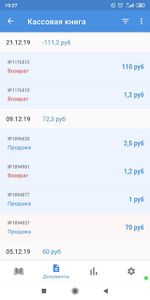
Для просмотра всех чеков магазина, Вы можете воспользоваться журналом «Кассовая книга». В «Кассовой книге» отражаются чеки продажи и чеки возврата (в случае, если покупатель решил вернуть товар в магазин).
Новые чеки находятся вначале списка, более поздние в конце. В самом начале списка указана дата текущей смены и сумма продаж в этот день.
В кассовой книге чеки могут быть выделены разным цветом, что позволит вам визуально «читать» информацию о них без необходимости просмотра деталей каждого чека:
- светло-синий – закрытые и проведённые чеки;
- белый – не проведённые (автоматически все чеки проводятся системой, исключение составляют QR чеки, которые проводятся только тогда, когда банк присылает уведомление о проведении платежа от покупателя на ваш счёт);
- розовый - оплаченные частично/полностью в долг;
- фиолетовой рамкой по левому краю – фискализированные (в случае, если данный чек был направлен вами на фискализацию).
Возможности:
- поиск чека;
- просмотр информации о чеке;
- удаление чека;
- повторная печать чека.
1. Поиск чека:
- Перейдите в раздел «Кассовая книга».
- Нажмите кнопку фильтра «».
- Осуществите поиск по любым из следующих параметров:
- статусу (введен, проведен);
- товарам;
- номеру чека;
- сумме;
- дате;
- форме оплаты;
- типу чека;
- признаку долга;
- фискальному статусу.
2. Информация о чеке:
- Перейдите в раздел «Кассовая книга».
- Выберите чек, информацию по которому необходимо узнать.
- В детализации чека выводится следующая информация:
- дата и время проведения;
- номер кассы;
- итоговая сумма;
- проданные/возвращенные товары;
- тип оплаты.
3. Удаление чека:
- Перейдите в раздел «Кассовая книга».
- Выберите чек, который необходимо удалить.
- Нажмите кнопку «» (удалить).
4. Повторная печать чека:
- Перейдите в раздел «Кассовая книга».
- Выберите чек, который необходимо распечатать.
- Нажмите кнопку «Принтер» в верхней правой части экрана.
Аналитика
Продажи
Рентабельность
Товароучетная система
Справочники
Моя компания
В разделе находится вся информация о Вашей компании. Если компания ранее была зарегистрирована в системе заказов SmartSatu, то аналогичная информация будет импортирована в текущую систему. Детальная информация о компании включает в себя:
- название компании;
- бизнес-идентификационный номер или индивидуальный номер налогоплательщика;
- юридическое наименование компании;
- категория;
- город размещения;
- номер телефона для связи;
- адрес магазина;
- значение подоходного налога;
- ФИО руководителя компании;
- ФИО главного бухгалтера.
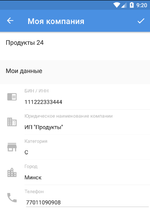

В отдельной настройке "Плательщик НДС" можно выбрать размер процентной ставки НДС.

Товары
В данном разделе находятся все товары, которые созданы в системе. Главное меню раздела представлено в виде каталога со списком всех товарных позиций с указанием цены продажи и остатков на складе. 
Поставщики
В разделе «Поставщики» находится справочник всех поставщиков, которые работают с компанией. Главное меню раздела представлено в виде списка всех постаdщиков. Для пользователей системы SmartSatu Заказы, при первом входе в систему будут импортированы поставщики, с которыми уже велась работа по заказу товаров. Все данные о таких поставщиках будут импортированы автоматически. Возможности:
- создание новых поставщиков;
- поиск поставщиков;
- редактирование;
- удаление.
1. Создание нового поставщика:
- Перейдите в раздел «Поставщики».
- Нажмите кнопку «+» в нижней правой части экрана.
- Укажите:
- название поставщика;
- бизнес-идентификационный номер или индивидуальный номер налогоплательщика;
- номер телефона для связи;
- размер НДС/форму налогового учёта;
- ФИО руководителя компании;
- ФИО главного бухгалтера.
- Нажмите кнопку «˅» (сохранить) в верхней правой части экрана.
2. Поиск поставщика:
- Перейдите в раздел «Поставщики».
- Введите в поле для поиска БИН/ИНН или название поставщика.
- Система Вам покажет всех поставщиков с такими введенными данными.
3. Редактирование информации поставщика:
- Перейдите в раздел «Поставщики».
- Выберите поставщика, информацию которого необходимо отредактировать.
- После заполнения поля БИН система обратится к справочнику поставщиков SmartSatu и заполняет ключевые поля, закрывая их от редактирования. При этом остаются возможными для корректировки:
- поля НДС,
- руководитель,
- бухгалтер.
4. Удаление поставщика:
- Перейдите в раздел «Поставщики».
- Выберите поставщика, которого хотите удалить.
- Проведите справа-налево - появится соответствующая кнопка.
- Нажмите кнопку « ».
Примечание: удалится только тот поставщик, по которому не было «Приходов» и/или который не входит в глобальный каталог поставщиков SmartSatu.
Товарные документы
Приход
Когда Поставщик привозит товар к Вам в магазин, Вам необходимо зафиксировать эту операцию при помощи документа «Приход». Ведение документов «Приход» необходимо для изменения остатка товара на складе, пересчета себестоимости, а следовательно, необходимо для расчета Вашей прибыли.
Проведение документа «Приход» увеличит остаток товара на складе. Откат уменьшит количество товара. Только проведенные документы будут учитываться в аналитике «Анализ склада», «Остатки».
Как и все товарные документы "Журнал Приходов" располагается в разделе «Документы».
Список приходов сгруппирован и упорядочен по убыванию даты приходов, то есть более новые приходы находятся в начале списка, более поздние в конце.
В "Журнале Приходов" также находятся и Приходы по Инвентаризации, работа с которыми описана в данном разделе (ссылка).
Каждый приход выделен отдельной строкой, в которой указан:
- номер прихода;
- наименование поставщика;
- сумма документа;
- статус документа.
Приходы в статусе «Проведено», будут оформлены светло-синим цветом, а приходы в статусе «Введён» - белым.
Возможности: - добавление нового прихода;
- создание прихода как дубля ранее созданного прихода;
- создание прихода из журнала заказов;
- поиск информации о приходе;
- редактирование прихода;
- удаление прихода.
1. Добавление нового прихода:
- Зайдите в журнал «Приходы»
- Нажмите кнопку «+» в нижней правой части экрана.
- Появится окно «Создание прихода».
- Заполните информацию о приходе:
- дату прихода;
- склад, на какой приходуете товар;
- поставщика, от которого Вам пришел товар;
- входящую дату, входящий номер (не обязательное поле).
- Добавьте товары, которые Вам привез данный поставщик, нажмите кнопку «Добавить позицию», выбирая товары из каталога или сканируя шрихкода товаров, используя сканер штрихкодов.
Вы можете сразу заполнять количество и цену товара или сделать это после добавления всех товарных позиций.
Добавление товаров в список возможны следующими способами:- сохранить и добавить следующую позицию из каталога;
- сохранить и сканировать штрихкод следующего товара.
При добавлении товаров, по которым в магазин были уже приходы, поле «Цена» заполняется автоматически без каких-либо дополнительных действий. «Цена» подставляется из последнего прихода этого же товар от этого же поставщика.
Если поставщик привез товар со штрихкодом, которого нет в системе, то Вам будет предложено создать товар.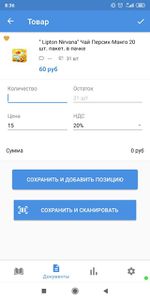
- После заполнения всей информации нажмите кнопку «˅» в верхней правой части экрана, приход сохранен, он имеет статус «Введен».
- Нажмите кнопку «⁝» в верхней правой части экрана.
- Выберите пункт «Провести» в меню управления. После этого система пополнит остаток товаров на складе и пересчитает себестоимость остатка.

Важно: провести возможно только приход, в котором внесена информация о количестве и цене товаров.
2. Создание прихода на основе ранее созданного прихода:
Если поставщик привез Вам такой же ассортимент товаров как и в предыдущих поставках, то для ускорения оприходования товара Вы можете повторить приход.
- В журнале «Приходы» выберите нужный Вам приход.
- Нажмите кнопку «⁝» в верхней правой части экрана.
- Выберите в меню управления «Повторить».
- Появится окно «Создание прихода».
- Внесите цены и количество поставляемых товаров, при этом дата, склад, наименование поставщика, входящая дата заполняются автоматически без необходимости дополнительных действий.
- Если необходимо, добавьте позиции, которых не было в прошлом приходе, нажмите кнопку «Добавить позицию», выбирая товары из каталога или сканируя шрихкода товаров, используя сканер штрихкодов.
Вы можете сразу заполнять поля количества и цены или сделать это после добавления всех товарных позиций.
Добавление товаров в список возможны следующими способами:- сохранить и добавить следующую позицию из каталога;
- сохранить и сканировать штрих-код следующего товара.
- После заполнения всей информации нажмите кнопку «˅» в верхней правой части экрана, приход сохранен, он имеет статус «Введен».
- Нажмите кнопку «⁝» в верхней правой части экрана.
- Выберите пункт «Провести» в меню управления. После этого система пополнит остаток товаров на складе и пересчитает себестоимость остатка.
3. Создание прихода из журнала заказов:
- В Журнале Поставок выберите поставку из системы SmartSatu (Система Заказов), на основании которой Вы хотите создать приход. Такие поставки выделены оранжевым цветом.
- Нажмите кнопку «⁝» в верхней правой части экрана.
- Выберите пункт «Создать приход» в меню управления.
- Откорректируйте информацию в приходе, приведя её в соответствие фактически поставленному товару.
- Далее действия аналогичны пунктам 2.7-2.9.
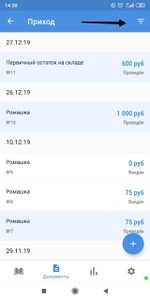
4. Поиск приходов:
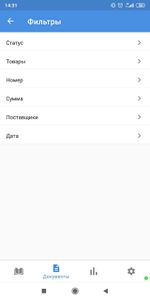
- В журнале «Приход» нажмите кнопку «Фильтры» «» в верхней правой части экрана.
- Отфильтруйте по следующим параметрам:
- статусу (любой/введен/проведен);
- товарам (выберите товары в строке поиска или отсканируйте, используя сканер штрихкода);
- номеру;
- сумме (ввод суммы от и до);
- поставщикам (выбор поставщиков);
- дате (выбор периода дат).


5. Редактирование прихода:
Важно: редактирование прихода возможно только в статусе «Введён».
- Зайдите в журнал «Приходы».
- Выберите Приход, информацию по которому вы хотите отредактировать
- Нажмите кнопку «⁝» в верхней правой части экрана.
- Выберите в меню управления документом пункт «Откатить», если приход имеет статус «Проведен».
- Нажмите кнопку «⁝» в верхней правой части экрана.
- Выберите пункт «Редактировать».
- Отредактируйте всю необходимую информацию.
- После заполнения всей информации нажмите кнопку «˅» в верхней правой части экрана, приход сохранен.
- Если необходимо провести Приход, выполните операцию Проведения Прихода.
6. Удаление прихода:
- Зайдите в журнал «Приходы»
- Выберите Приход, который необходимо удалить.
- Нажмите кнопку «⁝» в верхней правой части экрана.
- Выберите в меню управления документом пункт «Откатить», если приход имеет статус «Проведен».
- Нажмите кнопку «⁝» в верхней правой части экрана
- Выберите в меню управления пункт «Удалить».
- Появится окно-подтверждение «Удалить документ?».
- Нажмите «Ок».
- Система вернёт вас в Журнал приходов, обновив его список.
Переоценка
Переоценка - это процесс, в результате которого происходят изменение цены продажи товаров. Переоценка производится по товарам в Приходе от Поставщика. Проведение «Переоценки» необходимо для пересчета цены продажи, а следовательно, необходимо для расчета Вашей прибыли.
Переоценка товаров выполняется на основании установленной Наценки к Цене Закупки и Правилу округления.
Существуют следующие способы установления Наценок на товар:
- наценка указывается в карточке конкретного товара и относится только к данному товару;
- наценку возможно установить в настройках системы и она будет относиться ко всем товарам, в карточках которых значение наценок не внесено.
Важно: наценка, установленная в карточке товара, имеет приоритет по сравнению с наценкой, установленной в самой системе;
Округление – это процесс, в результате которого рассчитанная цена продажи округляется по такому правилу, которое позволит вам минимизировать объём мелких и разменных монет в кассе.
1. Установление наценки в карточке товара:
- Зайдите в раздел «Товары».
- Найдите карточку товара, на который хотите установить наценку.
- Нажмите кнопку «⁝» в верхней правой части экрана.
- В меню действий выберите пункт «Редактирование товара».
- Внесите значение наценки.
- Нажмите кнопку «˅» (сохранить) в верхней правой части экрана.

2. Установление глобальной наценки по компании и правил округления системы:
- Выберите раздел «Система».
- Зайдите в модуль «Настройки».
- Внесите значение в поле наценки.
- Выберите в поле «Округлить» вариант округления:
- без округления-цены остаются как есть;
- до целого - убираются все знаки после запятой по правилам математического округления;
- до 5 - округление идет в большую сторону до 5 (рассчитали 133, округляем до 135):
- до 10 - округление происходит в большую сторону до 10 (рассчитали 136, округляем до 140).
- Нажмите кнопку «˅» (сохранить) в верхней правой части экрана.
Важно: наценка - это настройка, указываемая при редактировании карточки, а не разница между ценой продажи и ценой закупки.
3. Проведение переоценки товаров по приходу:
- Откройте ранее созданный Приход, согласно пункту 4 раздела #Приход
- Нажмите кнопку «⁝» в верхней правой части экрана.
- В меню действий выберите пункт «Переоценить товары».
- Появится окно-предупреждение о переоценке товаров по приходу.
- Нажмите кнопку «Переоценить».

Новая продажная цена будет рассчитываться, следующим образом:
цена, по которой Вам привез товар поставщик + % наценки.
При этом система автоматически рассчитает цену исходя из % наценки, установленного в самой карточке товара, а если в карточке не установлено значение, то будет приниматься в расчет наценка, которая установлена в настройках системы.
Пример:
- Приход чая по 200 тг, наценка на товаре 20 %. Итого цена продажи станет 240 тг.
- Приход молока по 100 тг, наценка на товаре не указана, но в настройках системы указано 10 %. Итого цена продажи станет 110 тг.
В случае, если Вы ошиблись в процессе осуществления переоценки, то можно произвести возврат прежних цен.
4. Осуществление возврата цен:
- Зайдите в раздел «Документы» - «Приход».
- Выберите необходимый приход.
- Нажмите кнопку «⁝» в верхней правой части экрана.
- В меню действий выберите пункт «Вернуть цены».
- Появится окно-предупреждение о возврате цен товаров по приходу.
- Нажмите кнопку «Вернуть цены».

Журнал поставок
Инвентаризация
Списание
Аналитика
Продажи
Закупки
Аналитика «Закупки» представлена в виде графика, который отражает объём закупок в разбивке по Поставщикам.
150px
Для осуществления поиска закупок по параметрам:
- Зайдите в раздел «Аналитика».
- Выберите закладку «Закупки».
- Нажмите кнопку «Фильтры» «» в нижней правой части экрана.
- Отфильтруйте, используя параметры:
- товары (подключите сканер штрихкодов для быстрого поиска товаров в списке);
- склады;
- поставщики;
- дата.
Рентабельность
Остаток товара
Анализ склада
Настройки системы
Для перехода в раздел система нажмите на значок в нижней панели навигации.
150 px
Синхронизация
В данном разделе Вы можете синхронизировать товары, которые были проданы/добавлены/отредактированы/удалены с другого Вашего устройства, подключенного к интернету. Для обновления нажмите на кнопку Синхронизировать товары. Обратите внимание, что количество синхронизаций товаров доступна не более 3 раз в сутки.


Настройки
Для того чтобы Ваше устройство AzurPOS всегда печатало чек после проведения продажи, перейдите в раздел Настройки и активируйте «Печатать чек».
150 px
О приложении
В данном разделе показана текущая версия приложения, а также история версий с описанием изменений. 
Выход
Подраздел "Выход" позволяет выйти из системы EasyShop.
Для выхода нажмите кнопку "Выход".
150 px


.jpg)


